엑셀에서 고유값 추출하는 방법 — UNIQUE 함수 없이 3단계
2026-10-11 업데이트 · 무료 · 브라우저에서 작동
빠른 답변
UNIQUE() 함수는 Excel 365와 2021에만 있습니다. 다른 버전에서는 무료 온라인 “Excel 열에서 고유값 추출” 도구가 가장 빠릅니다. 열을 고르고 한 번 클릭하면 각 고유값이 처음 나타난 순서대로 정리된 새 통합 문서를 내려받을 수 있고, 각 값의 발생 횟수도 붙일 수 있습니다.
읽기는 그만 — 무료 도구로 바로 이동하세요: Excel 열에서 고유값 추출 →
온라인으로 고유값 추출하기 (3단계)
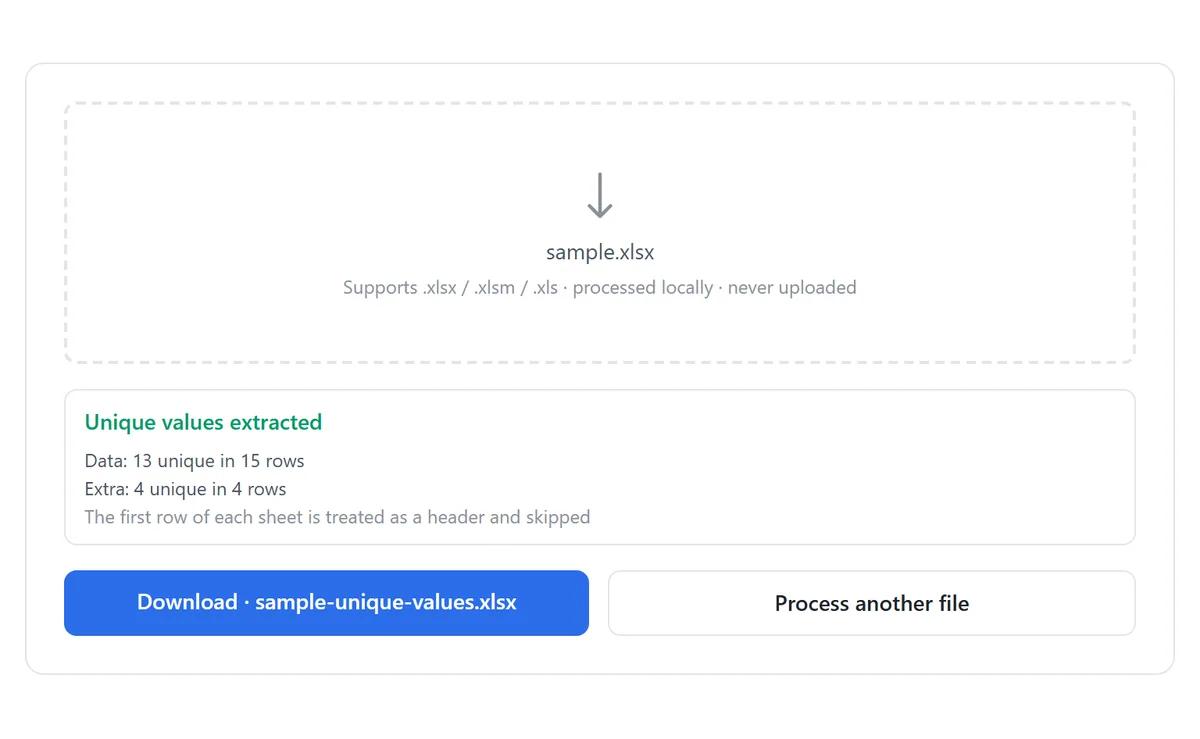
- 무료 고유값 추출 도구를 열고 .xlsx, .xlsm 또는 .xls 통합 문서를 드롭하세요. 파일은 브라우저에서 로컬로 파싱되며 업로드되지 않습니다.
- 첫 시트에서 읽어 들인 열 후보(예: “A — Name”) 중에서 열을 선택하고, 데이터에 맞다면 “첫 번째 행은 헤더입니다(건너뛰기)”와 “발생 횟수 열 포함”에 체크를 유지하세요.
- “고유값 추출”을 클릭하세요. 모든 시트가 같은 열 위치로 스캔되고, 결과는 {원래 이름}-unique-values.xlsx라는 완전히 새로운 .xlsx로 다운로드됩니다.
결과는 가나다순이 아니라 첫 등장 순서 — 각 고유값이 데이터에서 처음 나타난 순서입니다. 덕분에 목록을 원본 행으로 되짚어 가기 쉽습니다.
출력 결과 모양
결과는 새 통합 문서이며 원본 파일을 수정하지 않습니다 — 소스는 그대로 유지됩니다. 사용 가능한 소스 시트마다 “{시트 이름} unique”라는 결과 시트가 하나 생깁니다. Value 열에는 각 고유값이 한 번씩 나열되고, 선택한 Count 열에 몇 번 나타났는지 표시됩니다:
| 원본 열(City) | Value | Count |
|---|---|---|
| NYC | NYC | 3 |
| LA | LA | 1 |
| (빈 셀) | (비어 있음) | 2 |
빈 셀은 조용히 버려지는 대신 하나의 “(비어 있음)” 항목으로 합쳐지므로, 횟수의 합이 항상 원래 데이터 행 수와 일치합니다. 선택한 열보다 좁은 시트는 자동으로 건너뛰며 시트별 보고서에 표시됩니다.
수동 방법: 복사본에 중복된 항목 제거 실행
Excel 안에서 UNIQUE 없이 쓰는 고전적인 기술은, 열을 안전한 곳에 복사해 둔 뒤 복사본에 [중복된 항목 제거]를 실행하는 것입니다:
- 필요한 열을 복사해 빈 영역이나 새 시트에 붙여넣으세요. 원본 데이터에 바로 [중복된 항목 제거]를 실행하면 안 됩니다.
- 붙여넣은 열을 선택하고 데이터 ▸ 중복된 항목 제거로 이동합니다. 첫 셀이 제목이라면 머리글 체크 상자를 켜세요.
- 확인을 클릭합니다. Excel이 중복 값을 삭제하고 남은 고유값 개수를 알려줍니다.
이 방법에는 발생 횟수도 없고 첫 등장 순서 보장도 없으며, 지정한 범위를 직접 변경합니다. 잘못된 범위를 지정해 삭제한 행은 실행 취소 후 다시 시도하는 수밖에 없습니다. 큰 통합 문서에서는 원본 열을 한 번 잘못 클릭하는 것만으로 하루 일과가 날아갈 수 있습니다.
다른 방법과 한계
- 고급 필터(데이터 ▸ 고급 필터 ▸ “중복 레코드는 하나만” 체크 후 결과를 다른 위치로 복사)는 원본을 그대로 두고 구버전 Excel에서도 동작합니다 — 하지만 횟수는 보여주지 않고, 시트마다 다시 실행해야 하며, 대화상자가 깊숙이 숨어 있어 두 번째로는 찾지 못하는 사람이 많습니다.
- 배열 수식(INDEX/MATCH + COUNTIF, 구버전 Excel에서는 Ctrl+Shift+Enter로 입력)은 실시간 목록을 만들지만 깨지기 쉽습니다. 목록 중간의 한 행을 삭제하면 #N/A 구멍이 생기고, 대용량 데이터에서는 재계산이 몹시 느려집니다.
- 피벗 테이블은 고유 “값”이 아니라 고유 “개수”를 줍니다. 보고용으로는 좋지만, 실제 목록을 다른 시트나 시스템에 넣어야 할 때는 도움이 되지 않습니다.
| 고유값 추출 도구 | 복사본에 중복 제거 | 고급 필터 | UNIQUE() | |
|---|---|---|---|---|
| 필요한 Excel 버전 | 없음 — 브라우저만 | 2007 이상 | 2007 이상 | 365 / 2021만 |
| 발생 횟수 | 선택적 열 | 없음 | 없음 | COUNTIF 보조 필요 |
| 원본 파일 무손상 | 예 — 새 통합 문서 | 아니요 | 예 | 예 |
| 모든 시트 한 번에 | 예 | 시트별 | 시트별 | 수식별 |
| 빈 값 표시 | 예 — “(비어 있음)” 행 | 버려짐 | 포함 | 빈 셀 |
목록 추출과 중복 삭제는 서로 다른 질문에 답합니다. 참조용 목록이 아니라 영구적으로 더 작은 표가 목표라면, 중복 행을 아예 제거하는 흐름이 정답입니다. 온라인 중복 제거 도구는 각 행의 첫 등장을 유지하고 시트별 변화를 보고합니다.
이 가이드에서 사용한 도구
자주 묻는 질문
Mac, Chromebook, 휴대폰에서도 되나요?
네. 도구는 완전히 브라우저에서 실행됩니다 — Excel 설치도, Windows도, 가입도 필요 없습니다. 최신 브라우저가 돌아가는 곳이라면 어디서든 동작합니다.
값이 가나다순으로 정렬되나요?
아니요. 첫 등장 순서로 출력됩니다. 각 고유값이 데이터에서 처음 나타난 순서입니다. 가나다순이 필요하면 결과 시트를 나중에 정렬하세요.
값 없이 횟수만 받을 수 있나요?
Count 열은 선택 사항이지만 항상 Value 열과 함께 제공됩니다 — 무엇을 세는지 모르면 횟수는 무의미합니다. 숫자만 필요하다면 피벗 테이블이 더 적합합니다.
파일이 어딘가에 업로드되나요?
아니요. 파싱, 스캔, 통합 문서 생성이 모두 브라우저에서 로컬로 이루어집니다. 어떤 것도 기기를 떠나지 않습니다.
열 안의 빈 셀은 어떻게 되나요?
하나의 “(비어 있음)” 항목으로 합쳐지고 고유한 횟수가 붙습니다. 열에서 실제로 얼마나 비어 있는지 목록이 정직하게 보여줍니다.
원본 파일이 변경되나요?
아니요. 출력은 완전히 새로운 통합 문서이며, 사용 가능한 소스 시트마다 결과 시트가 하나씩 생깁니다. 원본은 그대로입니다.
관련 가이드
내 파일로 직접 해볼 준비가 되셨나요?
Excel 열에서 고유값 추출 열기 — 무료