Excel 오류 고치는 법: #REF!, #VALUE!, #NAME? 전부 해결
2026-10-25 업데이트 · 무료 · 브라우저에서 작동
빠른 답변
Excel 오류는 무엇이 잘못됐는지 정확히 알려줍니다. #REF!는 삭제된 셀을 가리키는 수식, #VALUE!는 잘못된 데이터 형식(숫자 자리에 텍스트), #NAME?은 Excel이 인식하지 못하는 함수나 범위 이름, #DIV/0!은 0 또는 빈 셀로 나누기입니다. 오류 셀을 클릭하고 수식 입력줄을 읽은 뒤 참조·데이터·철자 중 하나를 고치세요.
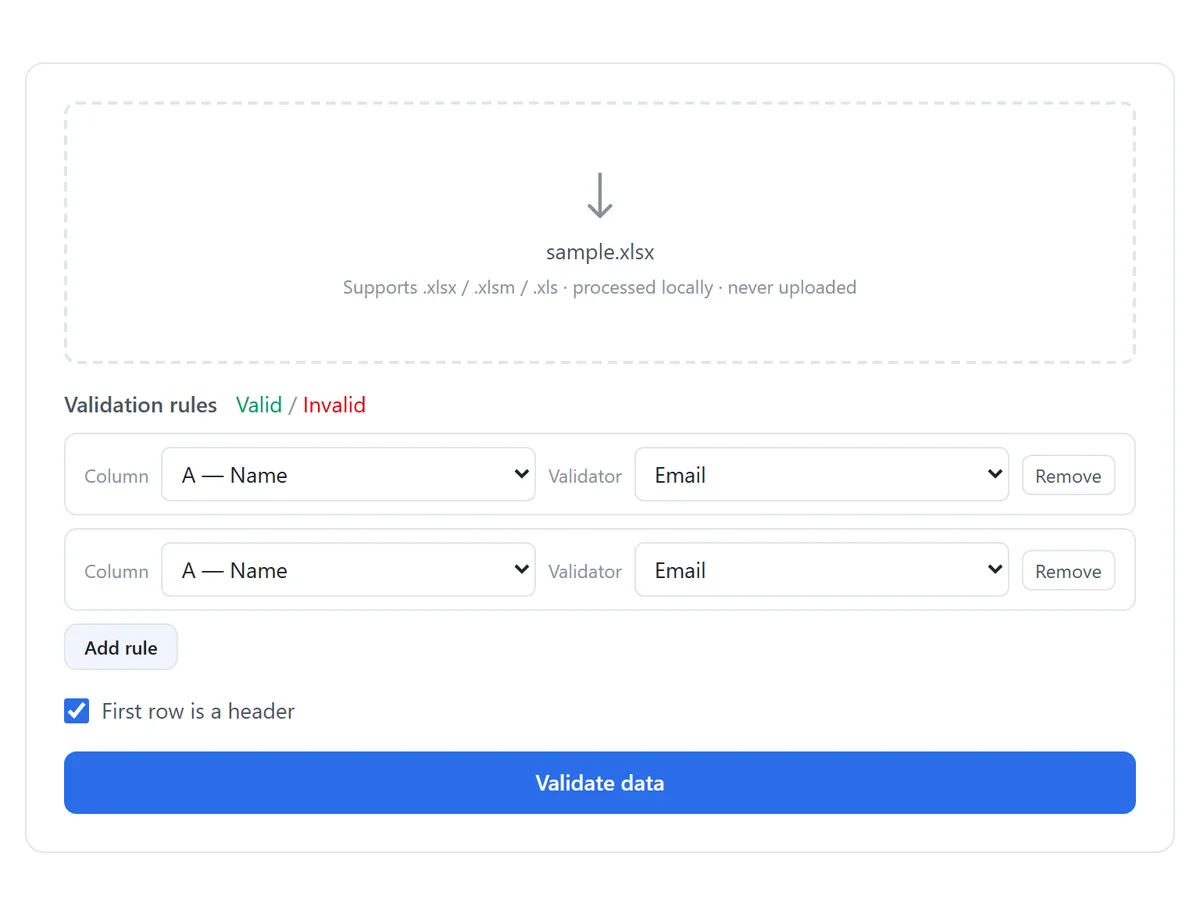
읽기는 그만 — 무료 도구로 바로 이동하세요: Excel 데이터 검증 마커 →
오류 대조표
| 오류 | 의미 | 먼저 확인할 것 |
|---|---|---|
| #REF! | 수식이 더 이상 존재하지 않는 셀·범위·시트를 가리킴 | 최근에 삭제하거나 이동한 것 |
| #VALUE! | 재료 형식이 틀림 — 숫자 자리에 텍스트 | 입력값의 숨은 공백이나 텍스트 형식 숫자 |
| #NAME? | Excel이 함수나 이름 범위를 인식하지 못함 | 철자, 텍스트 따옴표 누락, 함수 버전 지원 |
| #DIV/0! | 0 또는 빈 셀로 나눔 | 제수 셀 |
| #N/A | 조회가 아무것도 찾지 못함 | 조회 값이 실제로 있는지, 형식이 일치하는지 |
| #NUM! | 잘못된 숫자 — 너무 크거나 SQRT(-1)처럼 불가능 | 계산 자체 |
| #NULL! | 교차하지 않는 두 범위의 교집합을 요구(공백 연산자) | 수식에서 범위 사이의 stray 공백 |
| ##### | 오류가 아님: 열이 좁거나 음수 날짜/시간 | 열 넓히기; 날짜 값 확인 |
| 순환 참조 | 수식이 자기 자신의 결과에 의존 | 상태 표시줄 경고에 지목된 셀 |
오류는 전염됩니다. 오류 셀을 참조하는 수식은 전부 오류가 됩니다. 시트 전체가 빨개졌다면 가장 상류의 셀부터 고치면 나머지는 대개 저절로 사라집니다.
#REF! —— 수식이 더는 존재하지 않는 곳을 가리킴
- 방금 발생했다면? 즉시 Ctrl+Z — 실행 취소는 삭제된 행·열·시트와 참조를 함께 되살립니다.
- 실행 취소가 늦었다면: Ctrl+H를 누르고 찾을 내용에 #REF! 입력 — 깨진 수식을 한 번에 모두 찾아 각각 참조를 다시 지정합니다.
- 이름 범위 전체가 삭제됐다면 수식 ▸ 이름 관리자에서 같은 이름으로 다시 만들면 수식이 스스로 치유됩니다.
- 다른 통합 문서로의 링크가 끊겼다면: 데이터 ▸ 쿼리 및 연결 ▸ 링크 편집에서 새 파일 위치로 다시 지정합니다.
행/열을 삭제한 직후 #REF!가 나타났다면 저장하지 마세요 — 저장하지 않고 닫은 뒤 수식을 고려해 다시 삭제하세요. 저장된 #REF!는 자동 복원이 불가능합니다.
#VALUE! —— 수식은 맞는데 재료가 틀림
수식 구문은 멀쩡하지만 소화할 수 없는 것이 들어왔습니다. 텍스트로 저장된 숫자(녹색 삼각형 셀), 웹에서 붙여넣은 뒤쪽 공백이나 줄 바꿈 없는 공백, 실은 텍스트인 "날짜" 등입니다.
- 텍스트 형식 숫자: 열 선택 ▸ 경고 아이콘 ▸ 숫자로 변환 — 또는 변환 도구로 파일 전체를 한 번에 수정.
- 숨은 공백: 입력을 TRIM()으로 감싸거나, 시트 전체의 뒤쪽/줄 바꿈 없는 공백을 한 번에 제거.
- 텍스트 날짜: 진짜 날짜 형식으로 다시 입력하거나, 열을 변환해 날짜 연산이 되게 합니다.
#NAME? —— Excel이 그 단어를 모름
- 함수 이름 오타: 기억에 의존해 친 VLOKUP 같은 것 — 공식 구문과 철자를 대조합니다.
- 텍스트에 따옴표 없음: =IF(A1=yes,…)는 =IF(A1="yes",…)로 써야 합니다.
- 이름 범위가 바뀌거나 삭제됨 — 수식 ▸ 이름 관리자에서 확인합니다.
- 사용 중인 Excel에 없는 함수: XLOOKUP, LET, FILTER 등 동적 배열 함수는 Excel 2019 이하에서는 전부 #NAME?으로 표시됩니다. INDEX/MATCH 시대의 동등 수식으로 바꾸거나 최신 Excel에서 여세요.
#DIV/0!와 #N/A —— 나누기와 조회 쌍둥이
- #DIV/0!: 제수가 0이거나 비어 있습니다. 빈 범위의 AVERAGE나 분모가 빈 비율에서 흔합니다. 수식에 가드를 추가하세요:
- #N/A: VLOOKUP/XLOOKUP/MATCH가 아무것도 찾지 못했습니다. 값이 정말 없거나, 있어도 형식이 다르거나(숫자 vs 텍스트) 뒤쪽 공백이 있는 경우 — 가장 흔한 두 가지 오탐입니다.
- "찾을 수 없음"이 정당한 결과라면 오류 대신 깔끔하게 표시하세요:
=IFERROR(A2/B2, "")        // #DIV/0! 대신 공백
=IFNA(VLOOKUP(A2, D:E, 2, FALSE), "not found")   // #N/A 대신 텍스트
IFERROR는 원인이 아니라 증상을 가립니다. 먼저 원본 데이터를 고치고, "없음/해당 없음"이 실제 정답인 경우에만 IFERROR를 사용하세요.
#####, #NUM!, #NULL!과 순환 참조
- #####: 숫자에 비해 열이 좁을 뿐입니다 — 넓히면 됩니다. 넓혀도 #가 남으면 그 값은 음수 날짜/시간이라 Excel이 표시할 수 없는 것입니다.
- #NUM!: 계산이 불가능하거나 범위를 벗어남 — SQRT(-1)이나 Excel 한계를 넘는 결과 등. 입력을 확인하세요.
- #NULL!: =SUM(A1:A5 C1:C5)처럼 범위 사이의 공백이 교집합 연산자로 해석됐지만 교차하지 않습니다. 공백을 쉼표나 콜론으로 바꾸세요.
- 순환 참조: 수식이 자기 셀을 입력에 포함합니다. 상태 표시줄과 수식 ▸ 오류 검사 ▸ 순환 참조에 셀이 표시됩니다. 수식을 옮기거나 로직을 고치세요 — 의도한 루프일 때만 반복 계산을 켜세요.
오류가 퍼지기 전에 막기
- 입구에서 검증: 각 열이 기대하는 형식만 받도록 입력을 제한 — 숫자 열은 숫자, 날짜 열은 날짜 — #VALUE!의 원천을 차단합니다.
- 오류가 난 뒤가 아니라 쓰기 전에 함수 구문을 확인하세요.
- 깨끗한 사본 보관: 큰 편집 전 버전 스냅샷이 있으면 "전부 #REF!"도 재난이 아니라 실행 취소 한 번입니다.
이 가이드에서 사용한 도구
자주 묻는 질문
큰 시트의 오류를 한 번에 모두 찾으려면?
Ctrl+G ▸ 옵션 ▸ 수식 ▸ "오류"만 체크 ▸ 확인. Excel이 모든 오류 셀을 선택합니다 — 다른 수식이 의존하는 것부터 고치면 나머지는 대개 사라집니다.
IFERROR가 오류를 실제로 고치나요?
아니요 — 표시를 가릴 뿐 근본 문제는 남아 있습니다. 참조나 데이터를 먼저 고치고, "빈 값/없음"이 정당한 결과일 때만 IFERROR로 표시를 정리하세요.
멀쩡하던 수식이 다른 컴퓨터에서 #NAME?이 되는 이유는?
그 Excel이 더 오래돼 함수가 없기 때문입니다 — XLOOKUP, LET, FILTER 등은 Excel 2021 또는 Microsoft 365가 필요합니다. 호환성이 필요하면 INDEX/MATCH 시대 함수로 다시 쓰세요.
값이 분명히 있는데 VLOOKUP이 #N/A를 반환하는 이유는?
형식 불일치나 숨은 공백입니다: 숫자로 텍스트를 찾거나 한쪽에 뒤쪽 공백이 있는 경우. 양쪽 형식을 맞추고 공백을 제거하면 바로 일치합니다.
Excel 오류는 전염되나요?
네. 오류 셀을 참조하는 수식은 모두 오류가 되므로, 나쁜 셀 하나가 시트 전체를 빨갛게 물들일 수 있습니다. 항상 가장 상류의 오류부터 고치세요.
관련 가이드
내 파일로 직접 해볼 준비가 되셨나요?
Excel 데이터 검증 마커 열기 — 무료