Comparer deux fichiers Excel pour trouver les différences
Mis à jour le 2026-10-11 · Gratuit · Fonctionne dans votre navigateur
Réponse rapide
Pour comparer deux fichiers Excel, déposez-les tous les deux dans l’outil de comparaison en ligne gratuit, choisissez dans chacun la feuille et la colonne clé (comme un ID ou un numéro de commande) et cliquez sur « Comparer les fichiers ». Les lignes sont alignées par leur clé et chaque cellule ajoutée, supprimée ou modifiée figure dans un rapport de différences .xlsx téléchargeable — sans complément, sans envoi, sans inscription.
Assez lu — passez directement à l’outil gratuit : Comparer deux fichiers Excel →
Comparer deux fichiers Excel en ligne (gratuitement)
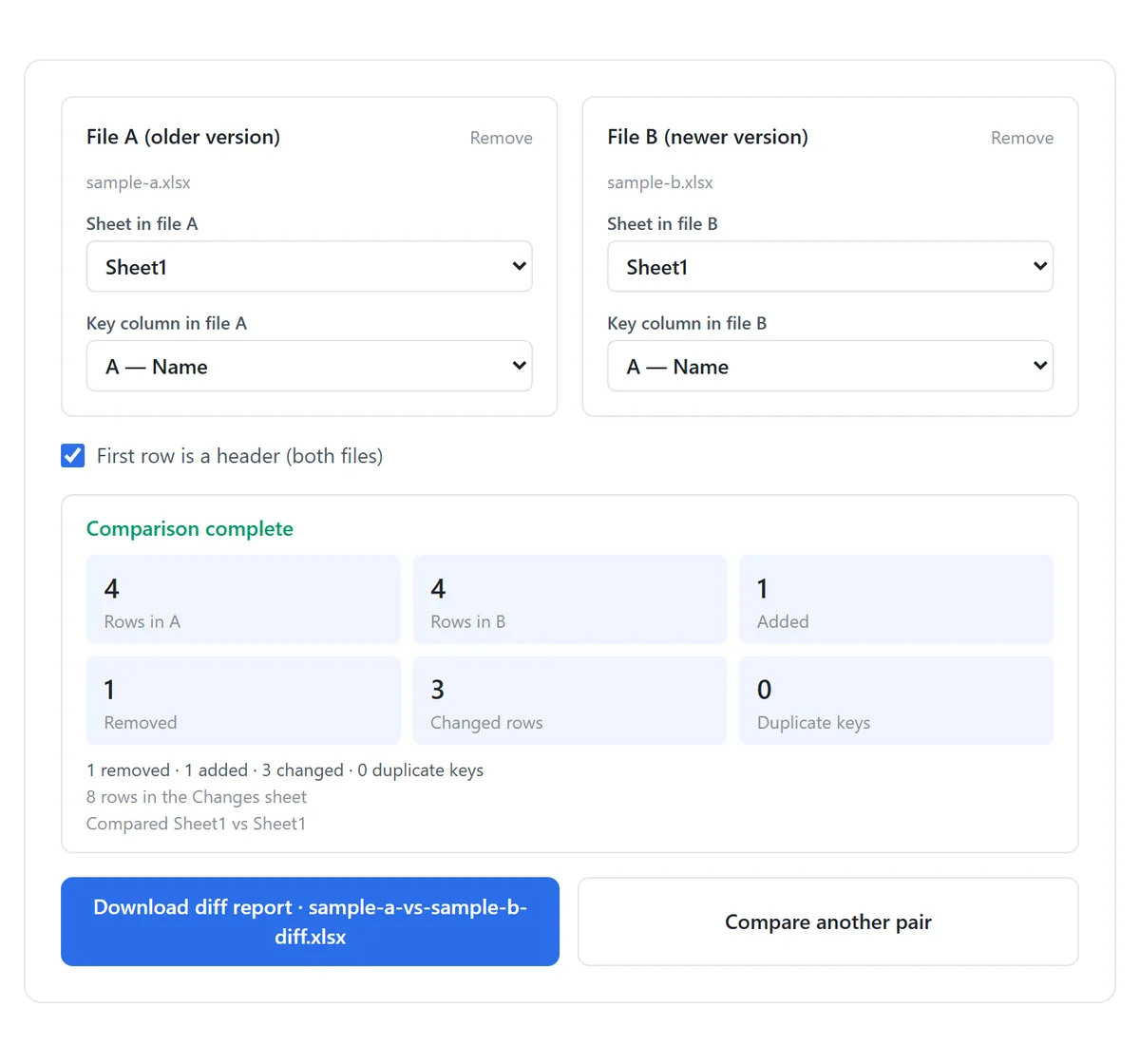
- Ouvrez l’outil de comparaison Excel et choisissez le fichier A (par exemple l’export le plus ancien) et le fichier B (le plus récent). Les deux sont analysés localement dans votre navigateur.
- Choisissez la feuille à comparer dans chaque fichier — la première feuille par défaut, et la comparaison reste possible même si les noms de feuilles diffèrent.
- Choisissez la colonne clé dans chaque fichier : la colonne qui identifie une ligne de manière unique, comme un ID, une référence SKU ou un numéro de commande. Colonne A par défaut.
- Laissez « La première ligne est un en-tête » activé lorsque la ligne 1 contient des titres de colonnes.
- Cliquez sur « Comparer les fichiers », consultez le résumé, puis téléchargez le rapport de différences nommé {fichier-a}-vs-{fichier-b}-diff.xlsx.
La colonne clé compte : sans elle, une comparaison ne peut aligner les lignes que par position, et une ligne insérée fait passer tout ce qui suit pour « modifié ». Aligner par clé, c’est faire apparaître un client inséré comme une seule ligne ajoutée au lieu de cent fausses différences.
Lire le rapport de différences
Le classeur téléchargé contient deux feuilles. Summary donne les chiffres d’un coup d’œil : combien de lignes ajoutées, supprimées et modifiées. Changes liste chaque différence sur sa propre ligne, avec la valeur de la clé, la colonne concernée et l’ancien contenu face au nouveau, côte à côte.
- Ajoutées — la clé existe dans le fichier B mais pas dans le A.
- Supprimées — la clé existe dans le fichier A mais pas dans le B.
- Modifiées — la même clé existe des deux côtés, mais une ou plusieurs cellules diffèrent ; chaque cellule différente est signalée individuellement.
Vos fichiers d’origine ne sont jamais modifiés — le rapport est un nouveau classeur séparé, reconstruit à partir des valeurs des cellules ; sa mise en forme est donc simplifiée.
Comparer manuellement dans Excel (pour référence)
Excel embarque des capacités de comparaison, mais chacune ne colle qu’à moitié :
- Affichage côte à côte (onglet Affichage) montre les deux fenêtres et les fait défiler ensemble — pratique pour survoler, mais les différences se repèrent à l’œil.
- Spreadsheet Compare (inclus dans Microsoft 365 Apps for enterprise et Office Professional Plus) produit un vrai diff au niveau des cellules, mais c’est un programme de bureau distinct que beaucoup d’installations n’ont tout simplement pas.
- L’onglet Inquire expose les commandes d’analyse et de comparaison de classeurs dans ces mêmes éditions entreprise.
- Une approche par formule — =A2=B2 recopiée vers le bas, ou une recherche NB.SI/EQUIV par clé — fonctionne dans toutes les éditions, mais vous la reconstruisez à chaque fois et elle ne produit pas de liste de modifications propre.
Aucune de ces options ne fonctionne sur un téléphone ni sur une machine sans Office, et aucune ne produit un journal des modifications partageable — c’est pourtant, le plus souvent, ce qu’un réviseur ou un responsable attend vraiment.
Au-delà de la comparaison : comprendre les données combinées
Si le but de la comparaison n’est pas les différences mais les données elles-mêmes — totaux, distributions, valeurs aberrantes du résultat fusionné —, l’outil rapide d’analyse de données résume un classeur sans formule : détection des types par colonne, statistiques de base et décomptes de valeurs en une seule passe.
Outils utilisés dans ce guide
Questions fréquentes
Peut-on comparer des fichiers aux noms de feuilles différents ?
Oui — la feuille à comparer se choisit indépendamment dans chaque fichier : « Feuil1 » d’un fichier peut donc être comparée à « T4 2024 » de l’autre.
Et si mes lignes ne sont pas dans le même ordre ?
C’est exactement ce que résout la colonne clé. Les lignes sont alignées par leur valeur de clé, donc réordonner ne crée pas de fausses différences.
Compare-t-il les formules ou les valeurs ?
Les valeurs. Deux cellules affichant le même résultat sont égales même si les formules sous-jacentes diffèrent — c’est généralement ce qu’un diff doit signifier. Les différences de mise en forme ne sont pas signalées.
Est-ce gratuit, et mes données sont-elles envoyées ?
Gratuit, sans inscription, et les deux fichiers sont analysés entièrement dans votre navigateur — rien n’est envoyé à aucun serveur.
Peut-on comparer plus de deux fichiers ?
Une paire à la fois, pour garder le rapport lisible. Avec trois versions ou plus, comparez en séquence par rapport au fichier le plus ancien.
Guides associés
Prêt à l’essayer avec votre propre fichier ?
Ouvrir Comparer deux fichiers Excel — c’est gratuit