Extraire les valeurs uniques dans Excel sans la fonction UNIQUE
Mis à jour le 2026-10-11 · Gratuit · Fonctionne dans votre navigateur
Réponse rapide
La fonction UNIQUE() n’existe que dans Excel 365 et 2021. Sur toute autre version, la voie la plus rapide est l’outil en ligne gratuit Extraire les valeurs uniques : choisissez une colonne, cliquez une fois, et téléchargez un nouveau classeur listant chaque valeur distincte dans l’ordre de première apparition — avec comptage optionnel des occurrences.
Assez lu — passez directement à l’outil gratuit : Extraire les valeurs uniques d’une colonne Excel →
Extraire les valeurs uniques en ligne (3 étapes)
- Ouvrez l’outil gratuit d’extraction de valeurs uniques et déposez votre classeur .xlsx, .xlsm ou .xls. Il est analysé localement dans votre navigateur et jamais envoyé.
- Choisissez la colonne parmi les candidats lus dans la première feuille — par exemple « A — Name » — et laissez cochées « La première ligne est un en-tête (l’ignorer) » et « Ajouter la colonne des occurrences » si cela convient à vos données.
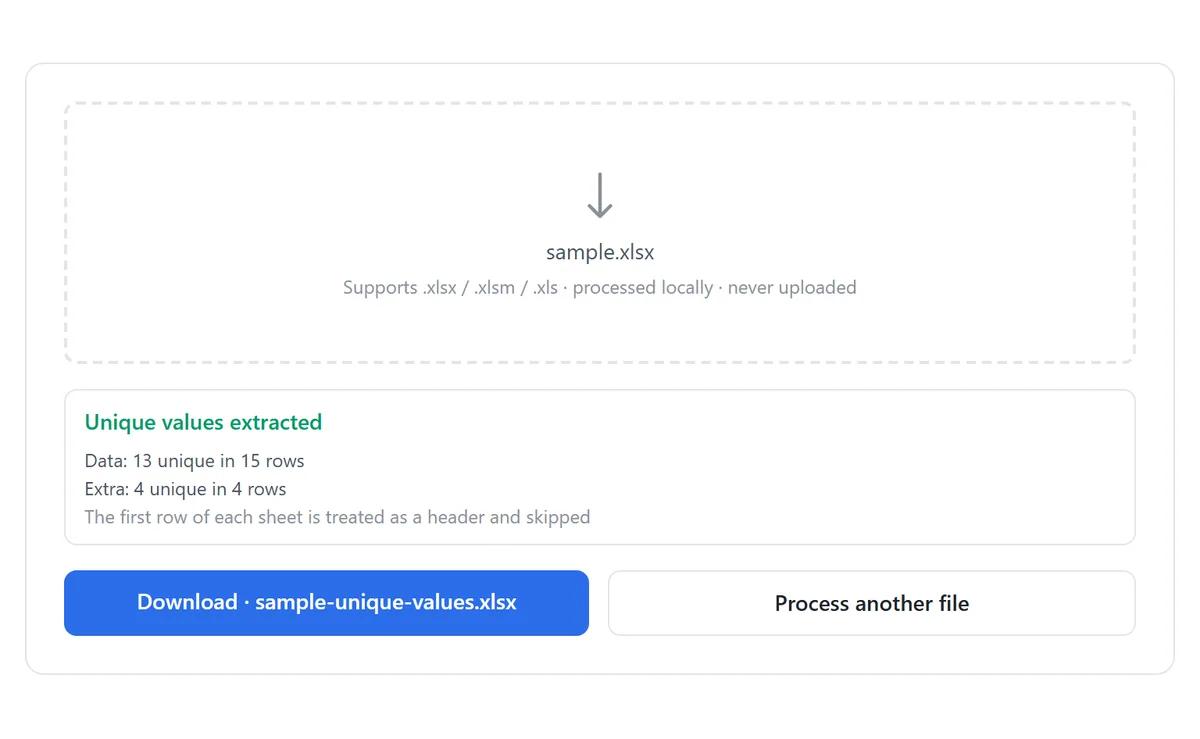
- Cliquez sur Extraire les valeurs uniques. Chaque feuille est analysée au même indice de colonne et le résultat se télécharge sous la forme d’un .xlsx flambant neuf nommé your-file-name-unique-values.xlsx.
Les valeurs sortent dans l’ordre de première apparition, pas par ordre alphabétique — l’ordre où chaque valeur distincte apparaît pour la première fois dans vos données. La liste est ainsi facile à rapprocher des lignes sources.
À quoi ressemble le résultat
Le résultat est un nouveau classeur, pas une modification de votre fichier — la source reste exactement telle quelle. Chaque feuille exploitable produit une feuille de résultat nommée « {feuille source} unique ». La colonne Value liste chaque valeur distincte une fois, et la colonne Count optionnelle indique combien de fois elle est apparue :
| Colonne d’origine (City) | Value | Count |
|---|---|---|
| NYC | NYC | 3 |
| LA | LA | 1 |
| (cellule vide) | (vide) | 2 |
Les cellules vides ressortent comme une entrée unique « (vide) » au lieu d’être jetées en silence : les comptes tombent toujours juste par rapport au nombre de lignes de données initial. Les feuilles plus étroites que la colonne choisie sont ignorées automatiquement et listées dans le rapport par feuille.
Méthode manuelle : Supprimer les doublons sur une copie
La technique classique sans UNIQUE dans Excel consiste à copier la colonne dans un endroit sûr puis à lancer le bouton Supprimer les doublons sur la copie :
- Copiez la colonne qui vous intéresse et collez-la dans une zone vide ou une nouvelle feuille — n’exécutez jamais Supprimer les doublons sur les données d’origine.
- Sélectionnez la colonne collée, allez dans Données ▸ Supprimer les doublons et cochez « Mon tableau comporte des en-têtes » si la première cellule est un titre.
- Cliquez sur OK. Excel supprime les valeurs répétées et indique combien de valeurs uniques restent.
Cette méthode ne donne aucun comptage, ne garantit pas l’ordre de première apparition et modifie la plage pointée — viser la mauvaise plage supprime des lignes qu’il faudra récupérer par annulation et nouvel essai. Dans un grand classeur, un clic malheureux sur la colonne d’origine suffit à gâcher la journée.
Autres méthodes, et leurs limites
- Le filtre avancé (avec « Extractions sans doublons » coché et « Copier vers un autre emplacement » comme destination) préserve la source et marche sur les vieilles versions — mais il masque les comptages, doit être refait feuille par feuille, et la boîte de dialogue est si bien cachée que la plupart des gens ne la trouvent jamais deux fois.
- Les formules matricielles (INDEX/MATCH avec NB.SI, validées par Ctrl+Maj+Entrée sur Excel ancien) donnent une liste vivante, mais fragile : une ligne supprimée au milieu creuse des trous en #N/A, et le recalcul est pénible sur les grandes exports.
- Les tableaux croisés dynamiques donnent un nombre distinct, pas les valeurs distinctes elles-mêmes — parfait pour un rapport, inutile quand il faut la vraie liste pour alimenter une autre feuille ou un autre système.
| Outil de valeurs uniques | Suppression des doublons sur copie | Filtre avancé | UNIQUE() | |
|---|---|---|---|---|
| Version d’Excel requise | Aucune — n’importe quel navigateur | 2007+ | 2007+ | 365 / 2021 uniquement |
| Comptage des occurrences | Colonne optionnelle | Non | Non | Avec une aide NB.SI |
| Fichier source intact | Oui — nouveau classeur | Non | Oui | Oui |
| Toutes les feuilles d’un coup | Oui | Feuille par feuille | Feuille par feuille | Formule par formule |
| Vides représentés | Oui — ligne « (vide) » | Éliminés | Inclus | Cellule vide |
Extraire une liste et supprimer des doublons ne répondent pas à la même question. Si le but est une table définitivement plus petite plutôt qu’une liste de référence, c’est la suppression directe des lignes en double qu’il vous faut — le suppresseur de doublons en ligne conserve la première occurrence de chaque ligne et rapporte les changements feuille par feuille.
Outils utilisés dans ce guide
Questions fréquentes
Cela fonctionne-t-il sur Mac, Chromebook ou un téléphone ?
Oui. L’outil tourne entièrement dans le navigateur — sans installation d’Excel, sans Windows, sans inscription. Il fonctionne partout où un navigateur moderne tourne.
Les valeurs sont-elles triées par ordre alphabétique ?
Non. Elles sortent dans l’ordre de première apparition : l’ordre où chaque valeur distincte apparaît pour la première fois dans vos données. Triez la feuille de résultat ensuite si vous voulez un classement alphabétique.
Puis-je obtenir les comptages sans les valeurs ?
La colonne Count est optionnelle mais toujours couplée à la colonne Value — un comptage ne veut rien dire sans savoir quelle valeur il compte. Les tableaux croisés dynamiques conviennent mieux quand seul le nombre compte.
Mon fichier est-il envoyé quelque part ?
Non. L’analyse, le balayage et la génération du classeur se font localement dans votre navigateur. Rien ne quitte votre appareil.
Que deviennent les cellules vides de la colonne ?
Elles fusionnent en une entrée « (vide) » avec son propre comptage : la liste dit honnêtement quelle part de la colonne est réellement vide.
Cela va-t-il modifier mon fichier d’origine ?
Non. La sortie est un classeur flambant neuf avec une feuille de résultat par feuille source exploitable. Votre fichier d’origine reste intact.
Guides associés
Prêt à l’essayer avec votre propre fichier ?
Ouvrir Extraire les valeurs uniques d’une colonne Excel — c’est gratuit