Comment corriger les erreurs Excel : #REF!, #VALEUR!, #NOM? et autres
Mis à jour le 2026-10-25 · Gratuit · Fonctionne dans votre navigateur
Réponse rapide
Les erreurs Excel vous disent exactement ce qui cloche : #REF! signifie qu’une formule pointe vers une cellule supprimée, #VALEUR! un mauvais type de données (souvent du texte là où un nombre est attendu), #NOM? qu’Excel ne reconnaît pas une fonction ou un nom de plage, et #DIV/0! une division par zéro ou une cellule vide. Cliquez sur la cellule en erreur, lisez la barre de formule, et corrigez la référence, la donnée ou l’orthographe.
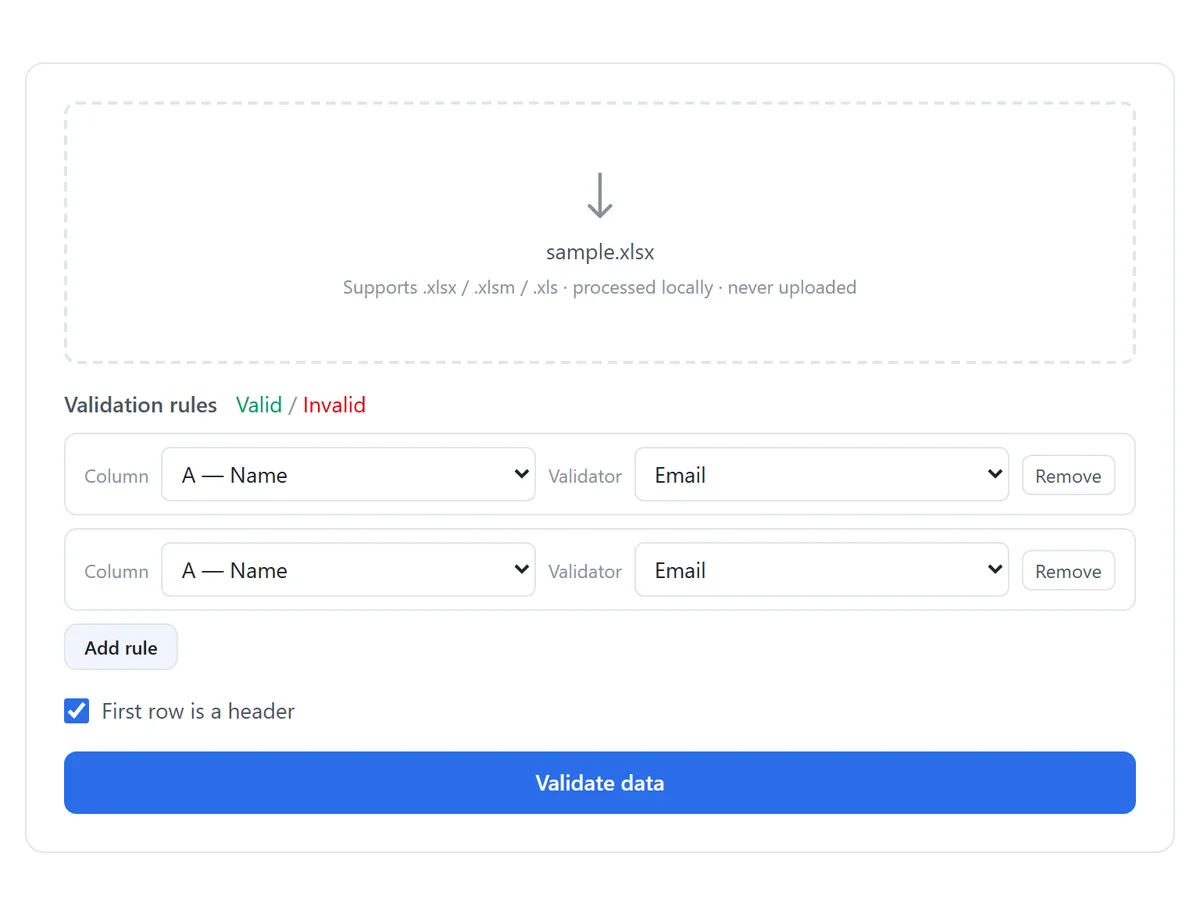
Assez lu — passez directement à l’outil gratuit : Valider les données Excel →
Le tableau de décodage des erreurs
| Erreur | Signification | À vérifier en premier |
|---|---|---|
| #REF! | La formule pointe vers une cellule, plage ou feuille qui n’existe plus | Ce qui a été supprimé ou déplacé récemment |
| #VALEUR! | Mauvais type d’ingrédient — du texte là où un nombre est attendu | Espaces cachés ou nombres au format texte dans les entrées |
| #NOM? | Excel ne reconnaît pas la fonction ou le nom de plage | Orthographe, guillemets manquants autour du texte, fonction non prise en charge |
| #DIV/0! | Division par zéro ou par une cellule vide | La cellule du diviseur |
| #N/A | La recherche n’a rien trouvé | Si la valeur cherchée existe vraiment, avec le bon type |
| #NOMBRE! | Résultat numérique invalide — trop grand, ou impossible comme RACINE(-1) | Le calcul lui-même |
| #NUL! | Intersection demandée entre deux plages qui ne se croisent pas (opérateur espace) | Un espace perdu entre deux plages dans la formule |
| ##### | Pas une erreur : colonne trop étroite, ou date/heure négative | Élargissez la colonne ; vérifiez la valeur de date |
| Référence circulaire | La formule dépend de son propre résultat | La cellule nommée dans l’avertissement de la barre d’état |
Les erreurs se propagent : toute formule qui référence une cellule en erreur affiche aussi une erreur. Quand une feuille s’embrase, corrigez d’abord les cellules en amont — le reste s’éclaircit souvent tout seul.
#REF! — La formule pointe vers quelque chose qui n’existe plus
- Ça vient d’arriver ? Tapez Ctrl+Z immédiatement — annuler restaure les lignes, colonnes ou feuilles supprimées, et la référence avec.
- Trop tard pour annuler : tapez Ctrl+H, et dans Rechercher saisissez #REF! — Excel trouve toutes les formules cassées d’un coup, pour repointer chaque référence à la main.
- Si un nom de plage entier a été supprimé, recréez-le sous Formules ▸ Gestionnaire de noms et les formules guérissent d’elles-mêmes.
- Pour des liens vers d’autres classeurs déplacés : Données ▸ Requêtes et connexions ▸ Modifier les liens, et repointez vers le nouvel emplacement.
Si #REF! est apparu juste après la suppression de lignes ou colonnes, n’enregistrez pas — fermez sans enregistrer et refaites la suppression en pensant aux formules. Un #REF! enregistré ne peut pas être restauré automatiquement.
#VALEUR! — Bonne formule, mauvais ingrédients
La formule est syntaxiquement correcte mais on lui donne quelque chose d’indigeste : des nombres stockés en texte (les cellules au triangle vert), des espaces finales invisibles ou des espaces insécables collées depuis le web, ou des « dates » qui sont en fait du texte.
- Nombres au format texte : sélectionnez la colonne ▸ icône d’avertissement ▸ Convertir en nombre — ou corrigez tout le fichier en une passe avec un convertisseur.
- Espaces cachées : enveloppez l’entrée dans SUPPRESPACE()/TRIM(), ou retirez les espaces finales et insécables de toute la feuille en une passe.
- Dates en texte : ressaisissez-les dans un vrai format de date, ou convertissez la colonne pour que les calculs de dates fonctionnent.
#NOM? — Excel ne reconnaît pas ce mot
- Coquille dans le nom de la fonction : RECHERCHEV mal tapée de mémoire — vérifiez l’orthographe contre la syntaxe officielle.
- Texte sans guillemets : =SI(A1=oui,…) doit être =SI(A1="oui",…).
- Un nom de plage renommé ou supprimé — vérifiez sous Formules ▸ Gestionnaire de noms.
- Une fonction absente de votre version d’Excel : RECHERCHEX (XLOOKUP), LET, FILTRER et autres fonctions de tableau dynamique affichent #NOM? dans Excel 2019 et plus ancien. Remplacez-les par des équivalents de l’ère INDEX/EQUIV, ou ouvrez le fichier dans un Excel plus récent.
#DIV/0! et #N/A — Les jumeaux division et recherche
- #DIV/0! : le diviseur est zéro ou vide. Fréquent avec MOYENNE d’une plage vide ou un pourcentage dont la base est vide. Protégez la formule :
- #N/A : RECHERCHEV/RECHERCHEX/EQUIV n’a rien trouvé. Soit la valeur est réellement absente, soit elle existe avec un autre type (nombre vs texte) ou des espaces finales — les deux fausses alertes les plus courantes.
- Quand « introuvable » est un résultat légitime, affichez-le proprement plutôt qu’en erreur :
=SIERREUR(A2/B2, "")        // vide au lieu de #DIV/0!
=SI.NONDISPO(RECHERCHEV(A2, D:E, 2, FAUX), "introuvable")   // texte au lieu de #N/A
SIERREUR cache le symptôme, pas la cause. Corrigez d’abord la donnée sous-jacente ; n’utilisez SIERREUR que lorsque « introuvable / sans objet » est une vraie réponse, pas une surprise.
#####, #NOMBRE!, #NUL! et références circulaires
- ##### : la colonne est trop étroite pour le nombre — élargissez-la. Si ça persiste après élargissement, la valeur est une date ou heure négative, qu’Excel ne peut pas afficher.
- #NOMBRE! : le calcul est impossible ou hors limites — RACINE(-1), ou un résultat au-delà des capacités d’Excel. Vérifiez les entrées.
- #NUL! : un espace entre deux plages a demandé une intersection inexistante, ex. =SOMME(A1:A5 C1:C5). Remplacez l’espace par une virgule ou deux-points.
- Référence circulaire : la propre cellule de la formule fait partie de son entrée. Excel la nomme dans la barre d’état et dans Formules ▸ Vérification des erreurs ▸ Références circulaires. Déplacez la formule ou corrigez la logique — n’activez le calcul itératif que si la boucle est voulue.
Bloquez les erreurs avant qu’elles ne se propagent
- Validez à l’entrée : limitez les saisies au type attendu par chaque colonne — nombres en nombres, dates en dates — pour priver #VALEUR! de matière première.
- Vérifiez la syntaxe d’une fonction avant de l’écrire, pas après l’erreur.
- Gardez une copie propre : un instantané de version avant les grosses modifications transforme « tout affiche #REF! » de catastrophe en simple annulation.
Outils utilisés dans ce guide
Questions fréquentes
Comment trouver toutes les erreurs d’une grande feuille d’un coup ?
Tapez Ctrl+G ▸ Cellules ▸ Formules ▸ cochez seulement Erreurs ▸ OK. Excel sélectionne chaque cellule en erreur — corrigez d’abord celles dont dépendent les autres formules, et le reste s’efface généralement.
SIERREUR corrige-t-elle vraiment l’erreur ?
Non — elle masque l’affichage. Le problème sous-jacent demeure. Corrigez d’abord la référence ou la donnée, puis n’utilisez SIERREUR que pour présenter les résultats légitimes « vide/introuvable ».
Pourquoi des formules valides deviennent-elles #NOM? sur un autre poste ?
L’autre Excel est plus ancien et ne connaît pas la fonction — RECHERCHEX, LET, FILTRER et consorts exigent Excel 2021 ou Microsoft 365. Réécrivez avec des fonctions de l’ère INDEX/EQUIV pour la compatibilité.
RECHERCHEV renvoie #N/A alors que la valeur est visiblement là — pourquoi ?
Type discordant ou espaces cachées : un nombre cherché contre du texte, ou des espaces finales d’un côté. Convertissez les deux côtés au même type et supprimez les espaces — la correspondance apparaît.
Les erreurs Excel sont-elles contagieuses ?
Oui. Toute formule référençant une cellule en erreur erre aussi : une seule mauvaise cellule peut peindre toute la feuille en rouge. Corrigez toujours l’erreur la plus en amont d’abord.
Guides associés
Prêt à l’essayer avec votre propre fichier ?
Ouvrir Valider les données Excel — c’est gratuit