정렬 없이 Excel 빈 행 삭제하는 방법
2026-10-11 업데이트 · 무료 · 브라우저에서 작동
빠른 답변
가장 확실한 비정렬 방식은 필터입니다. 데이터를 선택하고 필터를 켠 뒤 (빈 항목) 체크를 해제하고 표시된 행을 삭제한 다음 필터를 지우세요. 전체 통합 문서 — 모든 시트를 한 번에, 헤더 보호 — 하려면 무료 온라인 “빈 행 제거” 도구가 한 번에 처리하고 각 시트에서 몇 행이 사라졌는지 보고합니다.
읽기는 그만 — 무료 도구로 바로 이동하세요: Excel 빈 행 삭제 →
정렬 없이 빈 행 삭제하기(온라인, 모든 시트)
- 무료 “빈 행 제거” 도구를 열고 .xlsx, .xlsm, .xls 통합 문서를 끌어다 놓으세요. 모든 작업은 브라우저에서 로컬로 실행되며 파일은 업로드되지 않습니다.
- 빈 행 감지 방식을 선택하세요: 엄격하게 빈 셀만 대상으로 할지, 공백만 있는 행도 대상으로 할지(기본값). 기본 모드에서는 공백 하나만 있는 행도 빈 행으로 간주합니다.
- 1행에 열 제목이 있다면 “첫 행이 헤더입니다 — 항상 유지”를 켠 상태로 두세요. 헤더 행은 무조건 보존되며 판단 대상이 아닙니다.
- “빈 행 제거”를 클릭하세요. 모든 시트가 스캔되고 일치하는 행이 삭제되며, 남은 행은 원래 순서를 유지합니다.
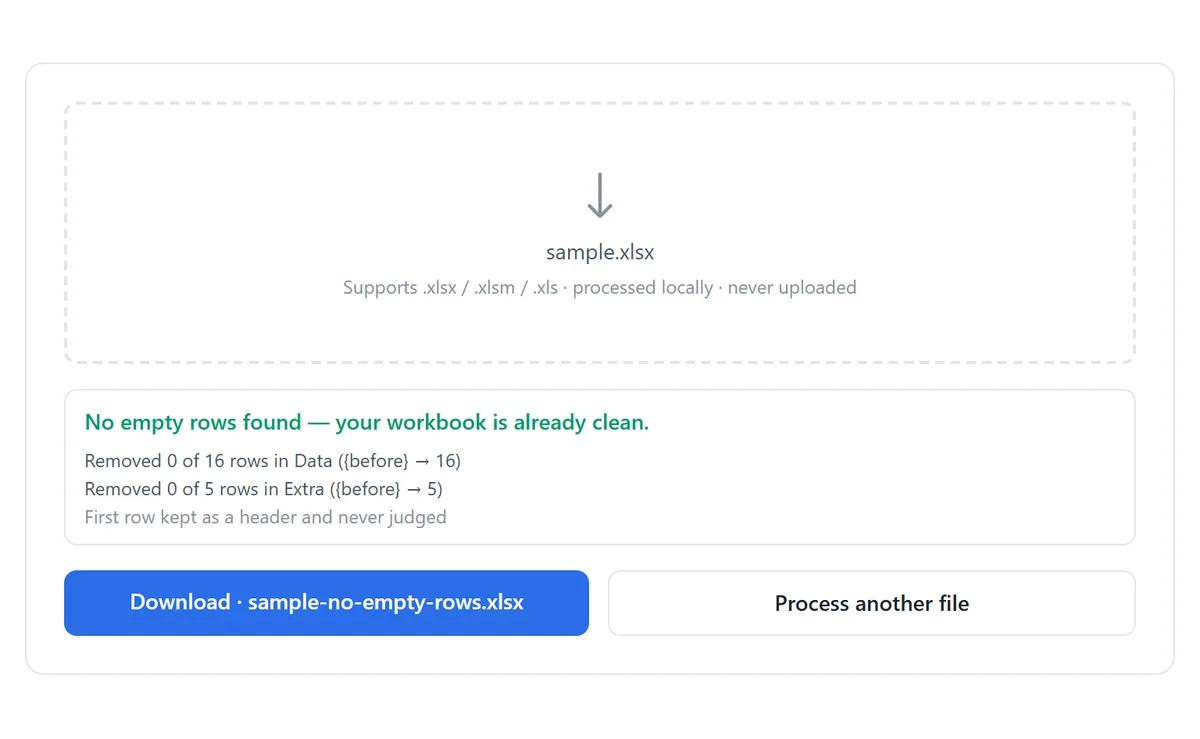
- 정리된 통합 문서를 파일이름-no-empty-rows.xlsx로 다운로드하고 각 시트의 변경 전후 개수를 확인하세요.
통합 문서 전체가 한 번에 처리됩니다. 시트마다 반복할 필요도 없고, 먼저 범위를 신중하게 선택할 필요도 없습니다. 빈 행이 없는 시트는 아무것도 바뀌지 않습니다.
무엇이 빈 행인가
행은 전체 너비에 걸쳐 모든 셀이 비어 있을 때만 삭제됩니다. 행 어딘가에 값, 수식 결과, 날짜, 숫자가 하나라도 있으면 그 행은 살아남습니다. 두 감지 모드의 차이는 “비어 있음”을 어떻게 판단하느냐에만 있습니다:
| 셀 내용 | 엄격 모드(끔) | 공백 모드(켬, 기본값) |
|---|---|---|
| 아무것도 없음 | 삭제 | 삭제 |
| 공백, 탭, 줄 바꿈만 있음 | 유지 | 삭제 |
| “”을 반환하는 수식 | 유지 | 삭제 |
공백 전용 모드는 실제 내보내기 데이터에 맞는 올바른 기본값입니다. 비어 보이지만 보이지 않는 문자가 든 행은 VLOOKUP, 차트, 피벗 범위를 망가뜨리는 바로 그 행입니다. 다만 비어 보이지만 숨겨진 수식 결과가 든 행도 함께 잡힙니다.
수동 방법: 빈 항목 필터링 후 표시된 행 삭제
Excel 안에서 작업 중이고 한 시트만 정리해야 한다면, 필터 방식은 행 순서를 바꾸지 않고 빈 행을 삭제합니다:
- 헤더 행을 포함해 데이터 범위를 선택하세요.
- 데이터 탭에서 필터를 클릭하거나 Ctrl+Shift+L을 누르세요.
- 실제 행에 항상 값이 들어 있는 열(보통 첫 번째 열)의 필터 드롭다운을 여세요.
- (빈 항목) 체크를 해제해 데이터가 있는 행만 표시한 뒤… 반대로 (빈 항목)만 제외한 모든 항목 체크를 해제하세요.
- 표시된 빈 행을 선택하고 마우스 오른쪽 버튼 → 삭제 → 전체 행 삭제를 선택하세요.
- 필터를 지우세요(Ctrl+Shift+L 다시). 남은 행은 원래 순서로 돌아가고 빈틈이 메워집니다.
두 가지 고전적인 함정: 첫째, 필터 방식은 한 번에 한 시트만 처리합니다. 12개 시트 통합 문서는 12번 클릭해야 합니다. 둘째, “빈” 행이 사실은 빈 게 아니라면(공백이나 빈 문자열 수식), 필터에서 (빈 항목)으로 나타나지 않아 아무것도 삭제되지 않습니다.
왜 그냥 열을 정렬하지 않나요
정렬은 가장 빠른 수동 트릭입니다. 아무 열이나 A→Z로 정렬하면 빈 행이 맨 아래로 가서 삭제가 쉬워집니다. 동시에 가장 파괴적이기도 해서, 행 순서가 중요할 때는 피해야 합니다:
- 정렬은 범위 안의 모든 행을 재배치해 원래 순서가 가진 의미(입력 순서, 타임스탬프, 장부 시퀀스)를 파괴합니다.
- 선택에서 열이 하나 빠지면 그 열은 다른 열과 함께 정렬되지 않아 행이 조용히 뒤섞이고, 저장 후에는 되돌릴 수 없습니다.
- 표가 같은 시트의 이웃한 무관한 데이터와 행을 공유할 때는 안전하게 정렬할 수 없습니다.
이동 옵션(F5 → 이동 옵션 → 빈 칸, 그다음 Ctrl+- → 전체 행)은 또 다른 빠른 방법이지만, 진짜 빈 셀만 선택합니다. 필터와 똑같은 보이지 않는 문자 사각지대가 있고, 한 번 잘못 클릭하면 잘못된 행이 삭제되며 무엇이 사라졌는지 보고서도 없습니다.
상황에 맞는 방법
| 빈 행 제거 도구 | 필터 + 삭제 | 정렬 + 삭제 | |
|---|---|---|---|
| 원래 행 순서 유지 | 예 | 예 | 아니요 |
| 모든 시트 한 번에 처리 | 예 | 아니요, 시트별 | 아니요, 시트별 |
| 공백만 있는 행도 잡기 | 예(기본값) | 아니요 | 아니요 |
| 헤더 자동 보호 | 예 | 수동 | 수동 |
| Excel 설치 필요 | 아니요 | 예 | 예 |
| 변경 내용 보고서 | 시트별 | 없음 | 없음 |
빈 행은 혼자 오는 경우가 드뭅니다. 행을 지운 뒤 같은 통합 문서에 보통 열도 같은 처리를 해야 합니다. “빈 열 제거” 도구는 이 워크플로를 옆으로 뒤집은 것이며, 실제로 필요한 레코드만 남기도록 필터링을 한 번 더 할 수도 있습니다.
이 가이드에서 사용한 도구
자주 묻는 질문
빈 행을 삭제하면 데이터가 움직이나요?
아니요. 삭제된 빈 행 아래의 행은 빈틈을 메우기 위해 위로 올라가지만, 남은 모든 행의 상대 순서는 유지됩니다. 정렬, 역순, 재배치가 전혀 없습니다.
헤더 행이 기술적으로 “1행”이면 삭제되나요?
아니요. “첫 행이 헤더입니다 — 항상 유지”(기본값)가 켜져 있으면 모든 시트의 1행은 무조건 유지되며 빈 행으로 평가되지 않습니다.
파일이 서버에 업로드되나요?
아니요. 통합 문서는 브라우저 안에서 완전히 분석되고 다시 작성됩니다. 아무것도 기기를 떠나지 않으며 가입도 필요 없습니다.
공백 하나나 빈 문자열 수식만 있는 행은 어떻게 되나요?
기본 공백 모드에서는 빈 행으로 간주되어 삭제됩니다. 문자 그대로 비어 있지 않은 행을 유지하려면 엄격 모드로 전환하세요.
셀 서식이 유지되나요?
값, 값을 반환하는 수식, 날짜, 숫자는 모두 보존됩니다. 출력은 셀 값에서 다시 만들어지므로 장식적인 셀 스타일은 단순화됩니다. 정확한 범위는 도구 페이지를 확인하세요.
빈 열도 삭제할 수 있나요?
네. 짝 도구인 “빈 열 제거”로 가능합니다. 감지 로직은 같으며 행 대신 전체 열에 적용됩니다.
관련 가이드
내 파일로 직접 해볼 준비가 되셨나요?
Excel 빈 행 삭제 열기 — 무료