TRIM 함수 없이 Excel에서 여분의 공백 제거하는 방법
2026-10-11 업데이트 · 무료 · 브라우저에서 작동
빠른 답변
TRIM()은 보조 열이 필요하고 눈에 보이는 공백만 정리하며 탭과 줄 바꿈 없는 공백은 남깁니다. 무료 온라인 “공백 다듬기” 도구는 모든 시트의 모든 텍스트 셀에서 앞뒤 공백을 한 번에 제거하고, 선택적으로 반복된 내부 공백을 하나로 합치며, 몇 개의 셀이 바뀌었는지 정확히 보고합니다.
읽기는 그만 — 무료 도구로 바로 이동하세요: Excel 셀 공백 정리 →
온라인에서 공백 정리하기(3단계)
- 무료 “공백 다듬기” 도구를 열고 .xlsx, .xlsm, .xls 통합 문서를 끌어다 놓으세요. 처리는 완전히 로컬에서 이뤄지며 파일은 업로드되지 않습니다.
- 두 가지 정리 옵션을 선택하세요: 반복된 내부 공백을 하나로 합치기(기본값 끔), NBSP/전각 공백을 일반 공백으로 처리(기본값 켬).
- “공백 정리”를 클릭하세요. 모든 시트의 모든 텍스트 셀에서 탭과 줄 바꿈을 포함한 앞뒤 공백이 제거됩니다.
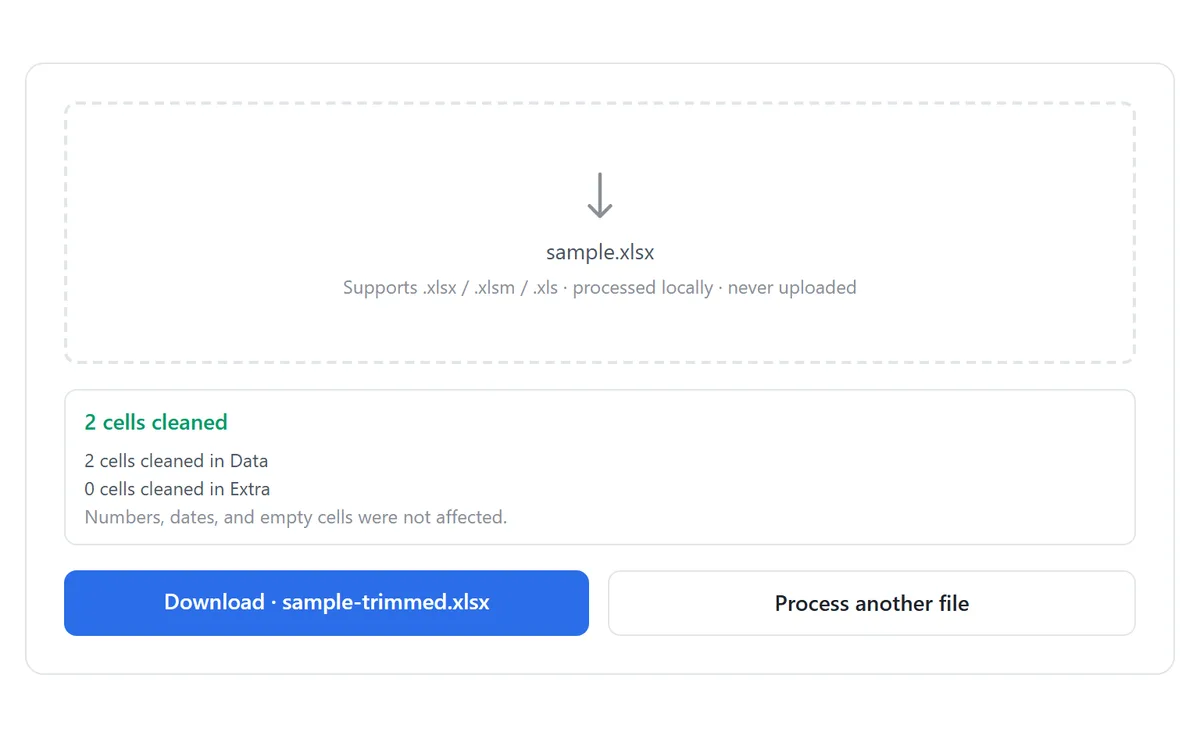
- 보고서를 확인하세요: 각 시트에서 몇 개의 셀이 변경됐는지 나열되고 맨 위에 합계가 표시됩니다.
- 정리된 통합 문서를 파일이름-trimmed.xlsx로 다운로드하세요.
다듬기는 항상 텍스트 셀의 양쪽 끝을 정리합니다. 단어 사이의 이중 공백이 데이터에서 의미가 있다면 합치기를 끄고, “ Ada Lovelace ”를 “Ada Lovelace”로 만들고 싶다면 켜세요.
왜 벗어난 공백이 모든 것을 망가뜨리나
끝 공백은 화면에서 보이지 않지만 스프레드시트에서는 독입니다. “NYC”와 “NYC ”는 Excel에 서로 다른 문자열이어서 고전적인 미스터리 오류가 생깁니다:
- VLOOKUP/XLOOKUP가 두 값이 “분명 일치”하는데도 #N/A를 반환합니다.
- 중복 제거가 공백 하나만 다른 행을 잡지 못합니다.
- 피벗 테이블이 한 분류를 “Pending”과 “Pending ”으로 둘로 나눕니다.
- 정렬 순서가 예상과 다르고 COUNTIF 집계가 적습니다.
최악의 범인은 보이지 않는 문자입니다: 웹 페이지에서 붙여넣은 줄 바꿈 없는 공백(NBSP, CHAR(160)), CJK 텍스트의 전각 공백, TSV 내보내기가 남긴 탭. TRIM()은 이 중 어느 것도 건드리지 않습니다.
수동 방법: TRIM과 그 한계
- 정리할 열 옆에 보조 열을 삽입하세요.
- =TRIM(A2)를 입력하고 전체 범위에 아래로 채우세요.
- 보조 열을 복사한 뒤 “선택하여 붙여넣기 → 값”으로 원래 열에 덮어쓰세요. 이 단계 전까지 TRIM 출력은 수식이지 깨끗한 텍스트가 아닙니다.
- 보조 열을 삭제하세요.
TRIM은 양 끝의 일반 공백 문자(CHAR(32))만 제거하고 내부의 그 공백만 합칩니다. 탭(CHAR(9)), 줄 바꿈, NBSP(CHAR(160)), 전각 공백은 그대로 둡니다. 그래서 셀이 “TRIM됐는데” 여전히 VLOOKUP을 망가뜨릴 수 있습니다. 이를 처리하려면 =SUBSTITUTE(A2,CHAR(160)," ")를 겹쳐 쓰고 보조 열 작업을 다시 해야 합니다.
찾기 및 바꾸기 요령(공백 두 개를 하나로 바꾸고 “0개 바뀜”이 될 때까지 모두 바꾸기 반복)은 수식 없이 내부 이중 공백을 합치지만, 보이지 않는 문자 역시 보지 못하고 앞뒤 탭이나 줄 바꿈도 손댈 수 없으며, “아무것도 안 나올 때까지 실행” 루프는 중간에 포기하기 쉽습니다.
상황에 맞는 방법
| 공백 다듬기 도구 | TRIM() + 값 붙여넣기 | 찾기 및 바꾸기 루프 | |
|---|---|---|---|
| 모든 시트 한 번에 처리 | 예 | 열·시트별 | 시트별 |
| 탭과 줄 바꿈 제거 | 예 | 아니요 | 아니요 |
| NBSP / 전각 공백 | 예(기본값 켬) | 추가 SUBSTITUTE 필요 | 수동 Alt+0160 요령 |
| 내부 이중 공백 합치기 | 옵션, 한 번 클릭 | 예 | 예, 반복 실행 |
| 보조 열/수식 남음 | 없음 | 추가 2단계 | 없음 |
| 변경 셀 보고서 | 시트별 | 없음 | “N개 바뀜” 팝업 |
지저분한 가져오기에서 공백은 혼자 오는 경우가 드뭅니다. 셀에 붙여넣은 줄 바꿈이 두 번째로 흔한 잔여물이고, 스마트 인용부호나 인쇄 불가 제어 문자 같은 벗어난 기호가 세 번째입니다. 각각에 전용 한 번 정리 도구가 있습니다.
이 가이드에서 사용한 도구
자주 묻는 질문
다듬기가 숫자나 날짜를 바꾸나요?
아니요. 텍스트 셀만 손댑니다. 숫자, 날짜, 불리언은 그대로 둡니다. 이들에 대한 공백 정리는 무의미하기 때문입니다(텍스트로 저장된 숫자는 다른 수정이 필요).
단어 사이 공백이 제거되나요?
“반복된 내부 공백 합치기”를 켠 경우에만입니다. 기본적으로 내부 간격은 그대로 유지되며 양 끝은 항상 정리됩니다.
파일이 서버에 업로드되나요?
아니요. 통합 문서는 브라우저 안에서 완전히 분석되고 다시 작성됩니다. 아무것도 기기를 떠나지 않으며 가입도 필요 없습니다.
NBSP와 전각 공백이 무엇인가요?
일반 공백으로 보이는 보이지 않는 공백 문자입니다. NBSP(CHAR(160))는 웹 페이지, 전각 공백(U+3000)은 CJK 텍스트에서 옵니다. 둘 다 기본적으로 일반 공백으로 처리되어 정리됩니다.
보고서의 변경 셀 수가 예상보다 많은 이유는 무엇인가요?
보이지 않는 문자도 변경으로 세기 때문입니다. 깨끗해 보이지만 끝에 탭이나 NBSP가 든 셀이 보고서에 나타납니다. 그게 대개 조회를 망가뜨리던 셀입니다.
서식이 유지되나요?
값, 날짜, 숫자는 보존됩니다. 출력은 셀 값에서 다시 만들어지므로 장식적인 셀 스타일은 단순화됩니다. 자세한 내용은 도구 페이지를 보세요.
관련 가이드
내 파일로 직접 해볼 준비가 되셨나요?
Excel 셀 공백 정리 열기 — 무료