데이터를 잃지 않고 Excel 파일 크기를 줄이는 방법
2026-10-11 업데이트 · 무료 · 브라우저에서 작동
빠른 답변
대부분의 부푼 .xlsx 파일은 대부분 쓰레기입니다: calcChain 캐시, 시트별 프린터 설정, 비압축 이미지, 중복 스타일. 무료 온라인 Excel 압축기는 정확히 이것들만 제거하고 포함된 이미지를 재압축합니다 — 수식, 데이터, 서식은 바이트 단위로 그대로 유지됩니다.
읽기는 그만 — 무료 도구로 바로 이동하세요: Excel 압축 →
Excel 파일을 온라인에서 압축하는 방법(4단계)
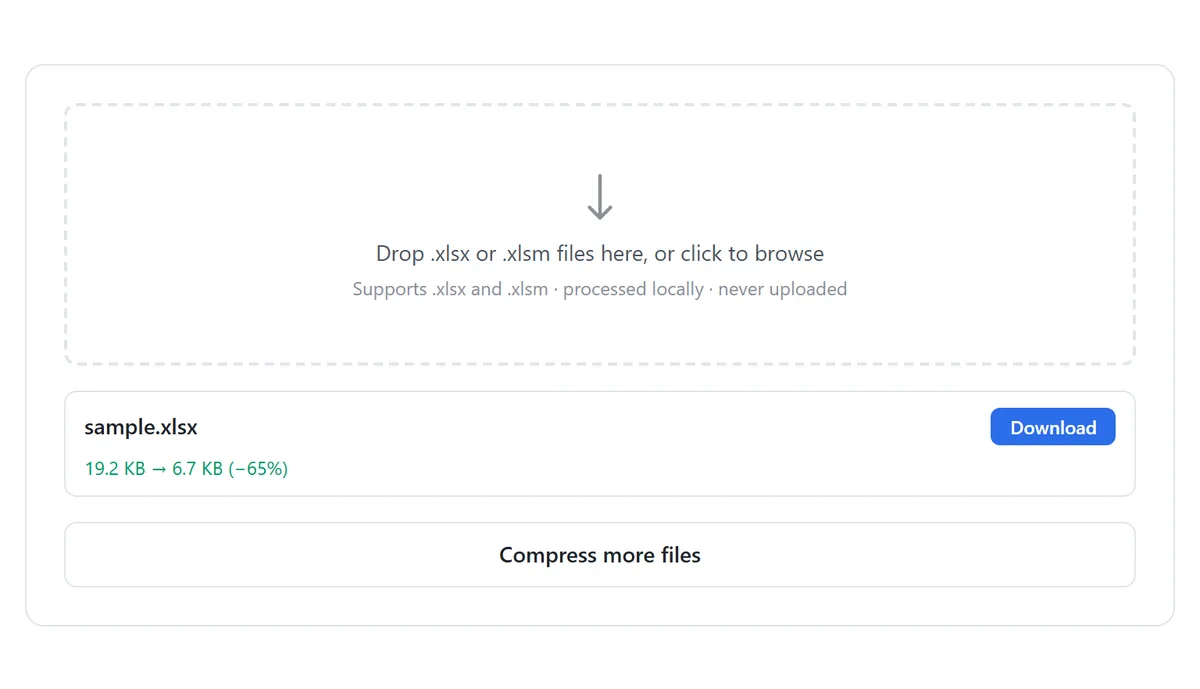
- 무료 Excel 압축기를 열고 하나 이상의 .xlsx 또는 .xlsm 통합 문서를 끌어다 놓으세요 — 일괄 처리 가능. 모든 것이 로컬에서 실행되며 파일은 업로드되지 않습니다.
- 도구가 통합 문서를 스캔하고 calcChain 캐시와 프린터 설정을 제거하며 포함된 이미지를 자동으로 재압축합니다.
- 크기 보고서를 확인하세요 — 압축 전후와 절감 비율.
- 압축된 파일을 다운로드하세요.
Excel은 다음에 열 때 calcChain을 재구성합니다 — 지워도 대가가 없습니다. 프린터 설정은 마지막으로 Ctrl+P를 누른 사람이 남긴 시트별 찌꺼기입니다. 둘 다 “당신의 데이터”가 아니므로 지워도 그리워할 건 아무것도 없습니다.
Excel 파일이 왜 이렇게 커지나
.xlsx는 XML 파트의 ZIP 아카이브이며, 부풀리는 파트가 데이터를 담은 파트인 경우는 드뭅니다:
- calcChain.xml — 수식 계산 순서의 캐시 목록으로, Excel이 다음 열 때 자동으로 재구성합니다. 전송 시 순수한 죽은 무게.
- 프린터 설정 — 각 시트가 자체 인쇄 설정을 저장할 수 있는데, 파일을 디지털로 공유할 땐 무의미합니다.
- 비압축 이미지 — 그림은 셀 크기로 표시돼도 원본 해상도로 포함됩니다; 휴대폰 사진이 백만 행 데이터보다 무거울 수 있습니다.
- 중복 스타일 — 수년간 복사-붙여넣기로 중복된 셀 서식이 스타일시트 XML에 쌓입니다.
- 실제 데이터 증가 — 바이트가 페이로드 자체이므로 압축이 손댈 수 없는 유일한 크기.
Excel 안에서 수동 슬림화
- .xlsx로 저장(.xls 말고) — 최신 형식은 구조적으로 압축됩니다; .xls는 그렇지 않습니다.
- 그림 압축: 아무 이미지나 선택 → 그림 서식 → 그림 압축 → “이 그림에만 적용” 체크 해제 → 해상도 선택(화면용은 150ppi면 충분).
- 안 쓰는 시트를 삭제하고, 비어 보이지만 데이터보다 훨씬 바깥까지 서식이 붙은 범위를 지우세요(Ctrl+End가 Excel이 생각하는 사용 범위 끝을 보여줍니다).
- 파일에 더 필요 없는 것 제거: VBA 매크로, 설명, 추적 메타데이터는 모두 아카이브에 파트를 추가합니다.
- 보고서식 데이터의 마지막 수단: 수식을 값으로 변환하거나 CSV 내보내기 — 크기는 몇 분의 1이 되지만 원시 값 외에는 다 사라집니다.
피해야 할 두 가지 수동 “요령”: 실제로 필요한 행/열을 삭제하는 건(당연히) 안 되고, 공유를 위해 .xlsx를 zip으로 압축하는 건 — 메일 첨부만 작아지고 파일 자체는 작아지지 않으며, 압축을 풀면 부기가 바로 돌아옵니다.
압축기가 건드리는 것과 건드리지 않는 것
| Excel 압축기 도구 | 그림 압축 대화상자 | 값으로 변환 | CSV로 저장 | |
|---|---|---|---|---|
| 데이터와 수식 | 안 건드림 | 안 건드림 | 값만 | 값만, 한 시트 |
| 서식 | 안 건드림 | 안 건드림 | 안 건드림 | 사라짐 |
| calcChain / 프린터 찌꺼기 | 제거 | 유지 | 유지 | 해당 없음 |
| 이미지 | 재압축 | 작아짐, 파일별 | 유지 | 사라짐 |
| 매크로(.xlsm) | 안 건드림 | 유지 | 유지 | 사라짐 |
| Excel 필요 | 아니요 | 예 | 선택 | 선택 |
크기 보고서에서 이미지가 대부분을 차지하면 재압축이 큰 역할을 합니다. 압축 후에도 통합 문서가 무겁다면 남은 무게는 실제 데이터나 매크로입니다 — VBA를 더 이상 아무도 안 쓰는 .xlsm 파일이라면 매크로 제거가 솔직한 다음 단계입니다. 회사 밖에 파일을 공유할 땐 다른 게 뭐 들었는지도 생각해야 합니다: 작성자 이름, 파일 경로, 설명 스레드.
이 가이드에서 사용한 도구
자주 묻는 질문
압축이 내 데이터를 삭제하나요?
아니요. 중복 파트만 제거됩니다 — calcChain 캐시, 프린터 설정, 중복 스타일 항목. 수식, 데이터, 서식은 그대로이며, Excel은 다음에 파일을 열 때 calcChain을 자동으로 재구성합니다.
파일이 얼마나 작아지나요?
무엇이 부풀리고 있는지에 전적으로 달렸습니다. calcChain과 프린터 찌꺼기만으로 보통 몇 퍼센트 절감; 이미지가 많은 통합 문서는 포함된 그림이 재압축되므로 극적으로 작아질 수 있습니다.
내 매크로는 안전한가요?
네 — 압축된 .xlsm의 VBA는 그대로입니다. 매크로가 자산이 아니라 문제라면 별도로 제거하고 .xlsx로 저장하세요.
파일이 서버에 업로드되나요?
아니요. 스캔과 리패키징은 완전히 브라우저 안에서 이뤄집니다. 아무것도 기기를 떠나지 않으며 가입도 필요 없습니다.
여러 파일을 한 번에 압축할 수 있나요?
네 — 여러 .xlsx/.xlsm 파일을 끌어다 놓고 일괄 다운로드하세요. 각 파일마다 개별 압축 전후 크기 보고서가 나옵니다.
압축 후에도 파일이 너무 크면?
그 크기는 실제 데이터, 남겨둬야 할 이미지, 또는 매크로입니다. 수식을 값으로 변환하거나, 보고서 데이터를 한 시트 CSV로 내보내거나, 매크로를 제거하세요 — 각각 남은 무게의 다른 원인을 공략합니다.
관련 가이드
내 파일로 직접 해볼 준비가 되셨나요?
Excel 압축 열기 — 무료