값은 남기고 Excel 수식을 제거하는 방법
2026-10-11 업데이트 · 무료 · 브라우저에서 작동
빠른 답변
Excel에서는 범위를 복사하고 “선택하여 붙여넣기 → 값”을 사용합니다 — 매번 시트별·범위별로. 무료 온라인 “수식을 값으로 변환” 도구는 모든 시트의 모든 수식을 한 번에 처리합니다: 수식은 삭제되고 마지막 계산 결과가 남으며, Excel이 한 번도 계산하지 않은 셀은 보고서에서 경고합니다.
읽기는 그만 — 무료 도구로 바로 이동하세요: Excel 수식을 값으로 변환 →
모든 수식을 온라인에서 값으로 고정하는 방법
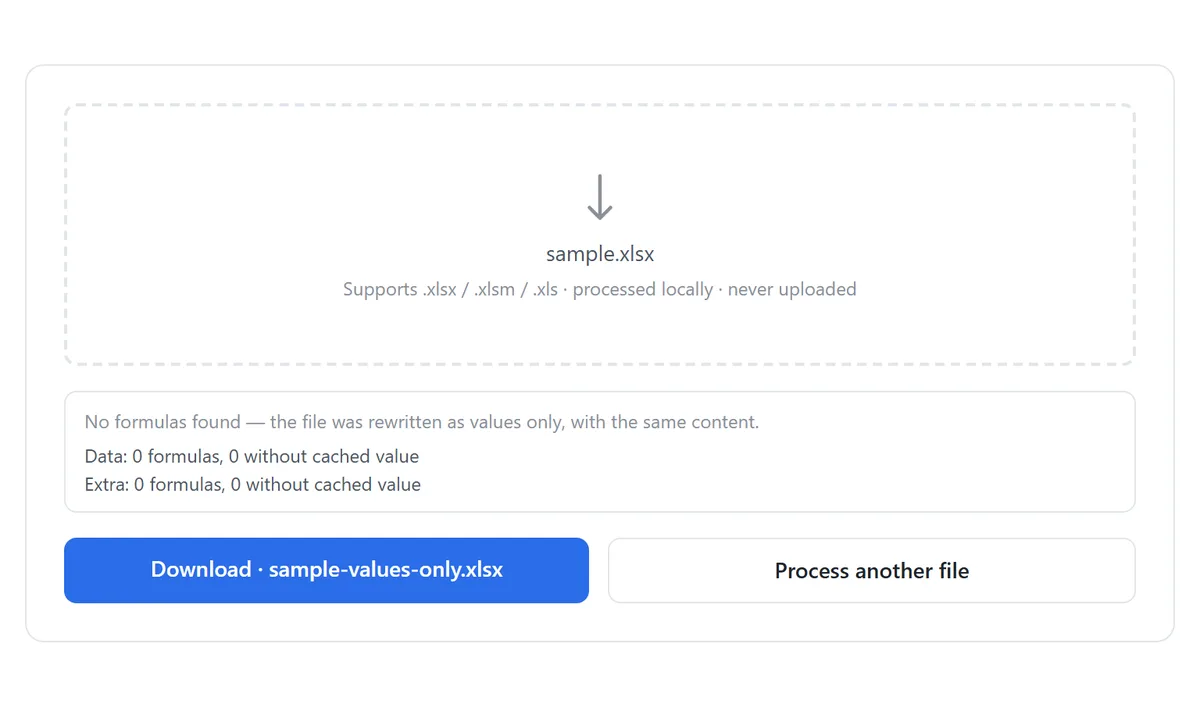
- 무료 “수식을 값으로 변환” 도구를 열고 .xlsx, .xlsm, .xls 통합 문서를 끌어다 놓으세요. 처리는 완전히 로컬에서 이뤄지며 파일은 업로드되지 않습니다.
- “수식을 값으로 변환”을 클릭하세요 — 모든 시트에서 셀 단위로 수식을 스캔합니다.
- 보고서를 확인하세요: 각 시트에서 수식 개수와 캐시 값이 없어 빈칸이 될 셀 수를 보여줍니다.
- 주황색 경고가 뜨면 Excel이나 온라인 편집기로 파일을 열고 계산시킨 뒤 저장했다가 도구를 다시 실행하세요.
- 결과를 파일이름-values-only.xlsx로 다운로드하세요 — 고정된 값만 있고 수식은 남지 않습니다.
캐시 값은 Excel이 마지막으로 파일에 저장한 값입니다. 붙여넣었지만 다시 계산·저장된 적 없는 수식은 캐시가 없어 변환하면 빈칸이 됩니다. 보고서는 이런 셀을 묵묵히 비우는 대신 명시적으로 셉니다.
각 셀에 무슨 일이 생기나
.xlsx 파일 내부에서 수식 셀은 두 가지를 저장합니다: 수식 자체(f)와 Excel이 마지막 저장 시 계산한 캐시 값(v). 변환은 수식을 삭제하고 캐시 값을 남깁니다 — 일반 셀은 전혀 건드리지 않습니다:
| 변환 전 셀 | 변환 후 셀 |
|---|---|
| =SUM(B2:B10) 가 4,200 표시 | 4,200 — 일반 숫자 |
| =IF(A2>0,"ok","check") 가 “ok” 표시 | “ok” — 일반 텍스트 |
| 캐시 값 없는 수식 | 빈칸 — 보고서에 표시 |
| 일반 입력 값 | 변경 없음 |
수식이 숨겨지는 게 아니라 삭제되므로 이후 재계산되지 않습니다: 입력 셀을 바꿔도 결과가 더 이상 업데이트되지 않습니다. 그게 목적입니다 — 숫자가 변환 시점 그대로 정확히 고정됩니다.
수동 방법: 선택하여 붙여넣기 → 값
- 수식이 있는 범위를 선택하고 복사하세요(Ctrl+C).
- 같은 범위를 오른쪽 클릭 → 선택하여 붙여넣기 → 값(또는 Ctrl+Alt+V 누른 뒤 V).
- 모든 시트의 모든 범위에 반복하세요.
수동 방식에는 두 가지 실패 모드가 있습니다. 첫째, 범위·시트별이라는 점: 10개 시트 통합 문서는 10번 이상의 신중한 선택이 필요하고 숨겨진 수식 열 하나를 놓치기 일쑤입니다. 둘째, 배열 수식(동적 배열이나 구버전 CSE 수식)에 값을 붙여넣으면 #VALUE!가 흩어지거나 붙여넣기가 거부될 수 있습니다 — 어떤 방법을 쓰든 이런 범위는 주의가 필요합니다.
수식을 제거하는 게 맞을 때
- 숫자만 필요한 사람에게 파일 넘기기 — 재계산되지 않고 상대 기기에서 참조 오류 경고도 뜨지 않습니다.
- #REF! 연쇄 막기: 시트 이름 바꾸기, 행 삭제, 열 이동은 그곳을 가리키는 참조를 모두 망가뜨립니다; 고정된 값은 망가지지 않습니다.
- 데이터를 다른 시스템으로 보내기 — 가져오기, 업로드, CSV 내보내기는 수식이 아니라 값을 원합니다.
- 스냅샷 남기기: 값만 있는 복사본은 “그날 숫자가 얼마였는지”의 영구 기록입니다.
- 계산 방법은 공유하지 않고 결과만 공유하기 — 수식은 당신의 지적 재산이고 값이 결과물입니다.
고정 후 대부분의 다운스트림 요구는 두 가지 후속 작업으로 커버됩니다: 값이 텍스트 형식 숫자로 만들어졌다면 “텍스트를 숫자로 변환”을 한 번 돌리면 다시 계산 가능해집니다; 또 값만 있는 통합 문서는 파일을 슬림하게 할 자연스러운 타이밍이기도 합니다 — 쓰지 않는 수식 구조와 캐시 체인이 사라집니다.
이 가이드에서 사용한 도구
자주 묻는 질문
데이터가 바뀌나요?
아니요. 모든 수식 셀은 마지막 계산 결과를 유지하고, 일반 입력 셀은 전혀 건드리지 않습니다. 유일한 눈에 띄는 차이는 수식이 더 이상 재계산되지 않는다는 점입니다.
일부 셀이 빈칸으로 나오는 이유는 무엇인가요?
결과가 한 번도 계산·저장되지 않은 수식 셀은 남길 캐시 값이 없습니다. 보고서가 그 셀들을 알려줍니다 — Excel로 파일을 열고 계산시킨 뒤 저장했다가 다시 변환하세요.
나중에 수식을 되돌릴 수 있나요?
아니요 — 변환은 설계상 단방향입니다. 원본 파일을 보관하세요; 변환된 다운로드는 별도의 값만 있는 복사본입니다.
모든 시트를 한 번에 처리하나요?
예. 통합 문서의 모든 시트가 스캔되고, 시트별 보고서에 각 시트에서 몇 개의 수식이 고정됐는지 표시됩니다.
.xlsm 파일의 매크로가 삭제되나요?
아니요. 수식과 매크로는 다른 계층입니다 — 이 도구는 수식만 건드립니다. VBA 자체를 없애고 싶다면 “매크로 제거” 도구를 사용하세요.
파일이 서버에 업로드되나요?
아니요. 분석과 다시 쓰기는 완전히 브라우저 안에서 이뤄집니다 — 아무것도 기기를 떠나지 않으며 가입도 필요 없습니다.
관련 가이드
내 파일로 직접 해볼 준비가 되셨나요?
Excel 수식을 값으로 변환 열기 — 무료