Excel에서 행과 열을 바꾸는 방법
2026-10-11 업데이트 · 무료 · 브라우저에서 작동
빠른 답변
Excel에서는 범위를 복사하고 “선택하여 붙여넣기 → 전치”를 사용합니다 — 정적인 뒤집힌 복사본입니다. 통합 문서 전체에는 무료 온라인 전치 도구가 모든 시트를 한 번에 뒤집고(행은 열로, 열은 행으로) 뒤집기 전후 치수 보고서를 보여주며 16,384열 상한도 없습니다.
읽기는 그만 — 무료 도구로 바로 이동하세요: Excel 행과 열 바꾸기 →
통합 문서 전체를 온라인에서 전치하는 방법
- 무료 전치 도구를 열고 .xlsx, .xlsm, .xls 통합 문서를 끌어다 놓으세요. 모든 것이 로컬에서 실행되며 파일은 업로드되지 않습니다.
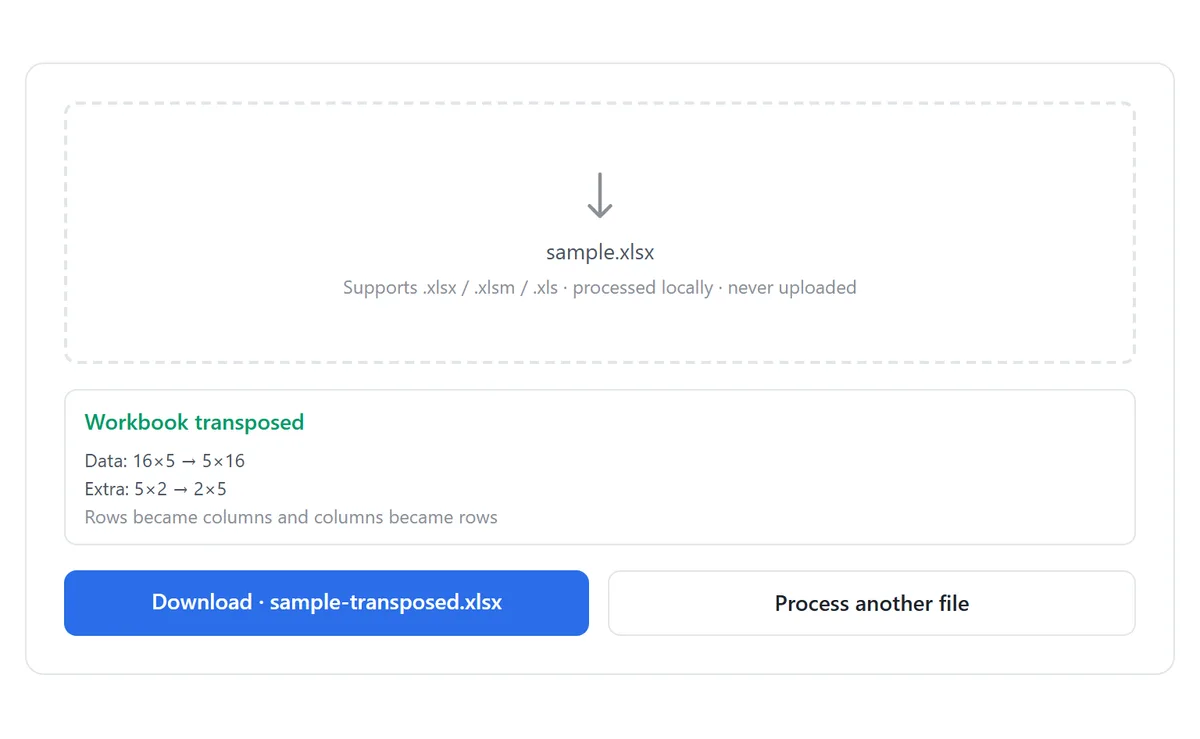
- “전치”를 클릭하세요. 모든 시트가 뒤집힙니다: 1행 2열 셀은 2행 1열로 이동하며, 모든 셀에 대해 마찬가지입니다.
- 시트별 보고서를 확인하세요 — 뒤집기 전후 치수(3×2 시트가 2×3이 됨).
- 결과를 깨끗한 .xlsx로 다운로드하세요.
| 뒤집기 전——3행 × 2열 | 뒤집기 후——2행 × 3열 |
|---|---|
| Name, City | Name, Ada, Leo |
| Ada, Paris | City, Paris, Rome |
| Leo, Rome |
기존 첫 번째 열(Name, Ada, Leo)이 새로운 첫 번째 행이 되고, 기존 두 번째 열(City, Paris, Rome)이 새로운 두 번째 행이 됩니다. 머리글, 숫자, 날짜, 빈 셀은 모두 값과 함께 이동합니다.
수동 방법: 선택하여 붙여넣기 → 전치
- 뒤집을 범위를 선택하고 복사하세요(Ctrl+C).
- 붙여넣을 위치의 왼쪽 위 셀을 클릭하세요 — 아래와 오른쪽에 충분한 빈 공간이 있어야 합니다.
- 오른쪽 클릭 → 선택하여 붙여넣기 → “전치” 체크 → 확인.
선택하여 붙여넣기 전치는 정적인 복사본을 붙여넣습니다 — 아무것도 이동하지 않으므로 원래 범위는 그대로 남아 수동으로 삭제해야 합니다. 그리고 Excel이 실패할 때까지 경고해주지 않는 단단한 상한이 있습니다: 한 시트는 최대 16,384열밖에 가질 수 없어 20,000행의 긴 열을 전치하는 건 불가능합니다. 복사한 범위의 수식도 새 위치에 다시 고정되어 보통 상대 참조가 망가집니다.
한 시트의 작은 범위라면 선택하여 붙여넣기로 충분하고 즉각적입니다. 비용이 드러나는 건 규모가 커졌을 때뿐입니다: 한 번에 한 시트, 소스 수동 정리, 그리고 열 제한.
TRANSPOSE 함수, 그리고 사람들이 그만두는 이유
=TRANSPOSE(A1:C20)는 라이브 뒤집힌 배열을 반환합니다. Excel 365에서는 자동으로 스필하고; 이전 버전에서는 전체 대상 영역에 Ctrl+Shift+Enter로 입력해야 합니다. 어느 쪽이든 결과는 수식입니다:
- 소스 범위가 잠깁니다 — 안에서 행을 삭제하거나 삽입하면 뒤집힌 복사본 전체에 #REF!가 쏟아집니다.
- 결과의 한 셀만 편집할 수 없습니다; 모든 변경은 수식과 소스를 거칩니다.
- 파일을 다른 도구(CSV 내보내기, 데이터베이스 가져오기)로 옮기려면 먼저 값으로 고정해야 합니다 — 별도의 두 번째 단계입니다.
| 전치 도구 | 선택하여 붙여넣기 | TRANSPOSE() | |
|---|---|---|---|
| 통합 문서 전체, 모든 시트 | 예 | 범위·시트별 | 수식별 |
| 행 수 상한 | 없음 | 최대 16,384열 | 같은 시트 제한 |
| 결과가 값만 | 예 | 예 | 아니요 — 수식 |
| 소스 범위 건드리지 않음 | 예 | 원본은 남음 | 온전해야 함 |
| Excel 설치 필요 | 아니요 | 예 | 예 |
뒤집기 전에 알아둘 게 하나 더: 범위에 수식이 있으면 어떤 전치 복사본(도구 포함)도 수식이 아닌 값을 가져갑니다. 값을 의도적으로 고정하고 소스에서도 수식을 없애고 싶다면, 별도의 한 번 클릭 변환이 있습니다.
이 가이드에서 사용한 도구
자주 묻는 질문
전치가 데이터를 바꾸나요?
방향만 바뀝니다. 값, 숫자, 날짜, 빈 셀의 내용은 그대로입니다 — R행 C열 셀은 C행 R열로 갑니다.
한 시트만 전치할 수 있나요?
도구는 통합 문서의 모든 시트를 한 번에 뒤집습니다. 단일 작은 범위는 Excel 안의 “선택하여 붙여넣기 → 전치”가 더 가볍습니다.
수식은 어떻게 되나요?
출력은 값 수준에서 다시 만들어지므로, 수식 셀은 현재 계산 결과로 따라갑니다. 숫자를 특정 알려진 상태로 고정하고 싶다면 먼저 수식을 값으로 고정하세요.
선택하여 붙여넣기의 16,384열 같은 크기 제한이 있나요?
통합 문서 쪽 상한은 없습니다 — Excel 열 제한보다 행이 많은 시트도 뒤집을 수 있습니다. 도구는 기존 시트 격자에 붙여넣는 게 아니라 새 통합 문서를 쓰기 때문입니다.
셀 스타일과 색이 유지되나요?
값, 숫자, 날짜는 보존됩니다. 출력은 셀 값에서 다시 만들어지므로 장식 스타일은 단순화됩니다 — 정확한 범위는 도구 페이지를 보세요.
파일이 어디론가 업로드되나요?
아니요. 분석과 다시 쓰기는 완전히 브라우저 안에서 이뤄집니다 — 아무것도 기기를 떠나지 않으며 가입도 필요 없습니다.
관련 가이드
내 파일로 직접 해볼 준비가 되셨나요?
Excel 행과 열 바꾸기 열기 — 무료