Como extrair valores únicos no Excel sem a função UNIQUE
Atualizado em 2026-10-11 · Grátis · Funciona no seu navegador
Resposta rápida
A função UNIQUE() só existe no Excel 365 e 2021. Em qualquer outra versão, o caminho mais rápido é a ferramenta online gratuita Extrair valores únicos: escolha uma coluna, clique uma vez e baixe uma nova pasta de trabalho listando cada valor distinto na ordem da primeira aparição — com contagem opcional de quantas vezes cada um apareceu.
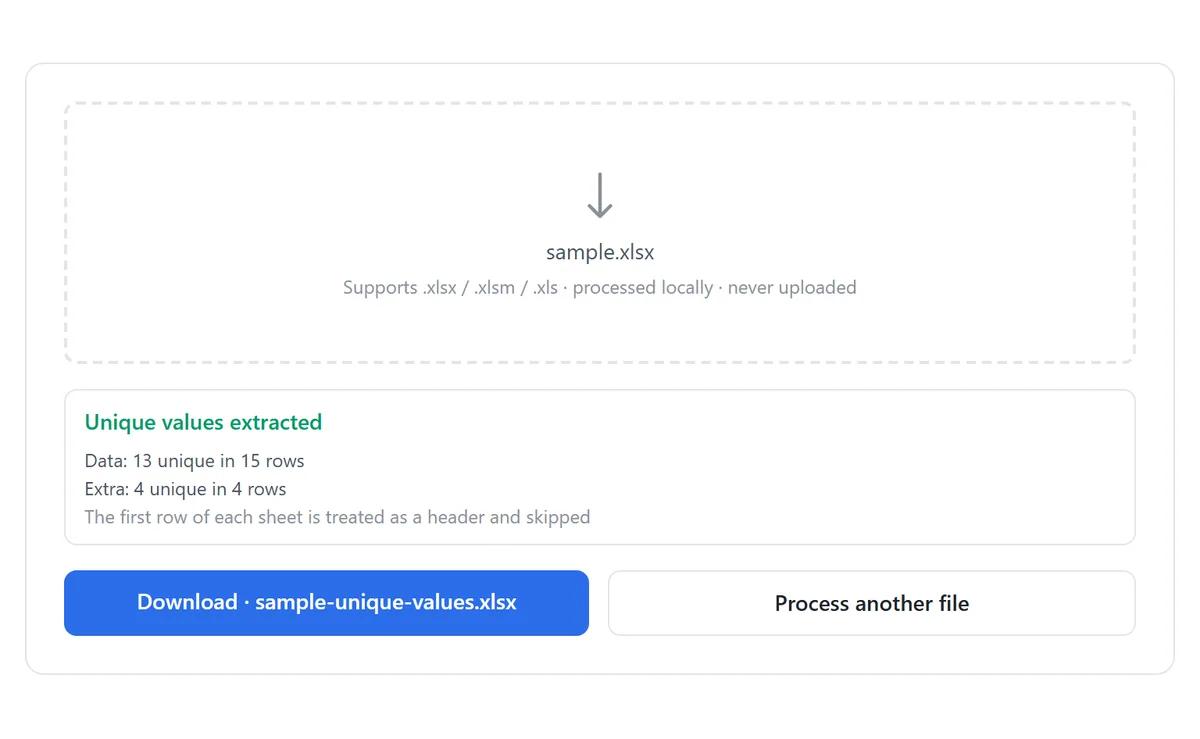
Sem mais leitura — vá direto à ferramenta gratuita: Extrair valores únicos de uma coluna do Excel →
Como extrair valores únicos online (3 passos)
- Abra a ferramenta gratuita de extração de valores únicos e solte sua pasta de trabalho .xlsx, .xlsm ou .xls. Ela é processada localmente no navegador e nunca enviada.
- Escolha a coluna entre os candidatos lidos da primeira planilha — por exemplo “A — Name” — e mantenha marcadas “A primeira linha é um cabeçalho (ignorar)” e “Incluir coluna de contagem” se fizer sentido para seus dados.
- Clique em Extrair valores únicos. Todas as planilhas são varridas no mesmo índice de coluna e o resultado é baixado como um .xlsx totalmente novo chamado your-file-name-unique-values.xlsx.
Os valores saem na ordem da primeira aparição, não em ordem alfabética — a ordem em que cada valor distinto aparece pela primeira vez nos seus dados. Assim a lista fica fácil de rastrear até as linhas de origem.
Como fica o resultado
O resultado é uma pasta de trabalho nova, não uma edição do seu arquivo — a origem fica exatamente como estava. Cada planilha utilizável gera uma planilha de resultado chamada “{planilha de origem} unique”. A coluna Value lista cada valor distinto uma vez, e a coluna Count opcional mostra quantas vezes ele apareceu:
| Coluna original (City) | Value | Count |
|---|---|---|
| NYC | NYC | 3 |
| LA | LA | 1 |
| (célula vazia) | (em branco) | 2 |
Células vazias aparecem como uma única entrada “(em branco)” em vez de sumir em silêncio, então as contagens sempre fecham com o número de linhas de dados originais. Planilhas mais estreitas que a coluna escolhida são puladas automaticamente e listadas no relatório por planilha.
Método manual: Remover duplicatas em uma cópia
A técnica clássica sem UNIQUE dentro do Excel é copiar a coluna para um lugar seguro e rodar o botão Remover duplicatas na cópia:
- Copie a coluna desejada e cole em uma área vazia ou em uma planilha nova — nunca rode Remover duplicatas sobre os dados originais.
- Selecione a coluna colada, vá em Dados ▸ Remover duplicatas e confirme a caixa “Minha tabela tem cabeçalhos” se a primeira célula for um título.
- Clique em OK. O Excel exclui os valores repetidos e informa quantos valores únicos restam.
Esse método não traz contagens, não garante a ordem da primeira aparição e altera o que você apontar — mirar o intervalo errado apaga linhas que só recuperará desfazendo e tentando de novo. Em uma pasta grande, um clique acidental na coluna original basta para arruinar o dia.
Outros caminhos, e por que ficam devendo
- O Filtro Avançado (com “Somente registros exclusivos” marcado e “Copiar para outro local” como destino) preserva a origem e funciona em versões antigas — mas esconde as contagens, precisa ser repetido planilha por planilha, e o diálogo é tão enterrado que muita gente nunca o encontra duas vezes.
- Fórmulas matriciais (INDEX/MATCH com CONT.SE, inseridas com Ctrl+Shift+Enter no Excel antigo) geram uma lista dinâmica, mas são frágeis: apagar uma linha no meio da lista cria buracos de #N/D, e o recálculo dói em exportações grandes.
- Tabelas dinâmicas dão a contagem distinta, não os valores distintos em si — ótimo para relatórios, inútil quando você precisa da lista real para alimentar outra planilha ou sistema.
| Ferramenta de valores únicos | Remover duplicatas em cópia | Filtro Avançado | UNIQUE() | |
|---|---|---|---|---|
| Versão do Excel necessária | Nenhuma — qualquer navegador | 2007+ | 2007+ | Somente 365 / 2021 |
| Contagem de ocorrências | Coluna opcional | Não | Não | Com auxiliar CONT.SE |
| Arquivo original intacto | Sim — pasta nova | Não | Sim | Sim |
| Todas as planilhas de uma vez | Sim | Por planilha | Por planilha | Por fórmula |
| Vazios representados | Sim — linha “(em branco)” | Descartados | Incluídos | Célula vazia |
Extrair uma lista e remover duplicatas respondem a perguntas diferentes. Se o objetivo é uma tabela permanentemente menor em vez de uma lista de referência, o que você quer é remover as linhas duplicadas de uma vez — o removedor de duplicatas online mantém a primeira ocorrência de cada linha e informa a mudança por planilha.
Ferramentas usadas neste guia
Perguntas frequentes
Funciona no Mac, Chromebook ou celular?
Sim. A ferramenta roda inteiramente no navegador — sem instalar o Excel, sem Windows, sem cadastro. Funciona em qualquer lugar onde haja um navegador moderno.
Os valores ficam em ordem alfabética?
Não. Eles saem na ordem da primeira aparição: a ordem em que cada valor distinto aparece pela primeira vez nos seus dados. Depois é só ordenar a planilha de resultado se precisar da ordem alfabética.
Consigo obter as contagens sem os valores?
A coluna Count é opcional, mas sempre acompanha a coluna Value — uma contagem não significa nada sem saber qual valor ela conta. Tabelas dinâmicas são a melhor pedida quando você só precisa do número.
Meu arquivo é enviado para algum servidor?
Não. A leitura, a varredura e a geração da pasta de trabalho acontecem localmente no navegador. Nada sai do seu dispositivo.
O que acontece com as células vazias da coluna?
Elas se agrupam em uma única entrada “(em branco)” com a própria contagem, então a lista mostra com honestidade quanto da coluna está realmente vazio.
Isso vai alterar meu arquivo original?
Não. A saída é uma pasta de trabalho totalmente nova, com uma planilha de resultado para cada planilha utilizável da origem. Seu arquivo original fica intacto.
Guias relacionadas
Pronto para testar com o seu próprio arquivo?
Abrir Extrair valores únicos de uma coluna do Excel — é grátis