Como corrigir erros do Excel: #REF!, #VALOR!, #NOME? e mais
Atualizado em 2026-10-25 · Grátis · Funciona no seu navegador
Resposta rápida
Os erros do Excel dizem exatamente o que está errado: #REF! significa que uma fórmula aponta para uma célula excluída, #VALOR! um tipo de dado errado (geralmente texto onde se espera um número), #NOME? que o Excel não reconhece uma função ou nome de intervalo, e #DIV/0! uma divisão por zero ou célula vazia. Clique na célula com erro, leia a barra de fórmulas e corrija a referência, o dado ou a grafia.
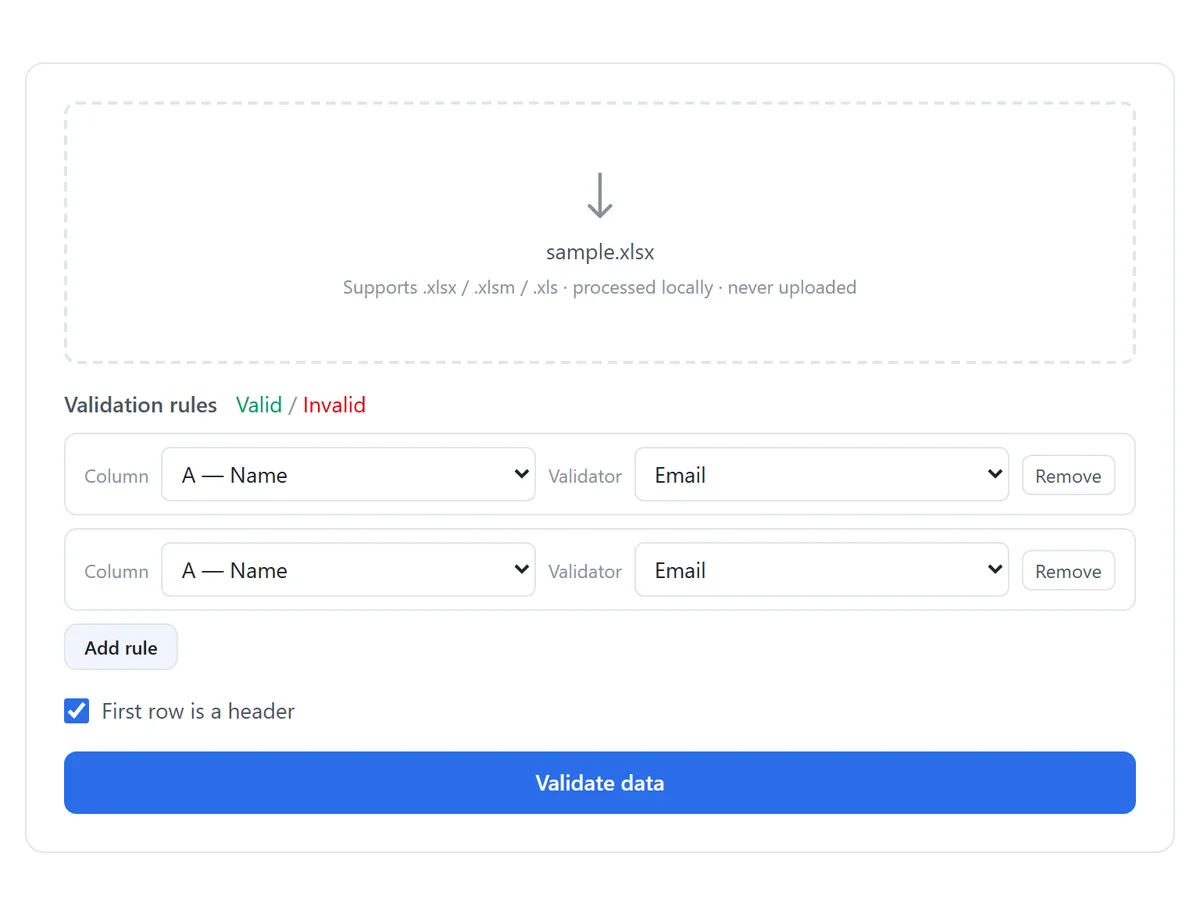
Sem mais leitura — vá direto à ferramenta gratuita: Validar dados do Excel →
A tabela decodificadora de erros
| Erro | O que significa | O que verificar primeiro |
|---|---|---|
| #REF! | A fórmula aponta para uma célula, intervalo ou planilha que não existe mais | O que foi excluído ou movido recentemente |
| #VALOR! | Ingrediente de tipo errado — texto onde se espera um número | Espaços ocultos ou números formatados como texto nas entradas |
| #NOME? | O Excel não reconhece a função ou o nome de intervalo | Grafia, aspas faltando no texto, função não suportada |
| #DIV/0! | Divisão por zero ou por célula vazia | A célula divisora |
| #N/D | A procura não encontrou nada | Se o valor procurado realmente existe, e com o tipo certo |
| #NÚM! | Resultado numérico inválido — grande demais, ou impossível como RAIZ(-1) | A matemática em si |
| #NULO! | Foi pedida a interseção de dois intervalos que não se cruzam (operador espaço) | Um espaço perdido entre intervalos na fórmula |
| ##### | Não é erro: coluna estreita demais, ou data/hora negativa | Alargue a coluna; verifique o valor da data |
| Referência circular | A fórmula depende do próprio resultado | A célula nomeada no aviso da barra de status |
Erros se propagam: qualquer fórmula que referencia uma célula com erro também dá erro. Quando uma planilha inteira acende em vermelho, corrija primeiro as células a montante — o resto costuma se limpar sozinho.
#REF! — A fórmula aponta para algo que não existe mais
- Acabou de acontecer? Pressione Ctrl+Z imediatamente — desfazer restaura as linhas, colunas ou planilhas excluídas junto com a referência.
- Tarde demais para desfazer: pressione Ctrl+H e em Localizar digite #REF! — o Excel encontra todas as fórmulas quebradas de uma vez, para você reapontar cada referência à mão.
- Se um nome de intervalo inteiro foi excluído, recrie-o em Fórmulas ▸ Gerenciador de Nomes e as fórmulas se curam sozinhas.
- Para vínculos com outras pastas que se moveram: Dados ▸ Consultas e Conexões ▸ Editar Links e reaponte para o novo local.
Se o #REF! apareceu logo após excluir linhas ou colunas, não salve — feche sem salvar e refaça a exclusão pensando nas fórmulas. Um #REF! salvo não pode ser restaurado automaticamente.
#VALOR! — Fórmula certa, ingredientes errados
A fórmula está sintaticamente correta, mas recebe algo indigerível: números guardados como texto (as células de triângulo verde), espaços finais invisíveis ou espaços inseparáveis colados da web, ou «datas» que na verdade são texto.
- Números formatados como texto: selecione a coluna ▸ ícone de aviso ▸ Converter em Número — ou corrija o arquivo inteiro de uma vez com um conversor.
- Espaços ocultos: envolva a entrada em ARRUMA()/TRIM(), ou remova os espaços finais e inseparáveis da planilha inteira em uma passada.
- Datas como texto: redigite em formato de data de verdade, ou converta a coluna para que a aritmética de datas funcione.
#NOME? — O Excel não reconhece essa palavra
- Erro de digitação no nome da função: PROCV e similares digitados de memória — confira a grafia com a sintaxe oficial.
- Texto sem aspas: =SE(A1=sim,…) precisa ser =SE(A1="sim",…).
- Um nome de intervalo renomeado ou excluído — verifique em Fórmulas ▸ Gerenciador de Nomes.
- Uma função que a sua versão do Excel não tem: PROCX (XLOOKUP), LET, FILTRAR e outras funções de matriz dinâmica mostram #NOME? no Excel 2019 e anteriores. Substitua por equivalentes da era ÍNDICE/CORRESP, ou abra o arquivo num Excel mais novo.
#DIV/0! e #N/D — Os gêmeos da divisão e da procura
- #DIV/0!: o divisor é zero ou está vazio. Comum com MÉDIA de um intervalo vazio ou uma porcentagem cuja base está em branco. Proteja a fórmula:
- #N/D: PROCV/PROCX/CORRESP não encontrou nada. Ou o valor realmente está ausente, ou existe com tipo diferente (número vs texto) ou com espaços finais — os dois falsos alarmes mais comuns.
- Quando «não encontrado» é um resultado legítimo, apresente-o limpo em vez de como erro:
=SEERRO(A2/B2, "")        // em branco em vez de #DIV/0!
=SENÃODISP(PROCV(A2, D:E, 2, FALSO), "não encontrado")   // texto em vez de #N/D
SEERRO esconde o sintoma, não a causa. Corrija primeiro o dado subjacente; use SEERRO só quando «não encontrado / não se aplica» for uma resposta real, não uma surpresa.
#####, #NÚM!, #NULO! e referências circulares
- ##### : a coluna é estreita demais para o número — alargue-a. Se persistir após alargar, o valor é uma data ou hora negativa, que o Excel não consegue exibir.
- #NÚM!: a matemática é impossível ou fora do intervalo — RAIZ(-1), ou um resultado além dos limites do Excel. Verifique as entradas.
- #NULO!: um espaço entre dois intervalos pediu uma interseção inexistente, ex. =SOMA(A1:A5 C1:C5). Troque o espaço por vírgula ou dois-pontos.
- Referência circular: a própria célula da fórmula faz parte da sua entrada. O Excel a nomeia na barra de status e em Fórmulas ▸ Verificação de Erros ▸ Referências Circulares. Mova a fórmula ou corrija a lógica — ative o cálculo iterativo só se o laço for intencional.
Impeça os erros antes que se espalhem
- Valide na entrada: restrinja as entradas ao tipo que cada coluna espera — números como números, datas como datas — para que #VALOR! fique sem matéria-prima.
- Consulte a sintaxe da função antes de escrever, não depois do erro.
- Guarde uma cópia limpa: um instantâneo de versão antes de grandes edições transforma «tudo mostra #REF!» de desastre em um simples desfazer.
Ferramentas usadas neste guia
Perguntas frequentes
Como encontro todos os erros de uma planilha grande de uma vez?
Pressione Ctrl+G ▸ Especial ▸ Fórmulas ▸ marque apenas Erros ▸ OK. O Excel seleciona cada célula com erro — corrija primeiro as que outras fórmulas referenciam, e o resto normalmente some.
O SEERRO realmente corrige o erro?
Não — ele mascara a exibição. O problema subjacente continua lá. Corrija primeiro a referência ou o dado, e use SEERRO só para apresentar resultados legítimos de «vazio/não encontrado».
Por que fórmulas que funcionavam viram #NOME? em outro computador?
O outro Excel é mais antigo e não tem a função — PROCX, LET, FILTRAR e similares exigem Excel 2021 ou Microsoft 365. Reescreva com funções da era ÍNDICE/CORRESP para compatibilidade.
O PROCV retorna #N/D mesmo o valor claramente existindo — por quê?
Tipo discordante ou espaços ocultos: um número procurado contra texto, ou espaços finais em um dos lados. Converta os dois lados para o mesmo tipo e remova os espaços — a correspondência aparece.
Erros do Excel são contagiosos?
Sim. Qualquer fórmula que referencia uma célula com erro também falha, então uma única célula ruim pode pintar a planilha inteira de vermelho. Corrija sempre primeiro o erro mais a montante.
Guias relacionadas
Pronto para testar com o seu próprio arquivo?
Abrir Validar dados do Excel — é grátis