两个 Excel 文件怎么对比差异?在线免费比较方法
更新于 2026-10-11 · 免费 · 浏览器内直接使用
快速答案
对比两个 Excel 文件:把文件都拖进免费的在线比较工具,各自选好工作表和关键列(如 ID 或订单号),点击「比较」。行会按关键值对齐,所有新增、删除、变更的单元格都列入可下载的 .xlsx 差异报告——无需加载项、无需上传、无需注册。
不想看长文?直接打开免费工具: 在线比较两个 Excel 文件差异 →
在线对比两个 Excel 文件(免费)
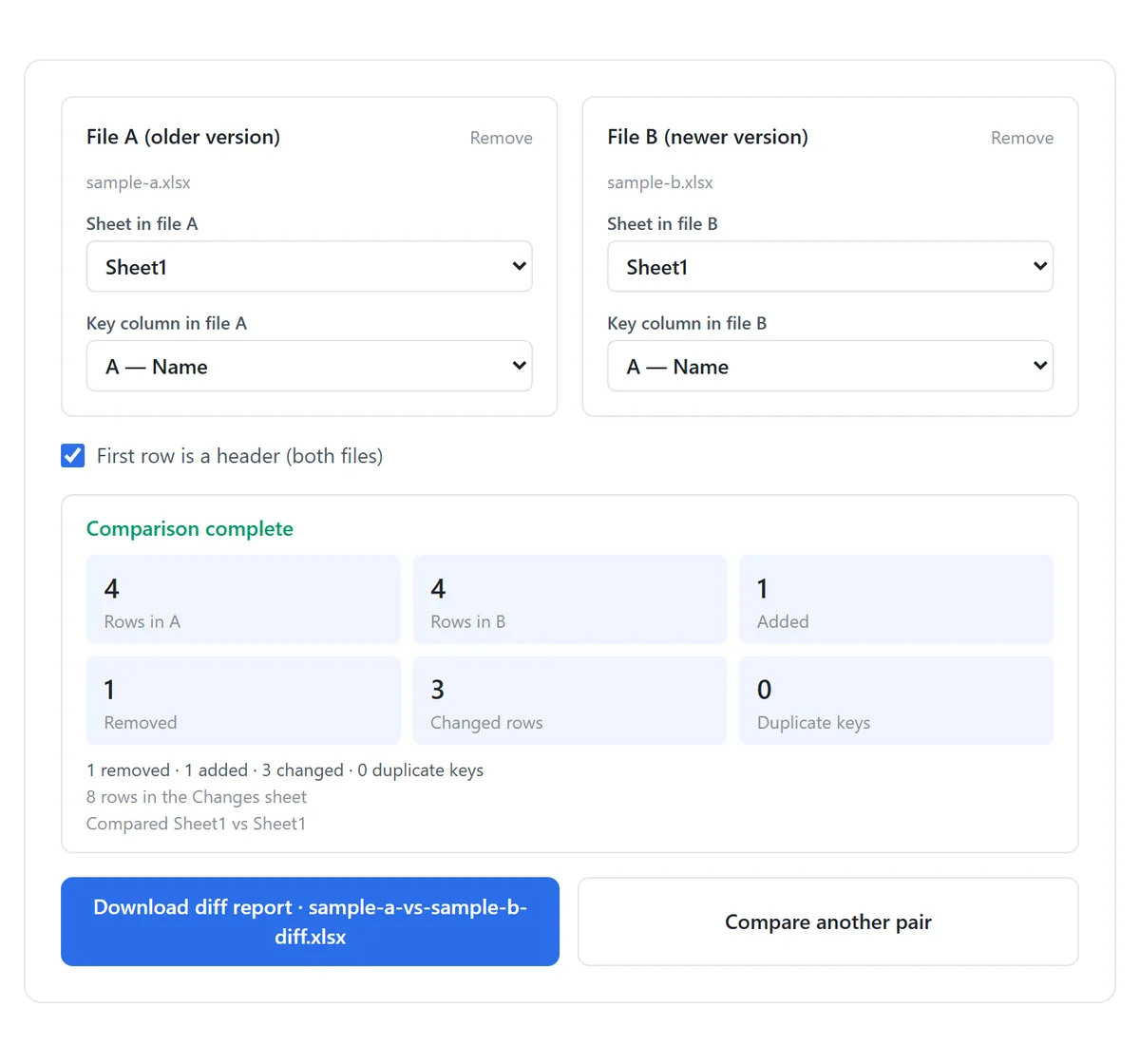
- 打开 Excel 比较工具,选择文件 A(比如较早的导出)和文件 B(较新的那个)。两个文件都在你的浏览器本地解析。
- 在每个文件里选择要比较的工作表——默认是第一张表,即使表名不同也能比较。
- 在每个文件里选择关键列:能唯一标识一行的列,比如 ID、SKU 或订单号。默认是 A 列。
- 第 1 行是列标题时,保持「首行为表头」开启。
- 点击「比较」,查看摘要,然后下载名为 {文件a}-vs-{文件b}-diff.xlsx 的差异报告。
关键列很重要:没有它,比较只能按位置对齐行,插入一行之后的所有内容都会被误判为「已变更」。按键对齐意味着新插入的客户显示为一行新增,而不是一百个假差异。
怎么看懂差异报告
下载的工作簿包含两张表。Summary 一眼给出统计:多少行新增、删除、变更。Changes 把每处差异单列一行,附关键值、受影响的列,以及新旧内容并排对照。
- 新增 — 键存在于文件 B,但文件 A 中没有。
- 删除 — 键存在于文件 A,但文件 B 中没有。
- 变更 — 两边键相同,但一个或多个单元格不同;每个不同的单元格都会单独列出。
你的原始文件不会被修改——报告是从单元格数值重建的独立新工作簿,所以报告本身的格式做了简化。
在 Excel 里手动比较(供参考)
Excel 自带一些比较手段,但每种都只贴合部分场景:
- 并排查看(视图选项卡)让两个窗口同步滚动——肉眼粗看有用,但差异还是得靠你自己的眼睛找。
- Spreadsheet Compare(随 Microsoft 365 企业版应用和 Office Professional Plus 提供)能生成真正的单元格级差异,但它是个独立的桌面程序,很多电脑根本没装。
- Inquire 选项卡在同一批企业版中提供工作簿分析和比较命令。
- 公式方案——下拉填充 =A2=B2,或按键用 COUNTIF/MATCH 查找——任何版本都能用,但你每次都得自己搭,而且产不出一份整洁的变更清单。
这些方法都跑不了手机,也离不开装了 Office 的电脑,而且都给不出可分享的变更记录——而那通常才是审核人或经理真正想要的东西。
比较之外:读懂合并后的数据
如果比较的目的不是差异本身,而是数据本身——合并结果的合计、分布、离群值——快速数据分析工具不用公式就能汇总一个工作簿:逐列类型识别、基础统计和取值计数一次完成。
本教程用到的工具
常见问题
表名不同的文件能比较吗?
可以——每个文件的工作表各自独立选择,所以一个文件里的「工作表1」可以和另一个文件里的「2024 Q4」对比。
两边行序不一样怎么办?
这正是关键列要解决的问题。行按关键值对齐,所以调整顺序不会产生假差异。
比较的是公式还是数值?
数值。显示结果相同的两个单元格视为相等,即使底层公式不同——这通常正是「比较」该有的含义。格式差异不会报告。
免费吗?数据会上传吗?
免费、无需注册,两个文件完全在你的浏览器里解析——任何服务器都不会收到上传。
能比较两个以上的文件吗?
一次只比较一对,这样报告才可读。有三个或更多版本时,按顺序依次和最早的文件比。
相关教程
准备好处理你自己的文件了吗?
打开在线比较两个 Excel 文件差异 — 免费