XLSX 转 CSV 不用装 Excel:在线免费转换方法
更新于 2026-10-11 · 免费 · 浏览器内直接使用
快速答案
把 XLSX 转成 CSV 不需要安装 Excel。把文件拖进浏览器里的免费在线转换器,点击「转换为 CSV」,每个工作表都会导出为转义规范的 UTF-8 CSV:单表文件直接下载,多表工作簿会打包成 ZIP。整个过程在本地完成,不会有任何内容上传到服务器。
不想看长文?直接打开免费工具: XLSX 转 CSV →
在线把 XLSX 转成 CSV(无需 Excel)
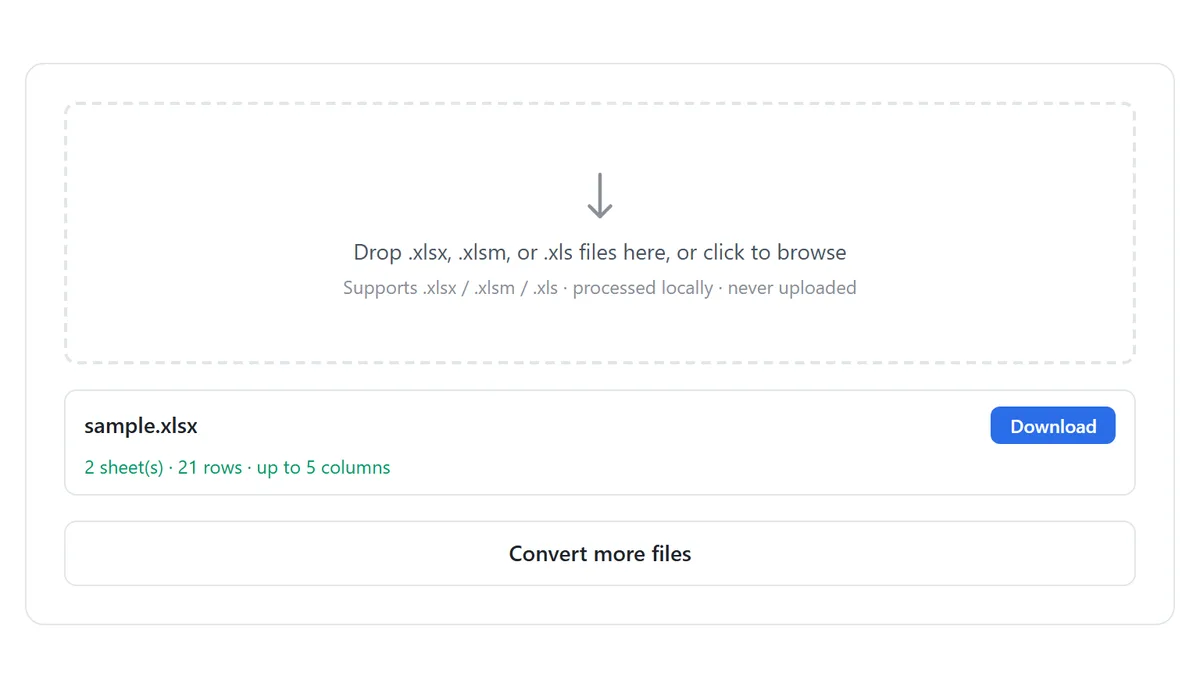
- 打开 XLSX 转 CSV 转换器,拖入一个或多个 .xlsx、.xlsm 或 .xls 文件。所有处理都在你的浏览器本地完成。
- 点击「转换为 CSV」——每个工作表导出为独立的 CSV,遵循 RFC 4180 转义规则,单元格里的逗号、引号和换行不会破坏输出。
- 查看报告——每个文件会列出工作表数量、总行数和列数。
- 下载结果:单工作表文件得到一个 CSV;多表工作簿会打包成 ZIP,文件名形如 {工作簿}-{工作表}.csv。
整个转换都在你的设备上运行——文件永远不会离开浏览器标签页,处理客户数据也安全,在装不了软件的受限电脑上同样可用。
为什么在 Excel 里「另存为 CSV」经常出问题
在 Excel 里打开文件,走文件 ▸ 另存为 ▸ CSV 的流程通常没问题——直到出问题:
- 只有当前活动的工作表会被保存,其余工作表会悄悄从输出里消失。
- Excel 老旧的「CSV (MS-DOS)」选项写的是 ANSI 代码页,é、ñ、中、한 到其他工具里都会变成乱码。
- 前导零(邮编、电话号码、SKU 编码)会在 Excel 之后重新读取自己的文件时被去掉。
- 超过 15 位的数值会被四舍五入,日期会被改写成你的本机格式——对后续导入来说是一场噩梦。
CSV 天生就不带格式、公式和多工作表。转换必然压平成数值——问题只在于数值能否原样保留。
一份合格的 CSV 输出应该包含什么
- 带 BOM 的 UTF-8 编码——正是字节顺序标记让 Windows 上的 Excel 能正确读出重音文字和中日韩文本。
- RFC 4180 转义——含逗号、引号或换行的字段必须用双引号包裹,内部引号还要成对翻倍。
- CRLF 换行符——Excel 和大多数 Windows 导入向导默认的分隔符。
- 每个工作表一个文件,命名清晰,因为 CSV 是单表格式。
在线转换器会自动做好这四件事,而这恰恰是手动导出和大多数临时脚本容易掉链子的地方。
批量转换,以及反向转换
面对整文件夹的工作簿,批量转换工具可以一次处理多个文件。反方向——把 CSV 变成真正的 .xlsx——同样能在浏览器里完成,用「大 CSV 转 Excel」即可;当系统只能导出 CSV、而你的下一步需要真正的工作簿时,它正合适。
本教程用到的工具
常见问题
不装 Excel 能把 XLSX 转成 CSV 吗?
可以。转换器完全在你的浏览器里运行——Chrome、Edge、Firefox 或 Safari,任何系统都行,Chromebook 和手机也不例外。无需安装,也无需注册账号。
多个工作表会怎么处理?
每个工作表都会变成独立的 CSV 文件(命名为「工作簿-工作表.csv」)。多表工作簿会打包成一个 ZIP 一起下载,因为 CSV 只能容纳一张表。
特殊字符能保留吗?
能——输出是带 BOM 的 UTF-8,重音文字和中日韩字符在 Excel 里能正常打开,不会变成乱码。
公式会转换成数值吗?
会。CSV 只存纯文本,所以每个公式都按当前计算结果导出——这也是 Excel 自带「另存为 CSV」的标准行为。
有文件大小限制吗?
常见文件免费转换、没有人为限制;超大 CSV 的处理交给「大 CSV 转 Excel」页面专用的流式转换器。
我的文件会被上传吗?
不会。文件在你的浏览器标签页里读取并转换,从不离开你的设备。
相关教程
准备好处理你自己的文件了吗?
打开XLSX 转 CSV — 免费