Excel 公式报错怎么修?#REF!、#VALUE!、#NAME? 等错误一站式解决
更新于 2026-10-25 · 免费 · 浏览器内直接使用
快速答案
Excel 的错误码直接告诉你哪里出了问题:#REF! 是公式指向了被删除的单元格,#VALUE! 是喂错了数据类型(该填数字的地方塞了文本),#NAME? 是 Excel 不认识这个函数或名称,#DIV/0! 是除以了零或空单元格。点中错误单元格,看编辑栏里的公式,修引用、修数据或修拼写。
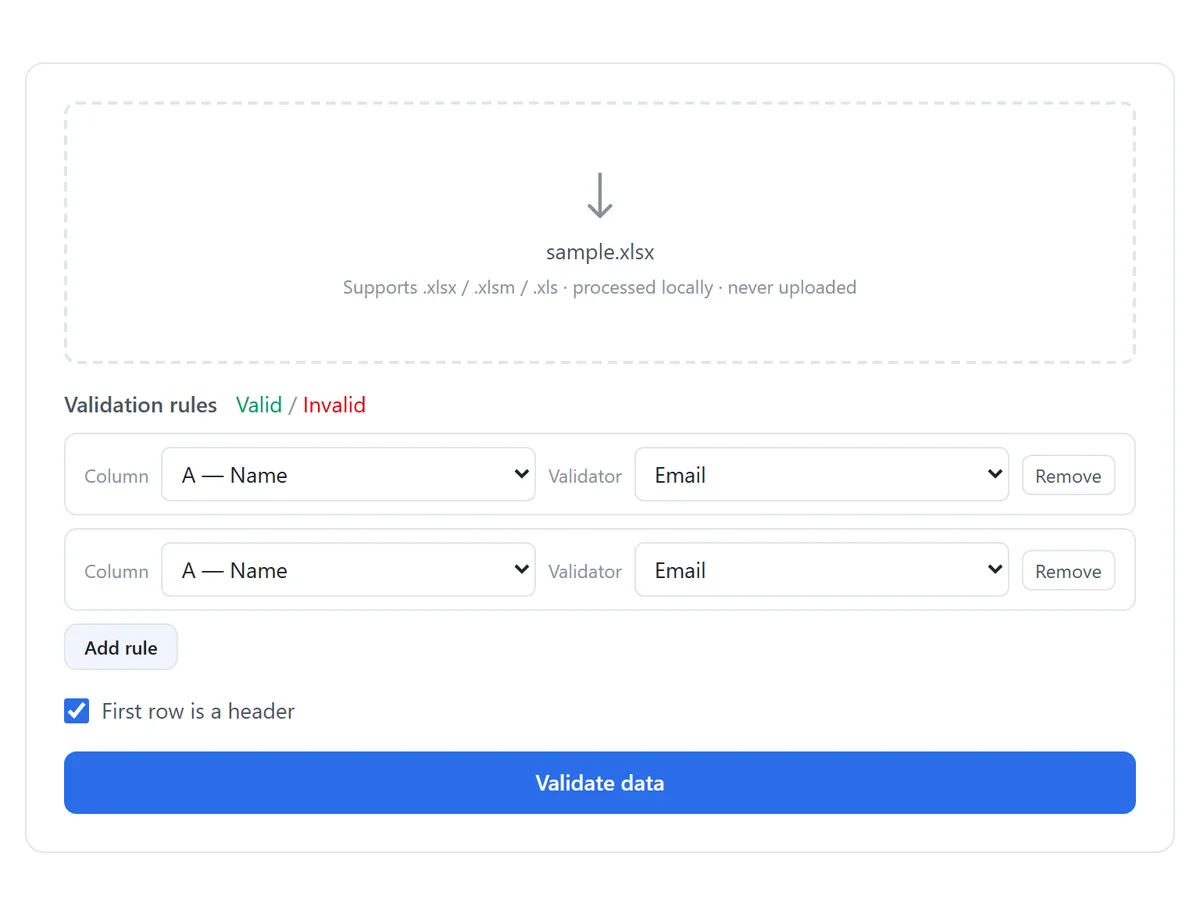
不想看长文?直接打开免费工具: Excel 数据校验标记 →
错误码速查表
| 错误 | 含义 | 先查什么 |
|---|---|---|
| #REF! | 公式指向的单元格、区域或工作表已不存在 | 最近删过或移动过什么 |
| #VALUE! | 原料类型不对——该要数字的地方给了文本 | 输入里的隐藏空格或文本格式数字 |
| #NAME? | Excel 不认识这个函数名或命名区域 | 拼写、文本是否缺引号、函数是否受版本支持 |
| #DIV/0! | 除以了零或空单元格 | 除数所在的单元格 |
| #N/A | 查找一无所获 | 查找值是否真存在、类型是否一致 |
| #NUM! | 数值非法——超出范围或不可能(如 SQRT(-1)) | 运算本身 |
| #NULL! | 要求两个不相交的区域求交集(空格运算符) | 公式里区域之间多余的空格 |
| ##### | 不是错误:列太窄,或日期/时间为负 | 拉宽列;检查日期值 |
| 循环引用 | 公式的结果依赖它自己 | 状态栏警告里点名的那个单元格 |
错误会传染:任何引用错误单元格的公式也会报错。整张表红成一片时,先修最上游的单元格,其余的往往自己就消了。
#REF! —— 公式指向了已不存在的东西
- 刚发生?立刻 Ctrl+Z——撤销能把删掉的行、列或工作表连同引用一起找回来。
- 来不及撤销:按 Ctrl+H,查找内容填 #REF!——Excel 会一次找出所有断掉的公式,逐个手工重新指向。
- 如果删的是整个命名区域,去 公式 ▸ 名称管理器 重建同名区域,公式会自愈。
- 指向其他工作簿的链接断了:数据 ▸ 查询和连接 ▸ 编辑链接,重新指向新文件位置。
如果 #REF! 是在删行/删列后立刻出现的,先别保存——直接不保存关闭,带着对公式的考虑重删一次。已保存的 #REF! 无法自动还原。
#VALUE! —— 公式没错,原料错了
公式语法没问题,但喂给它消化不了的东西:存成文本的数字(绿三角单元格)、从网页粘来的尾随空格或不间断空格、实为文本的"日期"。
- 文本格式数字:选中列 ▸ 点警告图标 ▸ 转换为数字——或者用转换工具整文件一次清完。
- 隐藏空格:用 TRIM() 包住输入,或一次性剥掉整张表的尾随/不间断空格。
- 文本日期:用真正的日期格式重录,或整列转换,让日期运算能跑起来。
#NAME? —— Excel 不认识这个词
- 函数名拼错:凭记忆敲出来的 VLOKUP 之类——照着官方语法核对拼写。
- 文本没加引号:=IF(A1=yes,…) 必须写成 =IF(A1="yes",…)。
- 命名区域被改名或删除——去 公式 ▸ 名称管理器 核实。
- 你的 Excel 版本没有该函数:XLOOKUP、LET、FILTER 等动态数组函数在 Excel 2019 及更早版本里全显示 #NAME?。换成 INDEX/MATCH 时代的等价写法,或用更新的 Excel 打开。
#DIV/0! 和 #N/A —— 除法与查找双胞胎
- #DIV/0!:除数为零或为空。常见于对空区域求 AVERAGE,或基数为空的百分比。给公式加个护栏:
- #N/A:VLOOKUP/XLOOKUP/MATCH 没找到。要么值确实不在,要么存在但类型不一致(数字 vs 文本)或带尾随空格——这是两种最常见的误报。
- 当"找不到"本身是合理结果时,干净地展示它,而不是亮错误:
=IFERROR(A2/B2, "")        // 用空白代替 #DIV/0!
=IFNA(VLOOKUP(A2, D:E, 2, FALSE), "not found")   // 用文字代替 #N/A
IFERROR 盖住的是症状,不是病因。先把底层数据修好;只有当"找不到/不适用"本身就是真实答案时才用 IFERROR。
#####、#NUM!、#NULL! 与循环引用
- #####:列宽不够显示数字——拉宽即可。拉宽后还是 #,说明值是负的日期或时间,Excel 无法显示。
- #NUM!:运算不可能或超范围——比如 SQRT(-1),或结果超出 Excel 上限。检查输入。
- #NULL!:两个区域之间敲了空格,被当成求交集但它们不相交,如 =SUM(A1:A5 C1:C5)。把空格换成逗号或冒号。
- 循环引用:公式把自己的单元格算进了输入。状态栏和 公式 ▸ 错误检查 ▸ 循环引用 都会点名位置。挪走公式或修逻辑——只有故意设计迭代时才开迭代计算。
把错误挡在发生之前
- 在入口做校验:限制每列只收该收的类型——数字列只收数字、日期列只收日期——让 #VALUE! 从源头断粮。
- 先查语法再写函数,别等报错再翻文档。
- 留一份干净的副本:大改之前有版本快照,"满屏 #REF!" 就从灾难变成一次撤销。
本教程用到的工具
常见问题
大表里的错误怎么一次全找出来?
按 Ctrl+G ▸ 定位条件 ▸ 公式 ▸ 只勾选「错误」▸ 确定。Excel 会选中所有错误单元格——先修被其他公式依赖的那些,剩下的通常随之清零。
IFERROR 算真正修复了错误吗?
不算——它只是遮住了显示,底层问题还在。先修引用或数据,只有"空/找不到"是合理结果时才用 IFERROR 做展示层处理。
为什么好好的公式换台电脑就变成 #NAME??
那台电脑的 Excel 更旧,没有这些函数——XLOOKUP、LET、FILTER 等需要 Excel 2021 或 Microsoft 365。要兼容就改用 INDEX/MATCH 时代的函数重写。
VLOOKUP 明明有那个值却返回 #N/A,为什么?
类型不匹配或隐藏空格:拿数字去查文本,或某一边带尾随空格。两边统一类型、清掉空格,立刻就能匹配上。
Excel 错误会传染吗?
会。任何引用错误单元格的公式都会跟着报错,一个坏单元格能染红整张表。永远先修最上游的那个错误。
相关教程
准备好处理你自己的文件了吗?
打开Excel 数据校验标记 — 免费