Excel 怎么删除重复行?不用公式的 3 步做法
更新于 2026-10-11 · 免费 · 浏览器内直接使用
快速答案
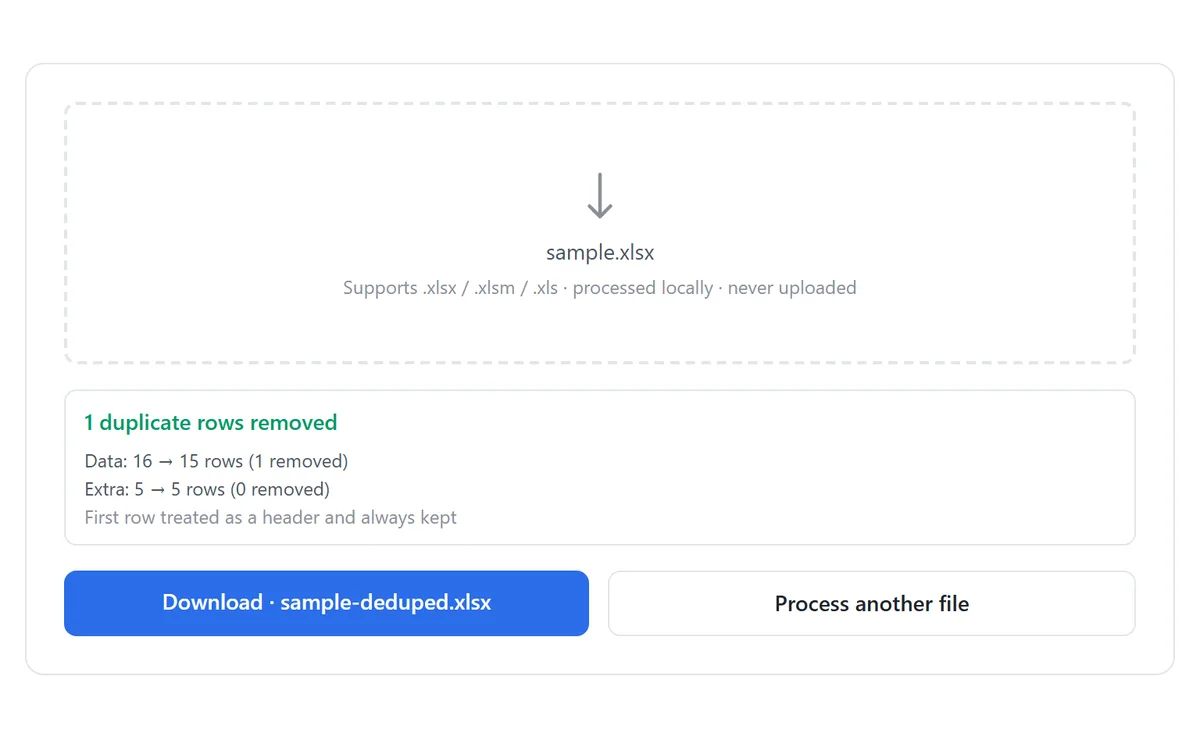
把 Excel 文件拖进免费的在线去重工具,选择首行是否为表头,点击「删除重复行」。工具按整行全列比较,保留首次出现,并给出每个工作表的报告,精确显示删了多少行——不用写公式、不用装 Excel、文件也不会上传。
不想看长文?直接打开免费工具: 删除 Excel 重复行 →
不用公式删除重复行(3 步)
- 打开免费的重复行删除工具,把 .xlsx、.xlsm 或 .xls 文件拖进去。文件在浏览器本地解析,从不上传。
- 如果第 1 行是列标题,保持「首行为表头」开启——这样表头始终保留,也不会参与数据行比较。
- 点击「删除重复行」。每个工作表都会被扫描,每行的首次出现会保留,报告会显示前后的行数变化。下载清理后的 .xlsx。
流程就这么多。不用写公式、不用翻功能区,也不会出现 Excel 悄悄比错列的问题——工具始终按整行比较,并给每个工作表提供前后行数统计。
什么时候不用公式更好
Excel 提供公式去重(UNIQUE、COUNTIF 辅助列)和内置的「删除重复项」按钮,但对一次性的快速清理来说,两者都有明显的短板:
- 公式需要辅助列或动态数组——而且结果是公式而不是干净的值,最后你还是得复制粘贴为数值。
- 内置「删除重复项」按钮没有预览、没有逐表报告:直接删行,只告诉你删了几行,删了什么无从核对。
- 文件所在设备没有 Excel 时(浏览器里的 Mac、学校的 Chromebook、手机),这两种方法都用不了。
- 大文件(10 万行以上)一旦辅助公式参与重算,会变得非常卡。
如果你不想直接删,而是想先看看哪些记录重复——先提取一份带出现次数的唯一值列表,往往比先删再查更有用。
在 Excel 中手动删除重复行(供参考)
如果你本来就开着 Excel,内置方法只需四次点击:
- 选中数据区域内的任意单元格。
- 切换到「数据」选项卡,点击「删除重复项」。
- 保持所有列都勾选,按整行比较(取消勾选某些列后,Excel 只比较勾选的列——只要这些列相同整行就会被删,可能误删有效数据)。
- 点击「确定」。Excel 会报告删除了多少个重复值、剩多少个唯一值。
对应的公式是 Microsoft 365 里的 =UNIQUE(A2:D100),它会溢出一个去重后的副本。注意结果是「活」的:排序或编辑源数据,输出会跟着变,分享文件前你仍需粘贴为数值。
Excel 保留首次出现、删除后续重复——本站工具遵循同样的规则。如果你要的是「保留最近一次」,先按日期降序排序再去重。
该用哪种方法?
| 场景 | 最佳方法 |
|---|---|
| 没装 Excel(浏览器、Chromebook、手机) | 在线去重工具 |
| 快速一次性清理,还要逐表报告 | 在线去重工具 |
| 只需比较特定列,而不是整行 | Excel 内置(数据 ▸ 删除重复项) |
| 需要随数据更新的动态公式 | UNIQUE 函数 |
| 敏感数据,绝不能离开设备 | 两者都行——在线工具同样 100% 本地运行 |
关于隐私的一点说明:在线工具完全在你的浏览器标签页内读写工作簿。文件从不上传到服务器,本地程度与桌面 Excel 相同——页面加载后你甚至可以断网操作。
相关 Excel 清理工具
去重通常只是清理流程中的一步。这些免费工具可以配合使用:
本教程用到的工具
常见问题
在线去重工具真的免费吗?
免费——无需注册,也没有文件数限制。所有处理都在浏览器里完成,工作簿从不上传到服务器。
什么样的行算重复行?
只有整行所有单元格都相同才算重复。比较前会先做标准化(日期转 ISO 格式、空单元格转 null),所以 2024/1/15 和 1月15日 会被视为同一天。始终保留首次出现。
需要写公式吗?
不需要。工具直接在浏览器里比较整行,全程用不到 UNIQUE 或 COUNTIF 之类的公式。
表头行会被删掉吗?
不会。开启「首行为表头」(默认开启)后,每个工作表的第一行都会保留,且不参与比较。
格式会保留吗?
输出是基于数据重建的纯数值 .xlsx,样式、列宽和图表会被简化。如果格式重要,可以在免费在线编辑器中打开文件,在那里删除重复行。
能按某一列去重吗,比如只看邮箱?
本工具不支持——按设计它只比较整行,这也是最安全的默认行为。要按部分列匹配,请用 Excel 内置的「删除重复项」并勾选指定列。
相关教程
准备好处理你自己的文件了吗?
打开删除 Excel 重复行 — 免费