Excel 怎么拆分姓名成两列?全表批量分列的免费做法
更新于 2026-10-11 · 免费 · 浏览器内直接使用
快速答案
Excel 的「分列」用空格拆「名 姓」只要两下——但一次只能处理一张表,还会覆盖右边的数据。免费的在线文本分列工具支持任意分隔符、一次处理所有工作表,还有绝不覆盖原有内容的插入模式。
不想看长文?直接打开免费工具: Excel 文本分列 →
在线拆分姓名(一次处理所有工作表)
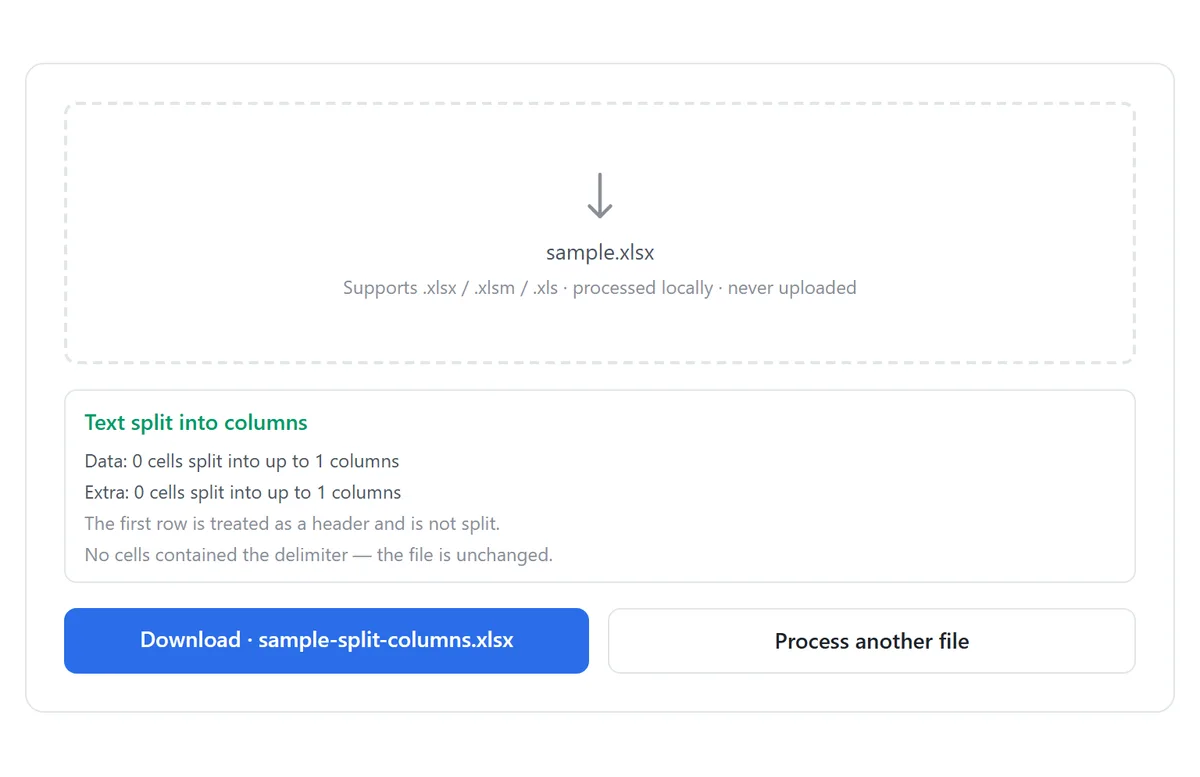
- 打开免费的文本分列工具,把 .xlsx、.xlsm 或 .xls 工作簿拖进去。全程本地处理,文件从不上传。
- 确认姓名所在的列字母(A、B、C…)。工作簿里每张表都会处理同一列。
- 选择分隔符:空格、逗号、分号、竖线、制表符,或自定义字面量。「 -> 」这样的多字符序列会按整体匹配。
- 选择模式:插入会新增列,右侧内容整体右移;覆盖则替换相邻单元格,表格不变宽。
- 保持勾选「首行为表头」(默认),像「Full Name」这样的表头就不会被拆散,然后点击「文本分列」。
- 查看逐表报告,下载结果文件 {原文件名}-split-columns.xlsx。
插入还是覆盖:选对安全模式
两种模式读的是同一个源列,但写回方式不同。假设三列表格中 B 列是「red,green,blue」,按逗号拆分:
| 拆分前(A、B、C) | 插入模式拆分后 | 覆盖模式拆分后 |
|---|---|---|
| id, red,green,blue, note | id, red, green, blue, note | id, red, green, (note 没了) |
覆盖模式适合源列右侧什么都没有的表格——比如只有一列姓名的清单,拆分 A 列的「名 姓」。只要右侧任一列有你需要的数据,就用插入模式。
对于近乎空表、姓名在 A 列的两段式姓名,覆盖模式很干净:名替换 A 列,姓落进 B 列。如果 B 列有 CRM 导出的邮箱列,插入模式是唯一安全的选择。
手动方法:Excel 内置的分列向导
- 选中整列姓名。
- 进入数据 ▸ 分列,选择「分隔符号」,点击「下一步」。
- 勾选「空格」(适合「Ada Lovelace」式姓名)或「逗号」(适合「Lovelace, Ada」式导入),再点「完成」。
分列一律覆盖——选区右侧的单元格会直接被替换,不会问你。向导每次也只能处理一张表的一列:五张表都有姓名列的工作簿,就意味着过五遍向导、做五次分隔符决定、吃错五次列的机会。
向导的「其他」框只接受单个字符——没法按「 - 」或带尾随空格的「, 」这样的多字符分隔符拆分。这类导入需要在线工具或公式。
公式法,以及什么时候值得用
公式能得到随源单元格变化而更新的动态拆分——这是它优于一次性拆分的唯一理由:
- Excel 365/2021:=TEXTBEFORE(A2," ") 取名,=TEXTAFTER(A2," ") 取姓。
- 老版本 Excel:=LEFT(A2,FIND(" ",A2)-1) 取名;=MID(A2,FIND(" ",A2)+1,100) 取姓。
- 每种写法都需要一对空余列,还要粘贴为数值才能固定结果。
所有方法都躲不开的一个诚实的限制:拆分是机械的。按空格拆「Mary Jane Watson」会得到「Mary」+「Jane Watson」——中间名要拆两次(先拆一遍,再对剩余部分拆一遍),而「Van Der Berg」这类多段姓氏需要人来判断,任何工具都替你决定不了。拆完导入的数据后,下一步通常是清理零散空格。
哪种方法适合哪种情况
| 文本分列工具 | 分列向导 | 公式 | |
|---|---|---|---|
| 一次处理所有工作表 | 是 | 否,每次一列 | 否 |
| 插入模式(不覆盖任何内容) | 是 | 否——一律覆盖 | 是(占用空余列) |
| 多字符分隔符 | 是 | 仅单字符 | 是 |
| 需要安装 Excel | 否 | 是 | 是 |
| 源数据变化时实时更新 | 否——一次性结果 | 否 | 是 |
本教程用到的工具
常见问题
「姓, 名」这种导入(如「Lovelace, Ada」)怎么拆?
选逗号做分隔符——结果是姓在前。用插入模式拆完后把两列对调即可,或者下一步直接按这个顺序读。
超过两段的姓名会怎样?
按空格拆分时,第一段进第一列,其余全部进第二列。对剩余列再跑一次工具,就能把中间名提出来。
「Van Der Berg」会被拆乱吗?
机械拆分对所有空格一视同仁,多段姓氏会散落在各列。拆完之后请复查这些行——没有工具能知道姓氏到底在哪结束。
表头行会被误拆吗?
不会。开启「首行为表头」(默认开启)后,第 1 行完全跳过,标题原样保留。
我的表格会上传到服务器吗?
不会。文件完全在浏览器里解析和重写——数据不离开你的设备,也无需注册。
.xls 和 .xlsm 也能处理吗?
可以——.xlsx、.xlsm、.xls 都支持,工作簿里每张表都在同一次处理中完成。
相关教程
准备好处理你自己的文件了吗?
打开Excel 文本分列 — 免费