Comment supprimer les lignes vides dans Excel sans trier
Mis à jour le 2026-10-11 · Gratuit · Fonctionne dans votre navigateur
Réponse rapide
La méthode la plus fiable sans trier est le filtrage : sélectionnez vos données, activez le filtre, décochez (Vides), supprimez les lignes visibles puis effacez le filtre. Pour des classeurs entiers — toutes les feuilles à la fois, en-tête protégé — l’outil en ligne gratuit Supprimer les lignes vides le fait en une passe et indique combien de lignes chaque feuille a perdues.
Assez lu — passez directement à l’outil gratuit : Supprimer les lignes vides d’Excel →
Supprimer les lignes vides sans trier (en ligne, toutes les feuilles)
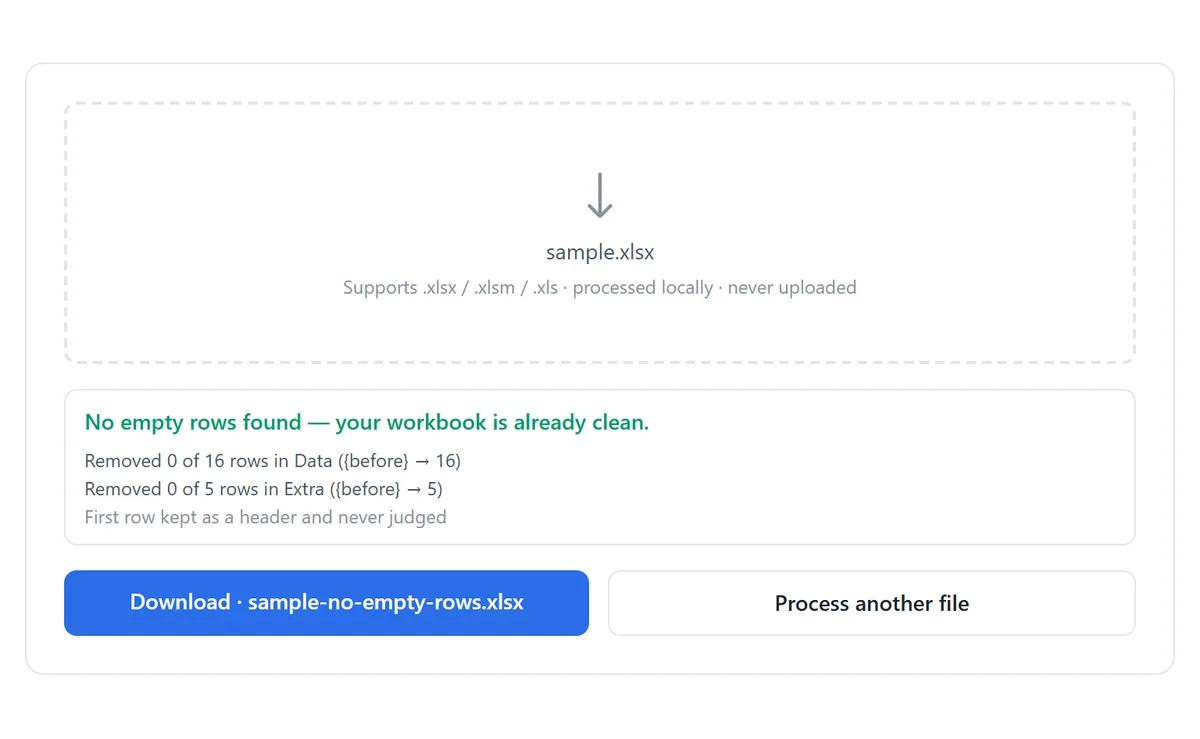
- Ouvrez l’outil gratuit Supprimer les lignes vides et déposez votre classeur .xlsx, .xlsm ou .xls. Tout se traite localement dans votre navigateur — le fichier n’est jamais envoyé.
- Choisissez comment une ligne vide est détectée : uniquement les cellules strictement vides, ou aussi les lignes ne contenant que des espaces (le réglage par défaut). Une ligne ne contenant qu’un espace parasite compte comme vide en mode par défaut.
- Laissez « La première ligne est un en-tête — toujours la conserver » activée si la ligne 1 contient les titres de colonnes. La ligne d’en-tête est préservée inconditionnellement et n’est jamais évaluée.
- Cliquez sur Supprimer les lignes vides. Chaque feuille est analysée, les lignes correspondantes sont supprimées et les lignes restantes gardent leur ordre d’origine.
- Téléchargez le classeur nettoyé sous le nom votre-fichier-no-empty-rows.xlsx et consultez les compteurs avant/après de chaque feuille.
Le classeur entier est traité en une seule passe : vous n’avez rien à répéter par feuille, ni à sélectionner des plages avec soin au préalable. Si une feuille n’a pas de ligne vide, rien n’y change.
Ce qui compte comme ligne vide
Une ligne n’est supprimée que lorsque chaque cellule sur toute sa largeur est vide. Une seule valeur, résultat de formule, date ou nombre n’importe où dans la ligne la garde en vie. Les deux modes de détection ne diffèrent que par la façon dont « vide » est jugé :
| Contenu de la cellule | Mode strict (désactivé) | Mode espaces (activé, par défaut) |
|---|---|---|
| Rien du tout | Supprimée | Supprimée |
| Uniquement un espace, une tabulation ou un saut de ligne | Conservée | Supprimée |
| Une formule qui renvoie « » | Conservée | Supprimée |
Le mode « uniquement espaces » est le bon réglage par défaut pour les exports réels. Les lignes qui paraissent vides mais contiennent des caractères invisibles sont précisément celles qui cassent RECHERCHEV, les graphiques et les plages de tableau croisé ; mais une ligne qui paraît vide et contient un résultat de formule masqué est aussi capturée.
Méthode manuelle : filtrer les vides et supprimer les lignes visibles
Si vous travaillez dans Excel et ne devez nettoyer qu’une feuille, la méthode du filtre supprime les lignes vides sans changer l’ordre des lignes :
- Sélectionnez votre plage de données, y compris la ligne d’en-têtes.
- Sous l’onglet Données, cliquez sur Filtrer (ou appuyez sur Ctrl+Shift+L).
- Ouvrez la liste déroulante du filtre sur une colonne toujours remplie dans les vraies lignes — généralement la première.
- Décochez (Vides) pour ne montrer que les lignes avec des données… puis inversez : décochez tout sauf (Vides).
- Sélectionnez les lignes vides visibles, faites un clic droit, choisissez Supprimer et confirmez la suppression de lignes entières.
- Effacez le filtre (Ctrl+Shift+L à nouveau). Les lignes restantes reviennent dans leur ordre d’origine, les écarts refermés.
Deux pièges classiques : d’abord, la méthode du filtre ne fonctionne que sur une feuille à la fois — un classeur de 12 feuilles, c’est 12 séries de clics. Ensuite, si vos lignes « vides » ne le sont pas vraiment (un espace ou une formule de chaîne vide), elles n’apparaîtront pas comme (Vides) dans le filtre et rien ne sera supprimé.
Pourquoi ne pas simplement trier la colonne
Trier est l’astuce manuelle la plus rapide — triez n’importe quelle colonne de A à Z et les lignes vides coulent au fond pour être supprimées facilement. C’est aussi la plus destructive, c’est pourquoi il vaut mieux l’éviter dès que l’ordre des lignes a de l’importance :
- Trier réordonne toutes les lignes de la plage, détruisant tout sens que portait l’ordre d’origine (ordre de saisie, horodatages, séquences de grand livre).
- Si la sélection oublie une colonne, cette colonne n’est pas triée avec les autres — les lignes se retrouvent silencieusement mélangées, et il n’y a pas d’annulation après enregistrement.
- On ne peut pas trier en toute sécurité quand un tableau partage des lignes avec des données voisines sans rapport sur la même feuille.
Atteindre (F5 → Atteindre → Cellules vides, puis Ctrl+- → Ligne entière) est une autre option rapide, mais elle ne sélectionne que les cellules vraiment vides — le même angle mort sur les caractères invisibles que le filtre — et un mauvais clic supprime les mauvaises lignes sans rapport sur ce qui a disparu.
Quelle méthode pour quelle situation
| Outil Supprimer les lignes vides | Filtre + supprimer | Trier + supprimer | |
|---|---|---|---|
| Garde l’ordre d’origine des lignes | Oui | Oui | Non |
| Fonctionne sur toutes les feuilles à la fois | Oui | Non, par feuille | Non, par feuille |
| Détecte les lignes ne contenant que des espaces | Oui (par défaut) | Non | Non |
| Protège l’en-tête automatiquement | Oui | Manuellement | Manuellement |
| Nécessite Excel installé | Non | Oui | Oui |
| Rapport de ce qui a changé | Par feuille | Non | Non |
Les lignes vides voyagent rarement seules. Après les avoir supprimées, le même classeur a généralement besoin du même traitement pour les colonnes — l’outil Supprimer les colonnes vides reflète ce flux à l’horizontal — ou d’un passage de filtrage pour ne garder que les enregistrements dont vous avez réellement besoin.
Outils utilisés dans ce guide
Questions fréquentes
La suppression des lignes vides déplace-t-elle mes données ?
Non. Les lignes situées sous une ligne vide supprimée remontent pour refermer l’écart, mais chaque ligne conservée garde son ordre relatif — rien n’est trié, inversé ou réorganisé.
La ligne d’en-têtes est-elle supprimée si c’est techniquement la « ligne 1 » ?
Non. Avec « La première ligne est un en-tête — toujours la conserver » activé (le réglage par défaut), la ligne 1 de chaque feuille est conservée inconditionnellement et n’est jamais évaluée comme vide.
Mon fichier est-il envoyé sur un serveur ?
Non. Le classeur est analysé et réécrit entièrement dans votre navigateur. Rien ne quitte votre appareil et aucune inscription n’est requise.
Et les lignes qui ne contiennent qu’un espace ou une formule de chaîne vide ?
Elles sont traitées comme vides dans le mode par défaut « espaces » et supprimées. Passez en mode strict si vous voulez conserver les lignes qui ne sont pas littéralement vides.
La mise en forme de mes cellules survivra-t-elle ?
Les valeurs, les formules qui renvoient des valeurs, les dates et les nombres sont tous préservés. La sortie est reconstruite à partir des valeurs des cellules, donc le style de cellule décoratif est simplifié — consultez la page de l’outil pour la portée exacte.
Peut-il aussi supprimer les colonnes vides ?
Oui, avec l’outil compagnon Supprimer les colonnes vides — la logique de détection est la même, appliquée aux colonnes entières au lieu des lignes.
Guides associés
Prêt à l’essayer avec votre propre fichier ?
Ouvrir Supprimer les lignes vides d’Excel — c’est gratuit