Comment supprimer les espaces superflus dans Excel sans la fonction TRIM
Mis à jour le 2026-10-11 · Gratuit · Fonctionne dans votre navigateur
Réponse rapide
TRIM() a besoin de colonnes auxiliaires, ne nettoie que les espaces visibles et laisse les tabulations et les espaces insécables. L’outil en ligne gratuit Supprimer les espaces enlève les espaces de début et de fin de toutes les cellules texte de toutes les feuilles en une seule passe, peut regrouper les espaces internes répétés et indique exactement combien de cellules ont changé.
Assez lu — passez directement à l’outil gratuit : Supprimer les espaces dans Excel →
Nettoyer les espaces en ligne (3 étapes)
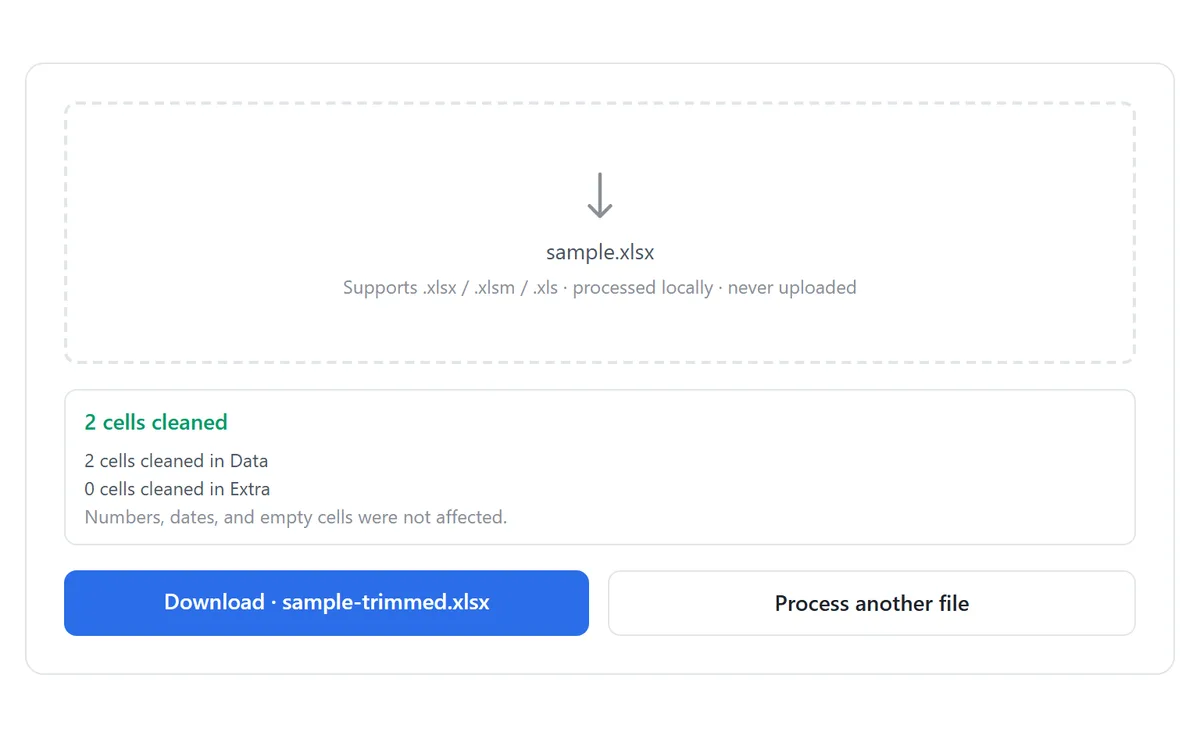
- Ouvrez l’outil gratuit Supprimer les espaces et déposez votre classeur .xlsx, .xlsm ou .xls. Le traitement est entièrement local — le fichier n’est jamais envoyé.
- Choisissez les deux options de nettoyage : regrouper les espaces internes répétés en un seul (désactivé par défaut) et traiter les NBSP / espaces de pleine chasse comme des espaces normaux (activé par défaut).
- Cliquez sur Nettoyer les espaces — toutes les cellules texte de toutes les feuilles perdent leurs espaces de début et de fin, y compris les tabulations et sauts de ligne.
- Consultez le rapport : chaque feuille indique combien de cellules ont changé, avec un total en haut.
- Téléchargez le classeur nettoyé sous le nom votre-fichier-trimmed.xlsx.
Le recadrage nettoie toujours les deux bords d’une cellule texte. Laissez le regroupement désactivé si les espaces doubles entre les mots ont du sens dans vos données ; activez-le si vous voulez que « Ada Lovelace » devienne « Ada Lovelace ».
Pourquoi les espaces parasites cassent tout
Un espace final est invisible à l’écran et toxique dans un tableur. Le même « NYC » et « NYC » sont des chaînes différentes pour Excel, ce qui produit les échecs mystérieux classiques :
- RECHERCHEV/XLOOKUP renvoient #N/A alors que les deux valeurs « correspondent clairement ».
- Supprimer les doublons n’attrape pas les lignes qui ne diffèrent que par un espace.
- Les tableaux croisés dynamiques divisent une catégorie en deux — « En attente » et « En attente ».
- L’ordre de tri s’entrecroise différemment que prévu et NB.SI sous-compte.
Les pires coupables sont les caractères invisibles : les espaces insécables (NBSP, CAR(160)) collés depuis des pages web, les espaces de pleine chasse du texte CJK et les tabulations laissées par des exports TSV. TRIM() ne touche à aucun d’eux.
Méthode manuelle : TRIM et ses limites
- Insérez une colonne auxiliaire à côté de la colonne que vous nettoyez.
- Saisissez =TRIM(A2) et recopiez vers le bas pour toute la plage.
- Copiez la colonne auxiliaire, puis Collage spécial → Valeurs sur l’originale — jusqu’à cette étape, la sortie de TRIM est une formule, pas du texte propre.
- Supprimez la colonne auxiliaire.
TRIM ne supprime que le caractère espace normal (CAR(32)) sur les bords et ne regroupe que ceux-ci à l’intérieur. Il laisse les tabulations (CAR(9)), les sauts de ligne, le NBSP (CAR(160)) et les espaces de pleine chasse exactement où ils sont : une cellule peut être « TRIMée » et quand même casser votre RECHERCHEV. Pour les traiter, il faut superposer =SUBSTITUE(A2;CAR(160);" ") et recommencer la danse de la colonne auxiliaire.
L’astuce Rechercher et remplacer (remplacer deux espaces par un, cliquer sur Remplacer tout jusqu’à « 0 remplacement ») regroupe bien les espaces internes doublés sans formule — mais il ne voit pas non plus les caractères invisibles, ne peut pas toucher aux tabulations ou sauts de début/fin, et sa boucle « exécutez jusqu’à ne plus rien trouver » est facile à abandonner à moitié.
Quelle méthode pour quelle situation
| Outil Supprimer les espaces | TRIM() + collage valeurs | Boucle Rechercher et remplacer | |
|---|---|---|---|
| Toutes les feuilles à la fois | Oui | Par colonne et feuille | Par feuille |
| Tabulations et sauts supprimés | Oui | Non | Non |
| NBSP / espaces de pleine chasse | Oui (par défaut) | Nécessite SUBSTITUE supplémentaire | Astuce manuelle Alt+0160 |
| Regroupe les espaces internes doublés | Optionnel, un clic | Oui | Oui, exécutions répétées |
| Colonnes auxiliaires / formules laissées | Aucune | Deux étapes supplémentaires | Aucune |
| Rapport des cellules changées | Par feuille | Non | Fenêtre « N remplacements » |
Dans les imports sales, les espaces voyagent rarement seuls. Les sauts de ligne collés dans les cellules sont le deuxième résidu le plus courant, et les symboles parasites comme les guillemets courbes ou les caractères de contrôle non imprimables le troisième — chacun a son nettoyeur dédié en une passe.
Outils utilisés dans ce guide
Questions fréquentes
Le recadrage change-t-il mes nombres ou dates ?
Non. Seules les cellules texte sont touchées — les nombres, dates et booléens sont laissés tels quels, car le nettoyage des espaces n’a pas de sens sur eux (les nombres stockés comme texte sont un autre problème).
Supprime-t-il les espaces entre les mots ?
Seulement si vous activez « regrouper les espaces internes répétés ». Par défaut, l’espacement interne est conservé tel quel ; les bords sont toujours nettoyés.
Mon fichier est-il envoyé sur un serveur ?
Non. Le classeur est analysé et réécrit entièrement dans votre navigateur. Rien ne quitte votre appareil et aucune inscription n’est requise.
Que sont les NBSP et les espaces de pleine chasse ?
Des caractères d’espace invisibles qui ressemblent à des espaces normaux : le NBSP (CAR(160)) vient des pages web, les espaces de pleine chasse (U+3000) du texte CJK. Tous deux sont traités comme des espaces normaux et nettoyés par défaut.
Pourquoi le rapport affiche-t-il plus de cellules changées que prévu ?
Les caractères invisibles comptent comme des changements. Une cellule qui semblait propre mais contenait une tabulation ou un NBSP final apparaît dans le rapport — c’est généralement la cellule qui cassait une recherche.
Ma mise en forme survivra-t-elle ?
Les valeurs, les dates et les nombres sont préservés. La sortie est reconstruite à partir des valeurs des cellules, donc le style de cellule décoratif est simplifié — consultez la page de l’outil pour plus de détails.
Guides associés
Prêt à l’essayer avec votre propre fichier ?
Ouvrir Supprimer les espaces dans Excel — c’est gratuit