Comment réduire la taille d’un fichier Excel (sans perdre de données)
Mis à jour le 2026-10-11 · Gratuit · Fonctionne dans votre navigateur
Réponse rapide
La plupart des fichiers .xlsx gonflés sont surtout des déchets : le cache calcChain, les paramètres d’imprimante par feuille, les images non compressées et les styles dupliqués. Le compresseur Excel en ligne gratuit retire exactement cela et recompresse les images intégrées — vos formules, données et mise en forme restent identiques octet pour octet.
Assez lu — passez directement à l’outil gratuit : Compresseur Excel →
Comment compresser un fichier Excel en ligne (4 étapes)
- Ouvrez le compresseur Excel gratuit et déposez un ou plusieurs classeurs .xlsx ou .xlsm — le lot fonctionne. Tout s’exécute en local ; le fichier n’est jamais envoyé.
- L'outil analyse le classeur, retire le cache calcChain et les paramètres d’imprimante, et recompresse automatiquement les images intégrées.
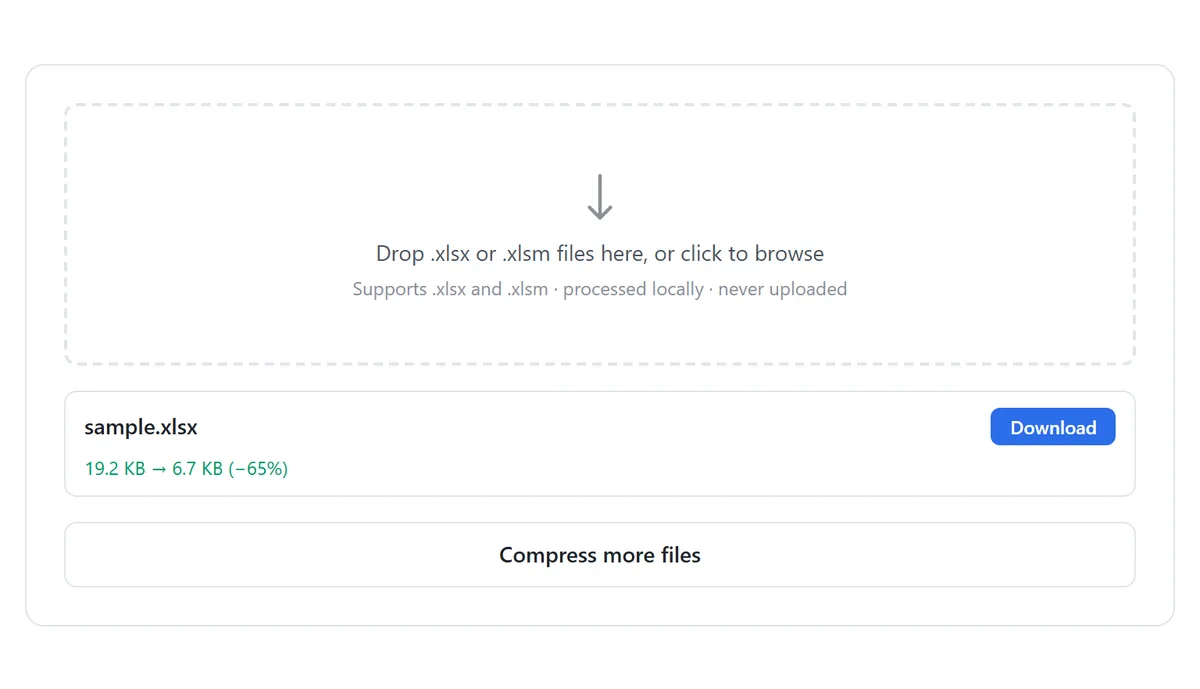
- Consultez le rapport de taille — avant et après, avec le pourcentage économisé.
- Téléchargez le fichier compressé.
Excel reconstruit calcChain à la prochaine ouverture — le supprimer ne coûte rien. Les paramètres d’imprimante sont des restes par feuille laissés par la dernière personne à avoir appuyé sur Ctrl+P. Ni l’un ni l’autre ne sont « vos données », c’est pourquoi les supprimer ne peut rien vous faire perdre de regrettable.
Pourquoi les fichiers Excel deviennent si volumineux
Un .xlsx est une archive ZIP de parties XML, et les parties qui le gonflent sont rarement celles qui contiennent vos données :
- calcChain.xml — une liste en cache de l’ordre de calcul des formules, reconstruite automatiquement par Excel à la prochaine ouverture. Du poids mort pur pendant le transit.
- Paramètres d’imprimante — chaque feuille peut stocker sa propre configuration d’impression, inutile quand le fichier est partagé numériquement.
- Images non compressées — les photos sont intégrées à leur résolution d’origine même affichées à la taille d’une cellule ; une photo de téléphone peut dépasser le poids d’un million de lignes de données.
- Styles redondants — des années de copier-coller ont dupliqué des formats de cellule dans le XML de la feuille de styles.
- Croissance réelle des données — le seul type de taille que la compression ne peut pas toucher, car ces octets sont la charge utile.
Amincissement manuel dans Excel
- Enregistrer en .xlsx (pas .xls) — le format moderne se compresse structurellement ; .xls non.
- Compresser les images : sélectionnez une image → Format de l’image → Compresser les images → décochez « Appliquer uniquement à cette image » → choisissez une résolution (150 ppi suffit pour l’écran).
- Supprimez les feuilles inutilisées et effacez les plages qui paraissent vides mais portent de la mise en forme bien au-delà des données (Ctrl+Fin montre où Excel pense que la plage utilisée se termine).
- Retirez ce dont le fichier n’a plus besoin : macros VBA, commentaires et métadonnées de suivi ajoutent tous des parties à l’archive.
- En dernier recours pour des données de type rapport : convertissez les formules en valeurs ou exportez un CSV — une fraction de la taille, au prix de tout sauf des valeurs brutes.
Deux « astuces » manuelles à éviter : supprimer des lignes/colonnes dont vous avez besoin (évident) et compresser le .xlsx en zip pour le partage — cela rétrécit la pièce jointe du mail, pas le fichier, et le gonflement revient aussitôt à la décompression.
Ce que le compresseur touche et ne touche pas
| Outil Compresseur Excel | Boîte Compresser les images | Convertir en valeurs | Enregistrer en CSV | |
|---|---|---|---|---|
| Données et formules | Intacts | Intacts | Valeurs seules | Valeurs seules, une feuille |
| Mise en forme | Intacte | Intacte | Intacte | Perdue |
| calcChain / déchets imprimante | Supprimé | Reste | Reste | N/A |
| Images | Recompressées | Plus petites, par fichier | Restent | Perdue |
| Macros (.xlsm) | Intactes | Restent | Restent | Perdue |
| Excel nécessaire | Non | Oui | Facultatif | Facultatif |
Si le rapport de taille montre que les images dominent, la recompression fait le gros du travail. Si le classeur reste lourd après compression, le poids restant est de vraies données ou des macros — et le suppresseur de macros est la prochaine étape honnête pour les fichiers .xlsm dont le VBA ne sert plus à personne. Partager un fichier hors de l’entreprise est aussi le moment de réfléchir à ce qu’il transporte d’autre : noms d’auteur, chemins de fichiers et fils de commentaires.
Outils utilisés dans ce guide
Questions fréquentes
La compression supprimera-t-elle une partie de mes données ?
Non. Seules les parties redondantes sont supprimées — le cache calcChain, les paramètres d’imprimante et les entrées de style dupliquées. Vos formules, données et mise en forme restent identiques, et Excel reconstruit calcChain automatiquement à la prochaine ouverture du fichier.
De combien mon fichier va-t-il rétrécir ?
Ça dépend entièrement de ce qui le gonfle. calcChain et les déchets d’imprimante seuls font généralement gagner quelques pourcents ; les classeurs riches en images peuvent rétrécir drastiquement car les photos intégrées sont recomprimées.
Mes macros sont-elles en sécurité ?
Oui — un .xlsm compressé garde son VBA intact. Si les macros sont le problème plutôt que l’actif, supprimez-les séparément et enregistrez en .xlsx.
Mon fichier est-il envoyé sur un serveur ?
Non. L’analyse et le réempaquetage se passent entièrement dans votre navigateur. Rien ne quitte votre appareil et aucune inscription n’est requise.
Puis-je compresser plusieurs fichiers à la fois ?
Oui — déposez plusieurs fichiers .xlsx/.xlsm et téléchargez le lot. Chaque fichier a son propre rapport de taille avant/après.
Et si le fichier est encore trop gros après compression ?
Alors la taille correspond à de vraies données, à des images qui doivent rester ou à des macros. Convertissez les formules en valeurs, exportez un CSV d’une seule feuille pour les données de rapport ou supprimez les macros — chacune s’attaque à une source différente du poids restant.
Guides associés
Prêt à l’essayer avec votre propre fichier ?
Ouvrir Compresseur Excel — c’est gratuit