Comment supprimer les formules dans Excel tout en gardant les valeurs
Mis à jour le 2026-10-11 · Gratuit · Fonctionne dans votre navigateur
Réponse rapide
Dans Excel, copiez la plage et utilisez Collage spécial → Valeurs — par feuille, par plage, à chaque fois. L’outil en ligne gratuit Convertir les formules en valeurs fait toutes les formules de toutes les feuilles en une seule passe : la formule est supprimée, le dernier résultat calculé reste, et un rapport signale toute cellule qu’Excel n’a jamais calculée.
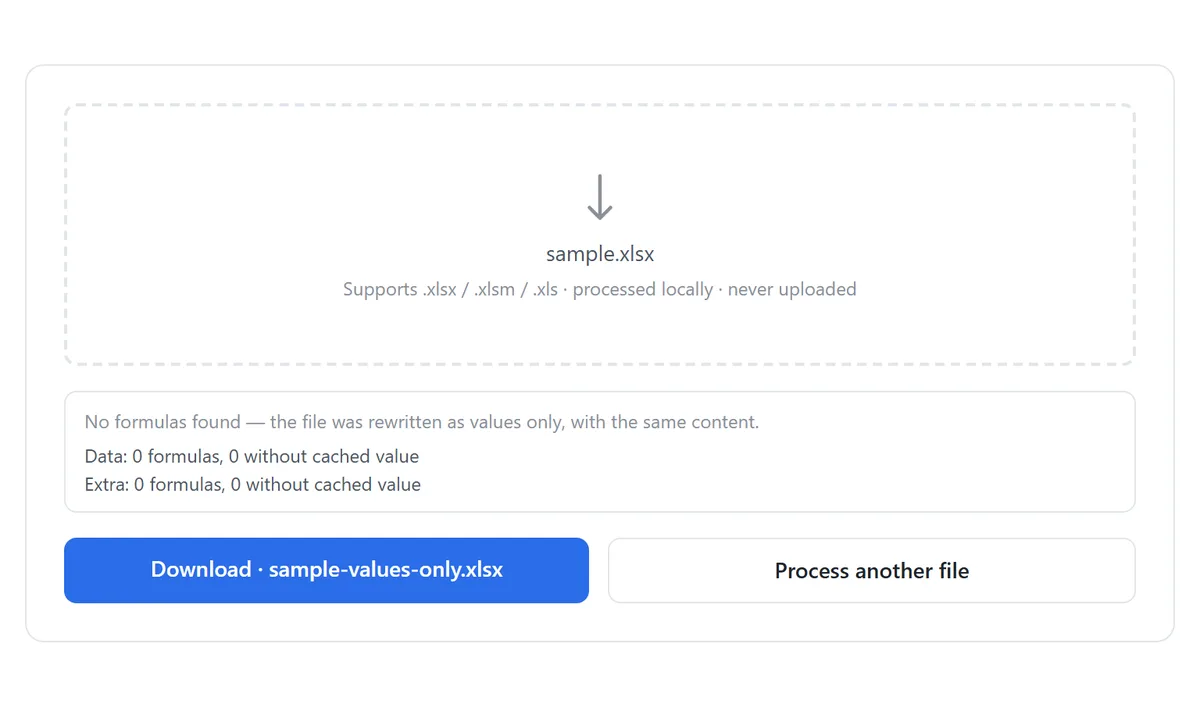
Assez lu — passez directement à l’outil gratuit : Convertir les formules Excel en valeurs →
Comment figer toutes les formules en valeurs en ligne
- Ouvrez l’outil gratuit Convertir les formules en valeurs et déposez votre classeur .xlsx, .xlsm ou .xls. Le traitement est entièrement local — le fichier n’est jamais envoyé.
- Cliquez sur Convertir les formules en valeurs — chaque feuille est analysée cellule par cellule à la recherche de formules.
- Lisez le rapport : pour chaque feuille, il indique le nombre de formules et combien de cellules deviendront vides faute de valeur en cache.
- Si un avertissement ambre apparaît, ouvrez le fichier dans Excel ou l’éditeur en ligne, laissez-le calculer, enregistrez une fois, puis relancez l’outil.
- Téléchargez le résultat sous le nom votre-fichier-values-only.xlsx — seulement des valeurs fixes, sans aucune formule.
La valeur en cache est ce qu’Excel a enregistré pour la dernière fois dans le fichier. Une formule collée mais jamais recalculée et enregistrée n’a pas de cache — la convertir produirait un vide. Le rapport compte explicitement ces cellules au lieu de les vider en silence.
Ce qui arrive à chaque cellule
À l’intérieur d’un fichier .xlsx, une cellule de formule stocke deux choses : la formule elle-même (f) et la valeur en cache (v) qu’Excel a calculée la dernière fois que le fichier a été enregistré. La conversion supprime la formule et conserve la valeur en cache — les cellules ordinaires ne sont jamais touchées :
| Cellule avant | Cellule après |
|---|---|
| =SOMME(B2:B10) affichant 4 200 | 4 200 — un nombre normal |
| =SI(A2>0,"ok","check") affichant « ok » | « ok » — texte normal |
| Une formule sans valeur en cache | Vide — et signalée dans le rapport |
| Une valeur saisie normale | Inchangée |
Comme la formule disparaît plutôt que d’être masquée, rien ne se recalcule ensuite : modifier une cellule d’entrée ne met plus à jour les résultats. C’est le but — les nombres sont figés exactement tels qu’ils étaient au moment de la conversion.
Méthode manuelle : Collage spécial → Valeurs
- Sélectionnez la plage avec les formules et copiez-la (Ctrl+C).
- Clic droit sur la même plage → Collage spécial → Valeurs (ou appuyez sur Ctrl+Alt+V, puis V).
- Répétez pour chaque plage de chaque feuille.
La route manuelle a deux modes d’échec. D’abord, elle se fait par plage et par feuille : un classeur de 10 feuilles signifie 10+ sélections minutieuses, et oublier une colonne masquée de formules est fréquent. Ensuite, coller des valeurs sur des formules matricielles (matrices dynamiques ou formules CSE héritées) peut disperser #VALEUR! ou refuser le collage — ces plages demandent de la précaution quelle que soit la méthode.
Quand supprimer des formules est le bon choix
- Remettre un fichier à quelqu’un qui n’a besoin que des nombres — pas de recalcul, pas d’avertissements de références cassées sur sa machine.
- Stopper les chaînes de #REF! : renommer une feuille, supprimer une ligne ou déplacer une colonne casse toutes les références qui pointent vers elle ; les valeurs figées ne peuvent pas casser.
- Envoyer des données vers un autre système — imports, envois et exports CSV veulent des valeurs, pas des formules.
- Garder un instantané : une copie avec seulement des valeurs est un enregistrement permanent de « quels étaient les nombres ce jour-là ».
- Partager des calculs sans partager la méthode — la formule est votre propriété intellectuelle ; la valeur est le livrable.
Après le figage, deux actions de suivi couvrent la plupart des besoins en aval : si les valeurs étaient construites à partir de nombres au format texte, une passe texte en nombres les rend à nouveau calculables ; et un classeur avec seulement des valeurs est aussi le moment naturel pour alléger le fichier — la machinerie de formules inutilisée et les chaînes en cache disparaissent.
Outils utilisés dans ce guide
Questions fréquentes
Mes données vont-elles changer ?
Non. Chaque cellule de formule conserve son dernier résultat calculé ; les cellules saisies ordinaires ne sont pas touchées du tout. La seule différence visible est que les formules ne se recalculent plus.
Pourquoi certaines cellules sortent-elles vides ?
Une cellule de formule dont le résultat n’a jamais été calculé et enregistré n’a pas de valeur en cache à conserver. Le rapport nomme ces cellules — ouvrez le fichier dans Excel, laissez-le calculer, enregistrez et convertissez à nouveau.
Puis-je récupérer les formules ensuite ?
Non — la conversion est unidirectionnelle par conception. Gardez votre fichier original ; le téléchargement converti est une copie séparée avec seulement des valeurs.
Ça marche sur toutes les feuilles à la fois ?
Oui. Chaque feuille du classeur est analysée, et le rapport par feuille indique combien de formules ont été figées sur chacune.
Est-ce que ça supprime les macros des fichiers .xlsm ?
Non. Formules et macros sont des couches différentes — cet outil ne touche que les formules. Utilisez l’outil Supprimer les macros quand le VBA lui-même doit disparaître.
Mon fichier est-il envoyé sur un serveur ?
Non. L’analyse et la réécriture se passent entièrement dans votre navigateur — rien ne quitte votre appareil et aucune inscription n’est requise.
Guides associés
Prêt à l’essayer avec votre propre fichier ?
Ouvrir Convertir les formules Excel en valeurs — c’est gratuit