Séparer prénom et nom en colonnes dans Excel (sans assistant)
Mis à jour le 2026-10-11 · Gratuit · Fonctionne dans votre navigateur
Réponse rapide
L’outil Convertir d’Excel avec le séparateur espace coupe « Prénom Nom » en deux clics — mais une seule feuille à la fois, et il écrase les données voisines. L’outil en ligne gratuit Convertir du texte en colonnes fait la même coupe sur n’importe quel séparateur, dans toutes les feuilles, avec un mode d’insertion qui n’écrase rien.
Assez lu — passez directement à l’outil gratuit : Convertir du texte en colonnes dans Excel →
Séparer les noms en ligne (toutes les feuilles d’un coup)
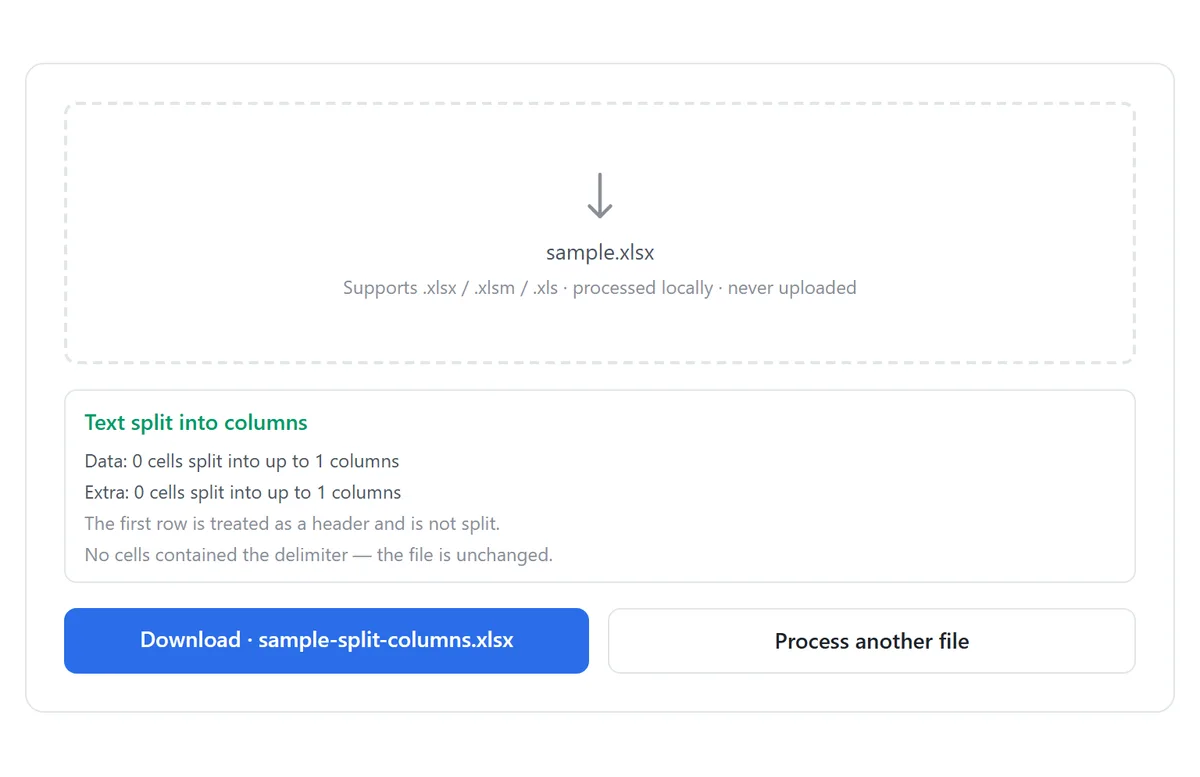
- Ouvrez l’outil gratuit de séparation du texte en colonnes et déposez votre classeur .xlsx, .xlsm ou .xls. Le traitement est entièrement local — le fichier n’est jamais envoyé.
- Vérifiez la lettre de la colonne qui contient les noms (A, B, C…). La même colonne est traitée dans toutes les feuilles du classeur.
- Choisissez le séparateur : espace, virgule, point-virgule, barre verticale, tabulation ou un littéral personnalisé. Une séquence multi-caractères comme « -> » est reconnue comme un tout.
- Choisissez le mode : Insérer ajoute des colonnes et décale tout ce qui est à droite ; Remplacer substitue les cellules adjacentes sans élargir la feuille.
- Laissez cochée « La première ligne est un en-tête » (par défaut) pour que des titres comme « Full Name » ne soient jamais coupés, puis cliquez sur Convertir le texte en colonnes.
- Vérifiez le rapport par feuille et téléchargez le résultat sous your-file-name-split-columns.xlsx.
Insérer ou remplacer : choisir le mode sûr
Les deux modes lisent la même colonne source mais écrivent le résultat différemment. Si la colonne B contient « red,green,blue » dans une feuille à trois colonnes et qu’on coupe sur les virgules :
| Avant (A, B, C) | Après mode Insérer | Après mode Remplacer |
|---|---|---|
| id, red,green,blue, note | id, red, green, blue, note | id, red, green, (note disparue) |
Le mode Remplacer existe pour les feuilles où rien ne vit à droite de la colonne source — par exemple pour couper « Prénom Nom » en colonne A d’une liste ne contenant que des noms. Dès qu’une colonne à droite contient des données dont vous avez besoin, utilisez le mode Insérer.
Pour un nom en deux parties en colonne A d’une feuille presque vide, Remplacer est propre : le prénom remplace A, le nom atterrit en B. Pour un export CRM avec la colonne e-mail en B, Insérer est le seul choix sûr.
Méthode manuelle : Convertir dans Excel
- Sélectionnez la colonne des noms complets.
- Allez dans Données ▸ Convertir, choisissez Délimité et cliquez sur Suivant.
- Cochez Espace (pour les noms à la « Ada Lovelace ») ou Virgule (pour les imports « Lovelace, Ada »), puis Terminer.
Convertir écrase toujours — les cellules à droite de la sélection sont remplacées sans demander. L’assistant ne traite en plus qu’une seule colonne d’une seule feuille par passage : un classeur de cinq feuilles avec une colonne de noms sur chacune, c’est cinq passages d’assistant, cinq choix de séparateurs et cinq occasions d’avaler la mauvaise colonne.
La zone « Autre » de l’assistant n’accepte qu’un seul caractère — impossible de couper sur un séparateur multi-caractères comme « - » ou «, » avec espace final. Ces imports exigent l’outil en ligne ou des formules.
La méthode par formules, et quand elle vaut le coup
Les formules produisent une coupe vivante qui se met à jour quand la cellule source change — la seule raison de les préférer à une coupe ponctuelle :
- Excel 365/2021 : =TEXTBEFORE(A2," ") pour le prénom, =TEXTAFTER(A2," ") pour le nom.
- Excel ancien : =GAUCHE(A2,TROUVE(" ";A2)-1) pour le prénom ; =STXT(A2,TROUVE(" ";A2)+1;100) pour le nom.
- Chaque variante exige une paire de colonnes de réserve et une copie-collage spécial valeurs pour figer le résultat.
Une limite honnête dont aucune méthode ne s’échappe : la coupe est mécanique. « Mary Jane Watson » devient « Mary » + « Jane Watson » avec le séparateur espace — les seconds prénoms demandent deux passes (couper une fois, puis recouper le reste), et les noms composés comme « Van Der Berg » demandent un jugement qu’aucun outil ne peut porter à votre place. Après la coupe de données importées, un passage de nettoyage des espaces parasites vient généralement ensuite.
Quelle méthode pour quelle situation
| Outil de séparation | Assistant Convertir | Formules | |
|---|---|---|---|
| Toutes les feuilles d’un coup | Oui | Non, une colonne par passage | Non |
| Mode insérer (rien d’écrasé) | Oui | Non — écrase toujours | Oui (colonnes de réserve) |
| Séparateurs multi-caractères | Oui | Un seul caractère | Oui |
| Installation d’Excel requise | Non | Oui | Oui |
| Mise à jour en direct si la source change | Non — résultat ponctuel | Non | Oui |
Outils utilisés dans ce guide
Questions fréquentes
Comment couper les imports « Nom, Prénom » comme « Lovelace, Ada » ?
Choisissez la virgule comme séparateur — le résultat sort nom d’abord ; utilisez le mode Insérer et permutez les deux colonnes obtenues, ou lisez-les simplement dans cet ordre en aval.
Que deviennent les noms à plus de deux parties ?
Une coupe sur l’espace met le premier token dans la première colonne et tout le reste dans la seconde. Relancez l’outil sur la colonne restante pour extraire les seconds prénoms.
« Van Der Berg » va-t-il être mutilé ?
Une coupe mécanique traite tous les espaces de la même façon, donc les noms composés s’étalent sur plusieurs colonnes. Relisez ces lignes après la coupe — aucun outil ne peut savoir où finit réellement un nom de famille.
La ligne d’en-tête risque-t-elle d’être coupée par accident ?
Non. Avec « La première ligne est un en-tête » activée (par défaut), la ligne 1 est entièrement ignorée et ses titres restent entiers.
Mon classeur est-il envoyé à un serveur ?
Non. Le fichier est analysé et réécrit entièrement dans votre navigateur — rien ne quitte votre appareil, aucune inscription requise.
Cela marche-t-il aussi avec .xls et .xlsm ?
Oui — .xlsx, .xlsm et .xls sont tous acceptés, et toutes les feuilles du classeur sont traitées dans la même passe.
Guides associés
Prêt à l’essayer avec votre propre fichier ?
Ouvrir Convertir du texte en colonnes dans Excel — c’est gratuit