Comment inverser les lignes et les colonnes dans Excel
Mis à jour le 2026-10-11 · Gratuit · Fonctionne dans votre navigateur
Réponse rapide
Dans Excel, copiez la plage et utilisez Collage spécial → Transposer — une copie retournée statique. Pour des classeurs entiers, l’outil en ligne gratuit Transposer retourne toutes les feuilles (les lignes deviennent des colonnes et les colonnes des lignes) en une seule passe, avec un rapport de dimensions avant/après et sans le plafond de 16 384 colonnes.
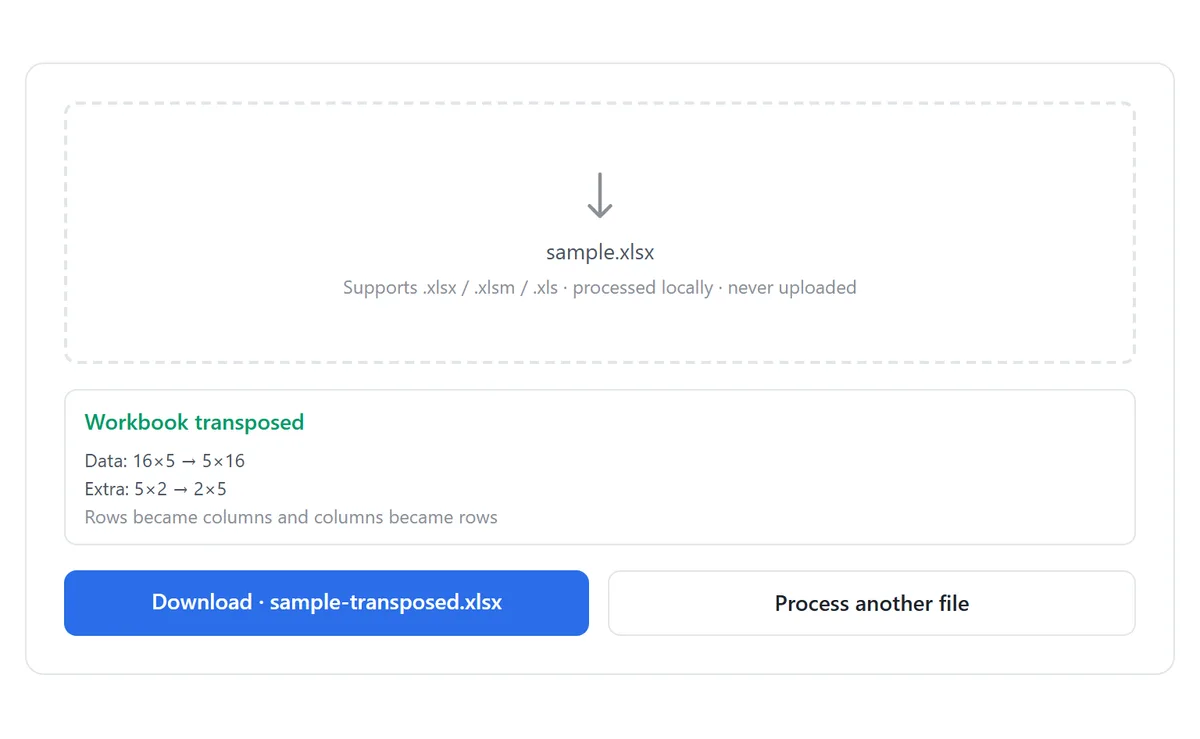
Assez lu — passez directement à l’outil gratuit : Transposer les lignes et colonnes Excel →
Comment transposer un classeur entier en ligne
- Ouvrez l’outil gratuit Transposer et déposez votre classeur .xlsx, .xlsm ou .xls. Tout s’exécute en local — le fichier n’est jamais envoyé.
- Cliquez sur Transposer. Toutes les feuilles sont retournées : la cellule de la ligne 1, colonne 2 passe à la ligne 2, colonne 1, et ainsi de suite pour chaque cellule.
- Vérifiez le rapport par feuille — dimensions avant et après (une feuille 3×2 devient 2×3).
- Téléchargez le résultat en .xlsx propre.
| Avant — 3 lignes × 2 colonnes | Après — 2 lignes × 3 colonnes |
|---|---|
| Name, City | Name, Ada, Leo |
| Ada, Paris | City, Paris, Rome |
| Leo, Rome |
L’ancienne première colonne (Name, Ada, Leo) devient la nouvelle première ligne, et l’ancienne deuxième colonne (City, Paris, Rome) la nouvelle deuxième ligne. En-têtes, nombres, dates et cellules vides voyagent avec leurs valeurs.
Méthode manuelle : Collage spécial → Transposer
- Sélectionnez la plage à retourner et copiez-la (Ctrl+C).
- Cliquez sur la cellule en haut à gauche de la destination — elle doit avoir assez de place en dessous et à droite.
- Clic droit → Collage spécial → cochez Transposer → OK.
Collage spécial Transposer colle une copie statique — il ne déplace rien, donc la plage d’origine est toujours là à supprimer à la main. Et il a un plafond dur dont Excel ne vous avertira pas avant l’échec : une feuille ne peut contenir que 16 384 colonnes, donc transposer une longue colonne de 20 000 lignes est tout simplement impossible. Les formules de la plage copiée sont aussi réancrées à la nouvelle position, ce qui casse généralement les références relatives.
Pour une petite plage sur une seule feuille, Collage spécial est parfait et instantané. Les coûts n’apparaissent qu’à grande échelle : une feuille par exécution, nettoyage manuel de la source et la limite de colonnes.
La fonction TRANSPOSE, et pourquoi les gens l’abandonnent
=TRANSPOSE(A1:C20) renvoie une matrice retournée en direct. Dans Excel 365, elle se déverse automatiquement ; sur les anciennes versions, elle doit être saisie sur toute la zone cible avec Ctrl+Shift+Enter. Dans tous les cas, le résultat est une formule :
- La plage source est verrouillée — supprimer ou insérer des lignes à l’intérieur déverse #REF! sur toute la copie retournée.
- Vous ne pouvez pas modifier une seule cellule du résultat ; tout changement passe par la formule et la source.
- Déplacer le fichier vers un autre outil (export CSV, import dans une base) nécessite de le figer en valeurs d’abord — une deuxième étape séparée.
| Outil Transposer | Collage spécial | TRANSPOSE() | |
|---|---|---|---|
| Classeur entier, toutes les feuilles | Oui | Par plage et feuille | Par formule |
| Plafond de nombre de lignes | Aucun | Max 16 384 colonnes | Même limite de feuille |
| Le résultat est des valeurs | Oui | Oui | Non — formule |
| Plage source intacte | Oui | L’original reste en place | Doit rester intacte |
| Installation Excel nécessaire | Non | Oui | Oui |
Une chose de plus à savoir avant de retourner : si la plage contient des formules, toute copie transposée — outil compris — transporte des valeurs, pas les formules. Si vous voulez figer les valeurs délibérément et faire disparaître les formules de la source aussi, c’est une conversion séparée en un clic.
Outils utilisés dans ce guide
Questions fréquentes
Transposer change-t-il mes données ?
Seulement l’orientation. Valeurs, nombres, dates et cellules vides gardent leur contenu — la cellule de la ligne R, colonne C se retrouve à la ligne C, colonne R.
Puis-je transposer une seule feuille ?
L’outil retourne toutes les feuilles du classeur en une seule passe. Pour une petite plage, Collage spécial → Transposer dans Excel est l’option la plus légère.
Que deviennent les formules ?
La sortie est reconstruite au niveau des valeurs, donc les cellules de formule voyagent comme leur résultat calculé actuel. Figez les formules en valeurs d’abord si vous voulez les nombres verrouillés dans un état connu.
Y a-t-il une limite de taille comme les 16 384 colonnes de Collage spécial ?
Aucun plafond côté classeur n’est imposé — les feuilles avec plus de lignes que la limite de colonnes d’Excel peuvent quand même être retournées, car l’outil écrit un nouveau classeur plutôt que de coller dans une grille de feuille existante.
Mes styles et couleurs de cellule survivent-ils ?
Les valeurs, les nombres et les dates sont préservés. La sortie est reconstruite à partir des valeurs des cellules, donc le style décoratif est simplifié — consultez la page de l’outil pour la portée exacte.
Mon fichier est-il envoyé quelque part ?
Non. L’analyse et la réécriture se passent entièrement dans votre navigateur — rien ne quitte votre appareil et aucune inscription n’est requise.
Guides associés
Prêt à l’essayer avec votre propre fichier ?
Ouvrir Transposer les lignes et colonnes Excel — c’est gratuit