並べ替えずにExcelの空白行を削除する方法
2026-10-11 更新 · 無料 · ブラウザで動作
クイック回答
最も確実な「並べ替えなし」の方法はフィルターです。データを選択し、フィルターをオンにし、(空白)のチェックを外し、表示された行を削除してからフィルターをクリアします。ブック全体 — 全シートを一括、先頭行を保護 — するには、無料のオンライン「空白行削除」ツールが1回の処理で完了し、シートごとに何行削除されたかを報告します。
読むのはこのくらいにして — 無料ツールへ直接どうぞ: Excelの空行を削除 →
並べ替えずに空白行を削除する(オンライン、全シート)
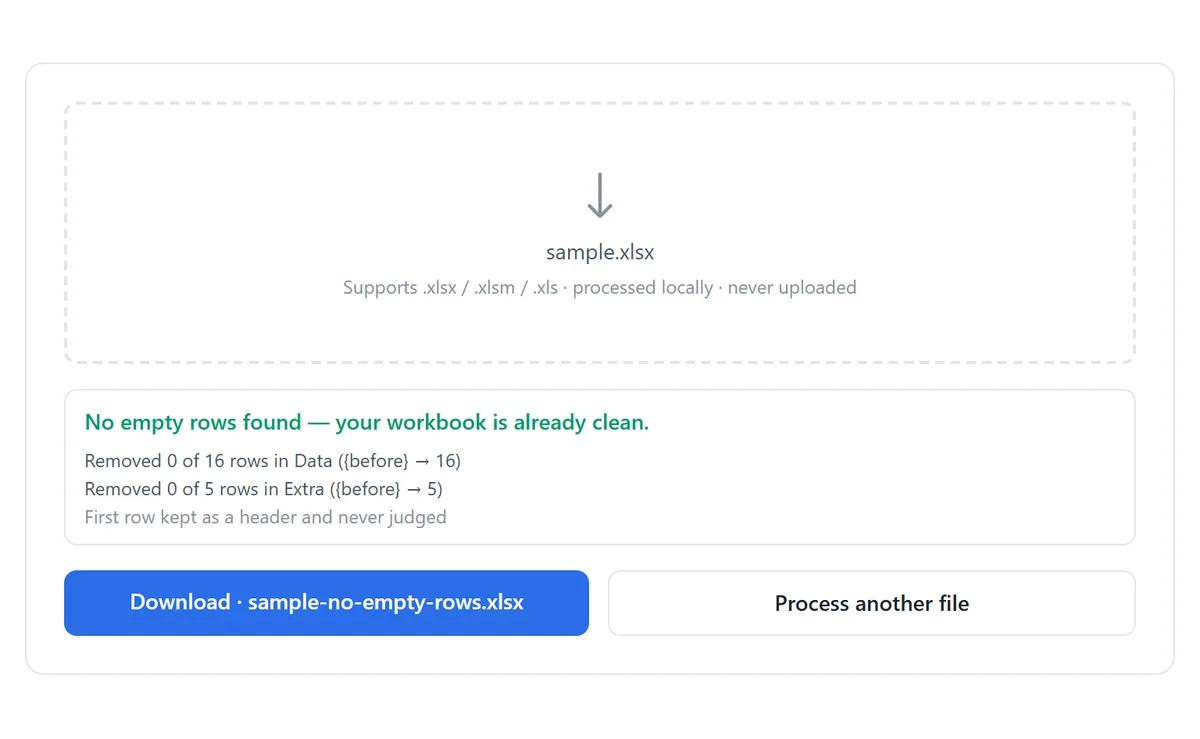
- 無料の「空白行削除」ツールを開き、.xlsx、.xlsm、.xls ブックをドロップします。すべてブラウザ内でローカルに動作し、ファイルがアップロードされることはありません。
- 空白行の判定方法を選びます。厳密に空のセルだけを対象にするか、空白文字のみの行も対象にするか(既定)。既定モードでは、はみ出したスペース1つの行も空白とみなされます。
- 1行目に列見出しがある場合は「先頭行はヘッダー — 常に保持」をオンのままにします。ヘッダー行は無条件で保持され、判定されません。
- 「空白行を削除」をクリックします。全シートがスキャンされ、該当行が削除され、残った行は元の順序を保ちます。
- クリーンアップ済みブックをファイル名-no-empty-rows.xlsx としてダウンロードし、シートごとの変更前後の件数を確認します。
ブック全体が1回で処理されます。シートごとに操作を繰り返す必要も、事前に範囲を慎重に選ぶ必要もありません。空白行のないシートは何も変わりません。
空白行とは何を指すか
行は、その幅全体のすべてのセルが空の場合にのみ削除されます。行のどこかに値、数式の結果、日付、数値が1つでもあれば保持されます。2つの判定モードは「空」の定義だけが異なります:
| セルの内容 | 厳密モード(オフ) | 空白文字モード(オン、既定) |
|---|---|---|
| 何もなし | 削除 | 削除 |
| スペース、タブ、改行のみ | 保持 | 削除 |
| 「」を返す数式 | 保持 | 削除 |
空白文字モードは実務のエクスポートデータに適した既定値です。見た目は空でも不可視文字が入っている行は、VLOOKUP、グラフ、ピボット範囲を壊す原因そのものです。ただし、見た目は空でも非表示の数式結果が入っている行も捕まります。
手動方法:空白をフィルターして表示行を削除
Excel内で作業していて、1つのシートだけクリーンアップしたい場合、フィルター方式なら行順を変えずに空白行を削除できます:
- ヘッダー行を含めてデータ範囲を選択します。
- 「データ」タブで「フィルター」をクリック(または Ctrl+Shift+L)。
- 実データ行で必ず値が入る列(通常は先頭列)のフィルタードロップダウンを開きます。
- (空白)のチェックを外し、データのある行だけを表示します……その後逆にして、(空白)以外すべてのチェックを外します。
- 表示された空白行を選択し、右クリック → 削除 → 行全体を削除 を選びます。
- フィルターをクリア(Ctrl+Shift+L を再度)。残った行は元の順序に戻り、隙間が閉じます。
よくある2つの落とし穴:1つ目、フィルター方式は一度に1シートしか処理できません。12シートのブックなら12回クリックが必要です。2つ目、「空白」行が実は空白でない(スペースや空文字数式がある)場合、フィルターの(空白)に表示されず、何も削除されません。
単純に列で並べ替えない理由
並べ替えは最速の手動テクニックです。適当な列を A→Z に並べ替えれば空白行が下に沈み、削除が簡単になります。ただし最も破壊的でもあり、行順が重要な場合は避けるべきです:
- 並べ替えは範囲内のすべての行を並べ替え、元の順序が持っていた意味(入力順、タイムスタンプ、帳簿の連番)を破壊します。
- 選択範囲から1列でも漏れると、その列は他と一緒に並べ替えられません。行が黙ってスクランブルされ、保存後は元に戻せません。
- 表が同じシート上の隣接する無関係なデータと行を共有している場合、安全に並べ替えられません。
「ジャンプ」(F5 → セル選択 → 空白、その後 Ctrl+- → 行全体)もクイックオプションですが、真の空白セルしか選択しません。フィルターと同じ不可視文字の盲点があり、誤クリックで間違った行が削除されても、何が消えたかのレポートはありません。
状況別の最適な方法
| 空白行削除ツール | フィルター + 削除 | 並べ替え + 削除 | |
|---|---|---|---|
| 元の行順を保持 | はい | はい | いいえ |
| 全シートを一括処理 | はい | いいえ、シートごと | いいえ、シートごと |
| 空白文字のみの行も検出 | はい(既定) | いいえ | いいえ |
| ヘッダーを自動保護 | はい | 手動 | 手動 |
| Excelのインストールが必要 | いいえ | はい | はい |
| 変更レポート | シートごと | なし | なし |
空白行は単独で現れることはめったにありません。行を消した後、同じブックで列にも同じ処理が必要になることがよくあります。「空白列削除」ツールはこのフローを横に反転させたものです。あるいは、本当に必要なレコードだけに絞り込むためにフィルターをかけることもあります。
このガイドで使うツール
よくある質問
空白行の削除でデータが移動しますか?
いいえ。削除された空白行の下の行は上に詰められますが、残ったすべての行の相対順序は保たれます。並べ替え、逆順、再配置は一切されません。
ヘッダー行が「1行目」の場合、削除されますか?
いいえ。「先頭行はヘッダー — 常に保持」(既定)がオンなら、全シートの1行目は無条件で保持され、空白として判定されません。
ファイルはサーバーにアップロードされますか?
いいえ。ブックは完全にブラウザ内で解析・再構築されます。デバイスから出ることはなく、登録も不要です。
スペースだけや空文字数式の行はどうなりますか?
既定の空白文字モードでは空白とみなされ、削除されます。厳密に空でない行を保持したい場合は厳密モードに切り替えてください。
セルの書式は残りますか?
値、値を返す数式、日付、数値はすべて保持されます。出力はセル値から再構築されるため、装飾的なセルスタイルは簡素化されます。詳細はツールページをご確認ください。
空白列も削除できますか?
はい。併用ツール「空白列削除」で可能です。判定ロジックは同じで、行ではなく列全体に適用されます。
関連ガイド
自分のファイルで試す準備はできましたか?
Excelの空行を削除を開く — 無料