Excelで一意の値を抽出する方法|UNIQUE関数なしで3ステップ
2026-10-11 更新 · 無料 · ブラウザで動作
クイック回答
UNIQUE()関数はExcel 365と2021限定です。それ以外のバージョンでは、無料のオンライン「一意の値を抽出」ツールが最短ルート。列を選んでクリック1回で、各値の初出順に一意の値を並べた新しいブックをダウンロードでき、出現回数も付加できます。
読むのはこのくらいにして — 無料ツールへ直接どうぞ: Excel列の一意の値を抽出 →
オンラインで一意の値を抽出する(3ステップ)
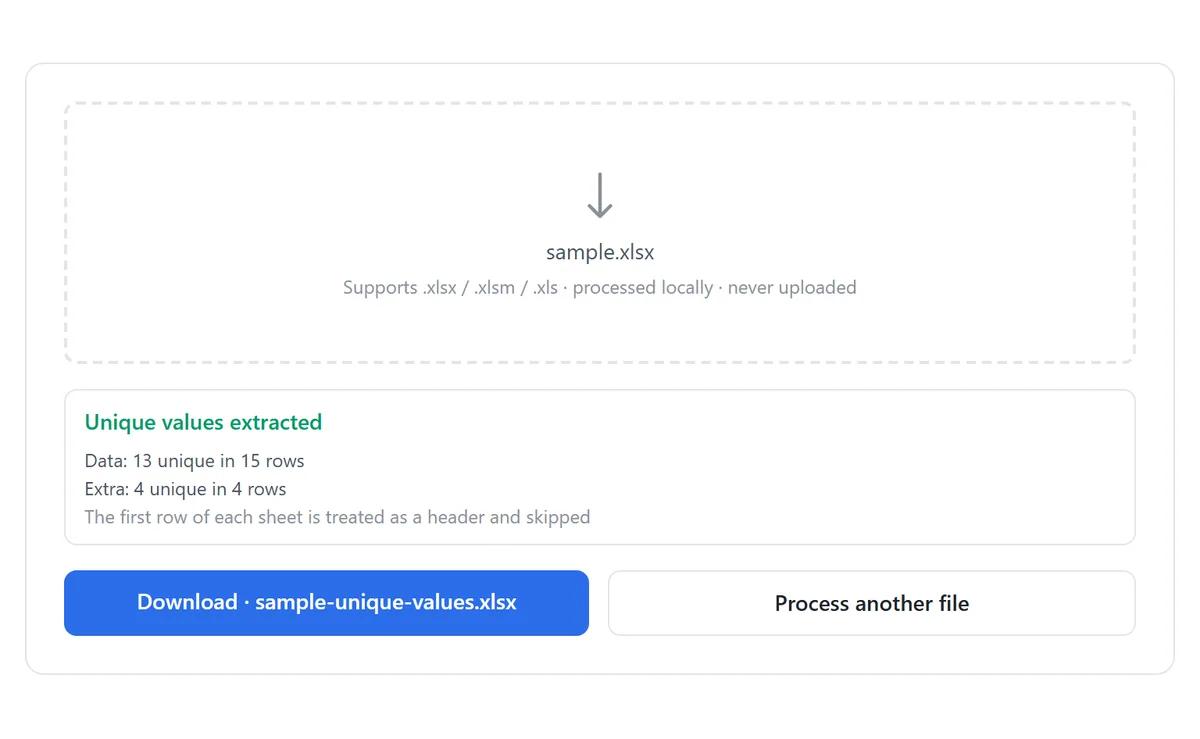
- 無料の一意の値抽出ツールを開き、.xlsx・.xlsm・.xls ブックをドロップします。ファイルはブラウザ内でローカル解析され、アップロードされません。
- 最初のシートから読み取った列候補(例:「A — Name」)の中から列を選び、データに合わせて「先頭行はヘッダー(スキップ)」と「出現回数列を含める」のチェックを保ちます。
- 「一意の値を抽出」をクリックします。すべてのシートが同じ列位置で走査され、結果は {元の名前}-unique-values.xlsx という全新規の .xlsx としてダウンロードされます。
結果は五十音順ではなく初出順です。各一意の値がデータ内に最初に現れた順に並ぶため、元の行へさかのぼりやすい一覧になります。
出力結果の形式
出力は新しいブックであり、元ファイルの編集ではありません — ソースはそのまま残ります。処理対象のソースシートごとに「{シート名} unique」という結果シートが1つ作られます。Value 列には各一意の値が1回ずつ並び、オプションの Count 列に出現回数が表示されます:
| 元の列(City) | Value | Count |
|---|---|---|
| NYC | NYC | 3 |
| LA | LA | 1 |
| (空セル) | (空白) | 2 |
空セルは黙って捨てられるのではなく、1つの「(空白)」項目にまとめられるため、カウントの合計が常に元のデータ行数と一致します。選択した列より列数が少ないシートは自動的にスキップされ、シート別レポートに一覧表示されます。
手動方法:コピーに対して重複の削除を実行
Excel内でUNIQUEを使わない定番テクニックは、列を安全な場所にコピーしてから「重複の削除」を実行する方法です:
- 必要な列をコピーして、空き領域か新しいシートに貼り付けます。元データに直接「重複の削除」を実行してはいけません。
- 貼り付けた列を選択し、データ ▸ 重複の削除 に進みます。先頭セルが見出しなら「先頭行をデータの見出しとして使用する」にチェックを入れます。
- 「OK」をクリックします。重複した値が削除され、残った一意の値の数が報告されます。
この方法には出現回数も初出順の保証もなく、指定した範囲を直接書き換えます。範囲を間違えて削除した行は、元に戻してやり直すしかありません。大きなブックでは、元の列への誤クリック1回で一日が台無しになりかねません。
その他の方法とその弱点
- 詳細設定フィルター(データ ▸ 詳細設定 ▸ 「重複するレコードは無視する」にチェックし、抽出先を「指定した範囲」に設定)はソースを壊さず旧Excelでも使えますが、出現回数は表示されず、シートごとにやり直しが必要で、ダイアログが深く隠れているため、ほとんどの人は2度とたどり着けません。
- 配列数式(INDEX/MATCH+COUNTIF、旧ExcelではCtrl+Shift+Enterで確定)はライブのリストを作れますが壊れやすいものです。リスト途中の1行削除で #N/A の穴が空き、大きなデータでは再計算が重くなります。
- ピボットテーブルは一意の「個数」を出せますが、一意の「値」そのものは出せません。レポート用途なら良いですが、別のシートやシステムに渡す実際のリストが必要な場面では役に立ちません。
| 一意の値を抽出ツール | コピーに重複の削除 | 詳細設定フィルター | UNIQUE() | |
|---|---|---|---|---|
| 必要なExcelのバージョン | なし — ブラウザだけ | 2007以降 | 2007以降 | 365 / 2021のみ |
| 出現回数 | オプション列 | なし | なし | COUNTIFの補助が必要 |
| ソースファイルが無傷 | はい — 新しいブック | いいえ | はい | はい |
| 全シートを一括処理 | はい | シートごと | シートごと | 数式ごと |
| 空白の扱い | はい — 「(空白)」行 | 切り捨て | 含まれる | 空セル |
一覧の抽出と重複の削除は、答える問題が違います。参照リストではなく恒久的に小さなテーブルが目的なら、重複行そのものを削除するフローが正解です。オンラインの重複削除ツールなら各行の最初の出現を残し、シートごとに変更を報告します。
このガイドで使うツール
よくある質問
Mac、Chromebook、スマホでも使えますか?
はい。ツールは完全にブラウザ内で動作します — Excelのインストールも、Windowsも、登録も不要です。モダンブラウザが動く環境ならどこでも使えます。
値は五十音順に並びますか?
いいえ。初出順で出力されます。各一意の値がデータ内に最初に現れた順序です。五十音順が必要なら、結果シートを後から並べ替えてください。
値ではなく回数だけ欲しい場合は?
Count 列はオプションですが、必ず Value 列とセットです。何を数えているか分からなければ回数に意味がありません。数値だけならピボットテーブルのほうが適しています。
ファイルはどこかにアップロードされますか?
いいえ。解析・走査・ブック生成はすべてブラウザ内でローカルに行われます。端末の外にデータが出ることはありません。
列内の空セルはどうなりますか?
1つの「(空白)」項目にまとめられ、独自のカウントが付きます。列のうち実際にどれだけが空なのか、リストが正直に教えてくれます。
元のファイルは変更されますか?
いいえ。出力は全新規のブックで、処理対象のソースシートごとに結果シートが1枚作られます。元のファイルはそのまま残ります。
関連ガイド
自分のファイルで試す準備はできましたか?
Excel列の一意の値を抽出を開く — 無料