Excel エラーの直し方:#REF!・#VALUE!・#NAME? などを一括解決
2026-10-25 更新 · 無料 · ブラウザで動作
クイック回答
Excel のエラーは何が悪いかをそのまま示しています。#REF! は削除されたセルへの参照、#VALUE! はデータ型の不一致(数字が来るべき所に文字列)、#NAME? は認識されない関数・名前、#DIV/0! はゼロまたは空白セルによる除算です。エラーのセルを選び、数式バーを読んで、参照・データ・綴りのどれかを直してください。
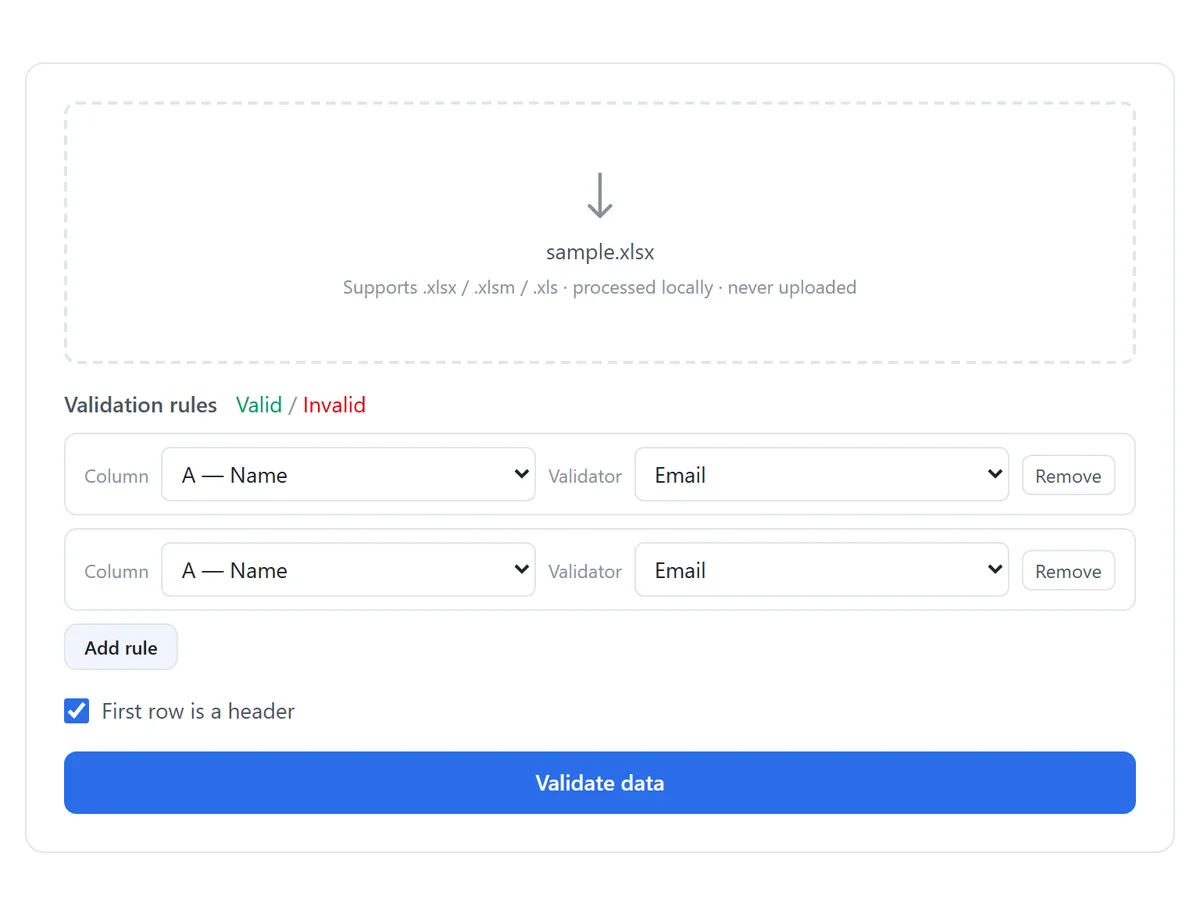
読むのはこのくらいにして — 無料ツールへ直接どうぞ: Excelデータ検証マーカー →
エラー早見表
| エラー | 意味 | まず確認すること |
|---|---|---|
| #REF! | 数式が存在しないセル・範囲・シートを指している | 最近削除または移動したもの |
| #VALUE! | 材料の型が違う——数字が来るべき所に文字列 | 入力内の隠れスペースや文字列形式の数値 |
| #NAME? | 関数名または名前付き範囲を認識できない | 綴り、文字列の引用符、関数のバージョン対応 |
| #DIV/0! | ゼロまたは空セルで割っている | 除数のセル |
| #N/A | 検索が何も見つけられなかった | 検索値が本当に存在するか、型が一致するか |
| #NUM! | 無効な数値——大きすぎる、または SQRT(-1) のような不可能な計算 | 計算そのもの |
| #NULL! | 交差しない 2 つの範囲の積を求められた(スペース演算子) | 数式内の範囲の間の余分なスペース |
| ##### | エラーではない: 列が狭い、または負の日付・時刻 | 列を広げる; 日付値を確認 |
| 循環参照 | 数式が自分自身の結果に依存している | ステータスバーの警告で指名されたセル |
エラーは連鎖します。エラーセルを参照する数式はすべてエラーになります。シート全体が真っ赤になったら、まず上流のセルを直せば残りは自然に消えることが多いです。
#REF! —— 参照先がもう存在しない
- 直後なら?すぐ Ctrl+Z——元に戻すと削除した行・列・シートと参照が一緒に復活します。
- 取り消しが間に合わない場合: Ctrl+H で「検索する文字列」に #REF! と入力——壊れた数式を一度にすべて見つけ、一つずつ参照先を付け直します。
- 名前付き範囲ごと削除した場合は、数式 ▸ 名前の管理 で同名の範囲を再作成すれば数式は自力で治ります。
- 移動した他のブックへのリンクなら: データ ▸ クエリと接続 ▸ リンクの編集 で新しい場所へ付け替えます。
#REF! が行・列の削除直後に出た場合は保存しないでください——保存せずに閉じ、数式への影響を考慮して削除をやり直します。保存済みの #REF! は自動復元できません。
#VALUE! —— 数式は正しいが材料が違う
数式の構文は正しいのに、消化できないものが投入されています。文字列として保存された数値(緑三角のセル)、Web から貼られた末尾スペースやノーブレークスペース、実は文字列の「日付」などです。
- 文字列形式の数値: 列を選択 ▸ 警告アイコン ▸ 数値に変換——または変換ツールでファイル全体を一括修正。
- 隠れスペース: 入力を TRIM() で包むか、シート全体の末尾・ノーブレークスペースを一括除去。
- 文字列の日付: 本物の日付形式で入れ直すか、列を変換して日付計算を可能に。
#NAME? —— Excel がその言葉を認識できない
- 関数名のタイポ: 記憶で打った VLOKUP など——正式な構文と綴りを照合します。
- 文字列に引用符がない: =IF(A1=yes,…) は =IF(A1="yes",…) と書く必要があります。
- 名前付き範囲が改名・削除された——数式 ▸ 名前の管理 で確認します。
- 使用している Excel にない関数: XLOOKUP、LET、FILTER などの動的配列関数は Excel 2019 以前ではすべて #NAME? と表示されます。INDEX/MATCH 時代の同等式に置き換えるか、新しい Excel で開いてください。
#DIV/0! と #N/A —— 除算と検索の双子
- #DIV/0!: 除数がゼロまたは空です。空の範囲の AVERAGE や、分母が空白の割合で起きがち。数式にガードを付けます:
- #N/A: VLOOKUP/XLOOKUP/MATCH が何も見つけられませんでした。値が本当に存在しないか、存在しても型が違う(数値 vs 文字列)か末尾スペースがあるか——この 2 つが最も多い誤報です。
- 「見つからない」が正当な結果のときは、エラーではなくきれいに表示します:
=IFERROR(A2/B2, "")        // #DIV/0! の代わりに空白
=IFNA(VLOOKUP(A2, D:E, 2, FALSE), "not found")   // #N/A の代わりにテキスト
IFERROR が隠すのは症状であって原因ではありません。まず元のデータを直し、「見つからない/該当なし」が正当な答えの場合にだけ IFERROR を使いましょう。
#####・#NUM!・#NULL! と循環参照
- #####: 数値に対して列が狭いだけ——広げれば解決。広げても # のままなら、その値は負の日付または時刻で、Excel では表示できません。
- #NUM!: 計算が不可能か範囲外——SQRT(-1) や Excel の上限を超える結果など。入力を確認します。
- #NULL!: =SUM(A1:A5 C1:C5) のように範囲の間のスペースが交差演算子として解釈されたが交差していません。スペースをカンマかコロンに直します。
- 循環参照: 数式が自分のセルを入力に含んでいます。ステータスバーと 数式 ▸ エラー チェック ▸ 循環参照 にセル名が出ます。数式を移動するかロジックを修正——意図的なループの場合のみ反復計算を有効にしてください。
エラーを広がる前に止める
- 入口で検証: 各列が期待する型だけを受け付けるよう入力を制限——数値列は数値、日付列は日付——#VALUE! の材料を断ちます。
- エラーが出てからではなく、書く前に関数の構文を調べる。
- きれいなコピーを保持: 大きな編集前のバージョンスナップショットがあれば、「全部 #REF!」も災害ではなく 1 回の取り消しで済みます。
このガイドで使うツール
よくある質問
大きなシートのエラーを一度に全部見つけるには?
Ctrl+G ▸ セル選択 ▸ 数式 ▸「エラー値」だけにチェック ▸ OK。Excel がすべてのエラーセルを選択します——他の数式から参照されているものから直せば、残りはたいてい消えます。
IFERROR はエラーを実際に直しますか?
いいえ——表示を隠すだけで、根本の問題は残っています。先に参照やデータを直し、「空/見つからない」が正当な結果の場合にだけ IFERROR で表示を整えてください。
動いていた数式が別の PC で #NAME? になるのはなぜ?
その Excel が古く、関数に未対応だからです——XLOOKUP、LET、FILTER などは Excel 2021 または Microsoft 365 が必要です。互換性が必要なら INDEX/MATCH 時代の関数で書き換えてください。
値が明らかにあるのに VLOOKUP が #N/A を返すのはなぜ?
型の不一致か隠れスペースです: 数値で文字列を検索している、または片側に末尾スペースがある。両側の型を揃えてスペースを除去すれば一致します。
Excel のエラーは伝染しますか?
はい。エラーセルを参照する数式はすべてエラーになるため、1 つの壊れたセルがシート全体を赤く染めます。必ず最上流のエラーから直してください。
関連ガイド
自分のファイルで試す準備はできましたか?
Excelデータ検証マーカーを開く — 無料