Como reduzir o tamanho do arquivo Excel (sem perder dados)
Atualizado em 2026-10-11 · Grátis · Funciona no seu navegador
Resposta rápida
A maioria dos arquivos .xlsx inchados é em grande parte lixo: o cache calcChain, configurações de impressora por planilha, imagens não comprimidas e estilos duplicados. O compressor online gratuito do Excel remove exatamente isso e recomprime as imagens incorporadas — suas fórmulas, dados e formatação permanecem idênticos byte a byte.
Sem mais leitura — vá direto à ferramenta gratuita: Compressor de Excel →
Como comprimir um arquivo Excel online (4 passos)
- Abra o compressor gratuito do Excel e arraste uma ou mais pastas de trabalho .xlsx ou .xlsm — lote funciona. Tudo roda localmente; o arquivo nunca é enviado.
- A ferramenta escaneia a pasta, remove o cache calcChain e as configurações de impressora, e recomprime automaticamente as imagens incorporadas.
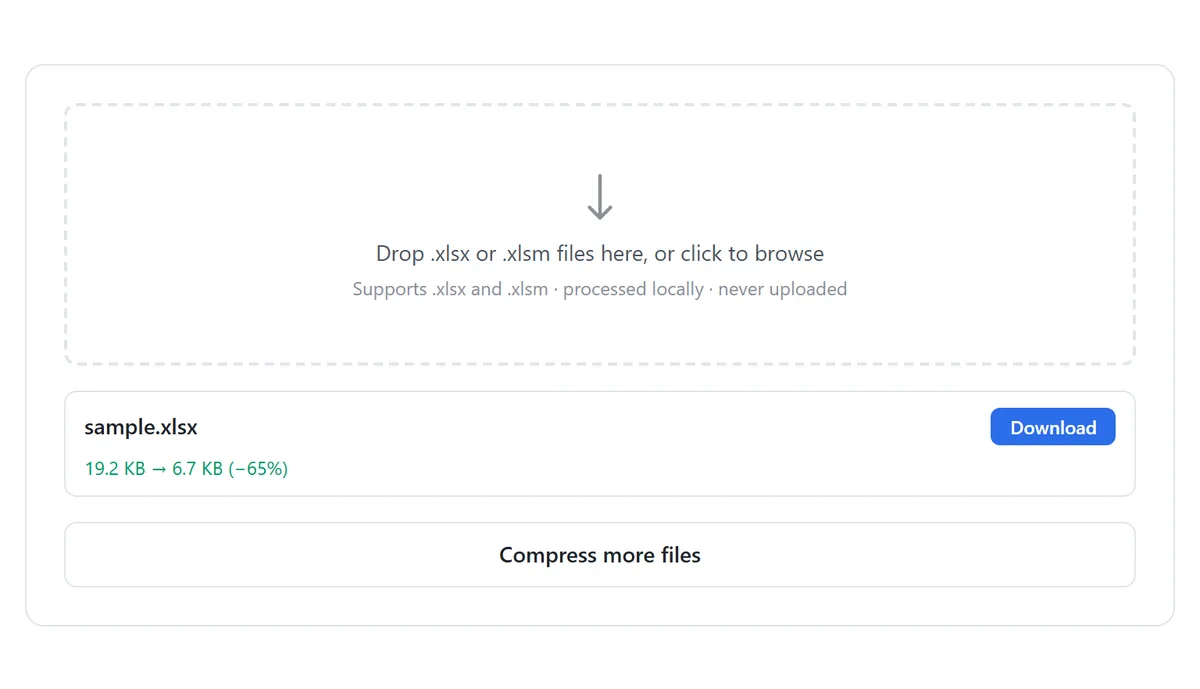
- Confira o relatório de tamanho — antes e depois, com a porcentagem economizada.
- Baixe o arquivo comprimido.
O Excel reconstrói o calcChain na próxima abertura — apagá-lo não custa nada. As configurações de impressora são restos por planilha de quem apertou Ctrl+P por último. Nenhuma das duas é “seus dados”, por isso removê-las não pode fazer você perder nada que faria falta.
Por que os arquivos Excel ficam tão grandes
Um .xlsx é um arquivo ZIP de partes XML, e as partes que o incham raramente são as que guardam seus dados:
- calcChain.xml — uma lista em cache da ordem de cálculo das fórmulas, reconstruída automaticamente pelo Excel na próxima abertura. Peso morto puro no trânsito.
- Configurações de impressora — cada planilha pode guardar sua própria configuração de impressão, o que não serve para nada quando o arquivo é compartilhado digitalmente.
- Imagens não comprimidas — as fotos são incorporadas na resolução original mesmo exibidas no tamanho de uma célula; uma foto de celular pode pesar mais que um milhão de linhas de dados.
- Estilos redundantes — anos de copiar e colar duplicaram formatos de célula no XML da folha de estilos.
- Crescimento real de dados — o único tipo de tamanho que a compressão não pode tocar, porque esses bytes são a carga útil.
Emagrecimento manual dentro do Excel
- Salvar como .xlsx (não .xls) — o formato moderno se comprime estruturalmente; .xls não.
- Comprimir imagens: selecione qualquer imagem → Formato da Imagem → Comprimir Imagens → desmarque “Aplicar somente a esta imagem” → escolha uma resolução (150 ppi basta para tela).
- Exclua planilhas sem uso e limpe intervalos que parecem vazios mas carregam formatação muito além dos dados (Ctrl+Fim mostra onde o Excel acha que termina o intervalo usado).
- Remova o que o arquivo não precisa mais: macros VBA, comentários e metadados rastreados adicionam partes ao arquivo.
- Como último recurso para dados de relatório: converta fórmulas em valores ou exporte um CSV — uma fração do tamanho, ao custo de tudo exceto os valores brutos.
Dois “truques” manuais para evitar: apagar linhas/colunas que você precisa (óbvio) e zipar o .xlsx para compartilhar — isso encolhe o anexo do email, não o arquivo, e o inchaço volta na hora de descompactar.
O que o compressor toca e o que não toca
| Ferramenta Compressor Excel | Caixa Comprimir Imagens | Converter em valores | Salvar como CSV | |
|---|---|---|---|---|
| Dados e fórmulas | Intactos | Intactos | Só valores | Só valores, uma planilha |
| Formatação | Intacta | Intacta | Intacta | Some |
| calcChain / lixo de impressora | Removido | Fica | Fica | N/D |
| Imagens | Recomprimidas | Menores, por arquivo | Ficam | Somem |
| Macros (.xlsm) | Intactas | Ficam | Ficam | Somem |
| Excel necessário | Não | Sim | Opcional | Opcional |
Se o relatório de tamanho mostrar que as imagens dominam, a recompressão faz o trabalho pesado. Se a pasta ainda estiver pesada após a compressão, o peso restante é dado real ou macros — e o removedor de macros é o próximo passo honesto para arquivos .xlsm cujo VBA ninguém usa mais. Compartilhar um arquivo fora da empresa também é a hora de pensar no que mais ele carrega: nomes de autor, caminhos de arquivo e tópicos de comentários.
Ferramentas usadas neste guia
Perguntas frequentes
A compressão vai apagar algum dos meus dados?
Não. Só partes redundantes são removidas — o cache calcChain, configurações de impressora e entradas de estilo duplicadas. Suas fórmulas, dados e formatação permanecem idênticos, e o Excel reconstrói o calcChain automaticamente na próxima vez que o arquivo abrir.
Quanto menor meu arquivo vai ficar?
Depende inteiramente do que o está inchando. calcChain e lixo de impressora só costumam economizar alguns porcentos; pastas com muitas imagens podem encolher drasticamente porque as fotos incorporadas são recomprimidas.
Minhas macros estão seguras?
Sim — um .xlsm comprimido mantém seu VBA intacto. Se as macros forem o problema e não o ativo, remova-as separadamente e salve como .xlsx.
Meu arquivo é enviado a um servidor?
Não. A varredura e o reempacotamento acontecem inteiramente no seu navegador. Nada sai do seu dispositivo, e não é necessário cadastro.
Posso comprimir vários arquivos de uma vez?
Sim — arraste vários arquivos .xlsx/.xlsm e baixe o lote. Cada arquivo tem seu próprio relatório de tamanho antes/depois.
E se o arquivo ainda estiver grande demais após a compressão?
Então o tamanho é dado real, imagens que precisam ficar ou macros. Converta fórmulas em valores, exporte um CSV de uma planilha para dados de relatório ou remova as macros — cada uma ataca uma fonte diferente do peso restante.
Guias relacionadas
Pronto para testar com o seu próprio arquivo?
Abrir Compressor de Excel — é grátis