Como remover fórmulas no Excel mas manter os valores
Atualizado em 2026-10-11 · Grátis · Funciona no seu navegador
Resposta rápida
No Excel, copie o intervalo e use Colar especial → Valores — por planilha, por intervalo, toda vez. A ferramenta online gratuita Converter fórmulas em valores faz todas as fórmulas de todas as planilhas em uma passada: a fórmula é apagada, o último resultado calculado fica, e um relatório avisa sobre qualquer célula que o Excel nunca calculou.
Sem mais leitura — vá direto à ferramenta gratuita: Converter fórmulas do Excel em valores →
Como congelar todas as fórmulas em valores online
- Abra a ferramenta gratuita Converter fórmulas em valores e arraste sua pasta de trabalho .xlsx, .xlsm ou .xls. O processamento é totalmente local — o arquivo nunca é enviado.
- Clique em Converter fórmulas em valores — cada planilha é escaneada célula por célula procurando fórmulas.
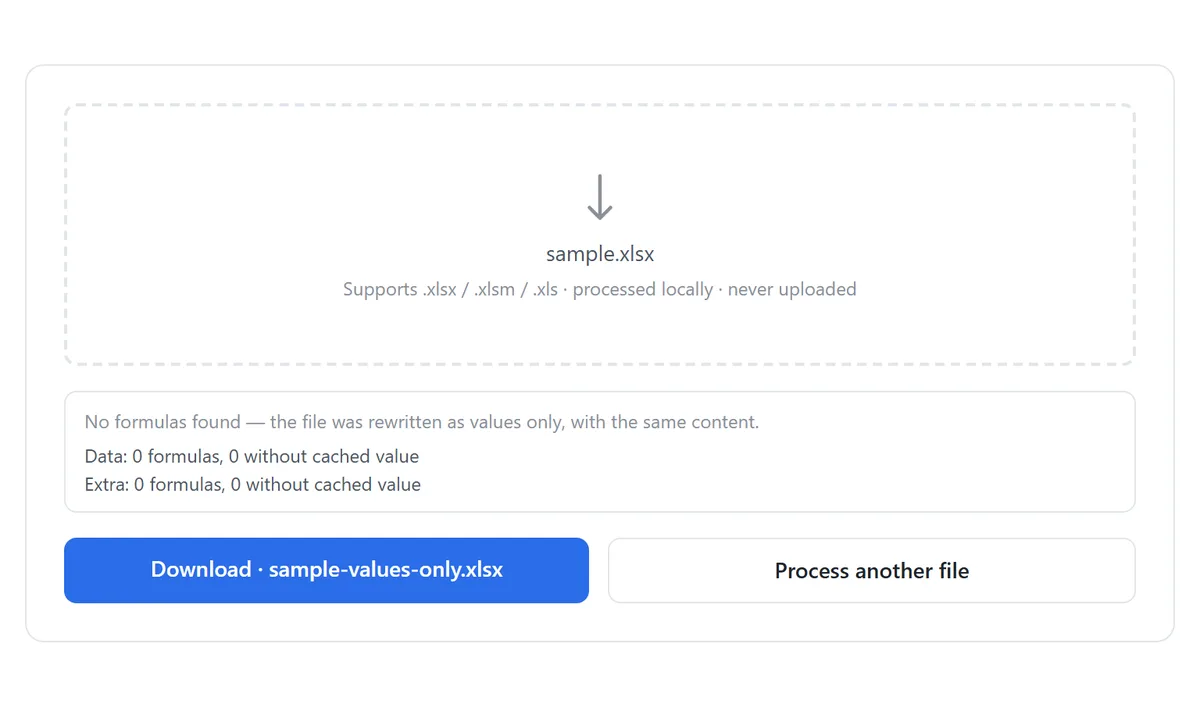
- Leia o relatório: para cada planilha ele lista a quantidade de fórmulas e quantas células ficarão em branco por não ter valor em cache.
- Se um aviso âmbar aparecer, abra o arquivo no Excel ou no editor online, deixe calcular, salve uma vez e rode a ferramenta de novo.
- Baixe o resultado como seu-arquivo-values-only.xlsx — só valores fixos, sem fórmulas.
O valor em cache é o que o Excel salvou por último no arquivo. Uma fórmula que foi colada mas nunca recalculada e salva não tem cache — convertê-la produziria um branco. O relatório conta essas células explicitamente em vez de deixá-las em branco em silêncio.
O que acontece com cada célula
Dentro de um arquivo .xlsx, uma célula de fórmula guarda duas coisas: a própria fórmula (f) e o valor em cache (v) que o Excel calculou da última vez que o arquivo foi salvo. A conversão apaga a fórmula e mantém o valor em cache — células normais nunca são tocadas:
| Célula antes | Célula depois |
|---|---|
| =SOMA(B2:B10) mostrando 4.200 | 4.200 — um número normal |
| =SE(A2>0,"ok","check") mostrando “ok” | “ok” — texto normal |
| Uma fórmula sem valor em cache | Em branco — e marcada no relatório |
| Um valor digitado normal | Inalterado |
Como a fórmula some em vez de ficar escondida, nada recalcula depois: mudar uma célula de entrada não atualiza mais os resultados. Esse é o ponto — os números ficam congelados exatamente como estavam na hora da conversão.
Método manual: Colar especial → Valores
- Selecione o intervalo com fórmulas e copie (Ctrl+C).
- Clique com o botão direito no mesmo intervalo → Colar especial → Valores (ou pressione Ctrl+Alt+V e depois V).
- Repita para cada intervalo de cada planilha.
O caminho manual tem dois modos de falha. Primeiro, é por intervalo e por planilha: uma pasta com 10 planilhas significa 10+ seleções cuidadosas, e é comum deixar uma coluna oculta de fórmulas. Segundo, colar valores sobre fórmulas de matriz (matrizes dinâmicas ou fórmulas CSE antigas) pode espalhar #VALOR! ou recusar a colagem — esses intervalos pedem cuidado não importa o método.
Quando remover fórmulas é a decisão certa
- Entregar um arquivo para alguém que só precisa dos números — sem recálculos, sem avisos de referências quebradas na máquina dele.
- Parar cadeias de #REF!: renomear uma planilha, excluir linhas ou mover colunas quebra toda referência que aponta para elas; valores congelados não quebram.
- Enviar dados para outro sistema — imports, uploads e exports CSV querem valores, não fórmulas.
- Guardar um instantâneo: uma cópia só com valores é um registro permanente de “quais eram os números naquele dia”.
- Compartilhar cálculos sem compartilhar o método — a fórmula é sua propriedade intelectual; o valor é o entregável.
Depois de congelar, duas ações de seguimento cobrem a maioria das necessidades downstream: se os valores vieram de números com formato de texto, uma passada de texto para números os torna calculáveis de novo; e uma pasta só com valores também é o momento natural para afinar o arquivo — a maquinária de fórmulas não usada e as cadeias em cache desaparecem.
Ferramentas usadas neste guia
Perguntas frequentes
Meus dados vão mudar?
Não. Cada célula de fórmula mantém seu último resultado calculado; células digitadas normais não são tocadas. A única diferença visível é que as fórmulas não recalculam mais.
Por que algumas células saem em branco?
Uma célula de fórmula cujo resultado nunca foi calculado e salvo não tem valor em cache para manter. O relatório nomeia essas células — abra o arquivo no Excel, deixe calcular, salve e converta de novo.
Posso recuperar as fórmulas depois?
Não — a conversão é unidirecional por design. Guarde seu arquivo original; o download convertido é uma cópia separada só com valores.
Funciona em todas as planilhas de uma vez?
Sim. Cada planilha da pasta é escaneada, e o relatório por planilha mostra quantas fórmulas foram congeladas em cada uma.
Isso apaga macros de arquivos .xlsm?
Não. Fórmulas e macros são camadas diferentes — esta ferramenta toca só fórmulas. Use a ferramenta Remover macros quando o próprio VBA precisar sumir.
Meu arquivo é enviado a um servidor?
Não. A análise e a reescrita acontecem inteiramente no seu navegador — nada sai do seu dispositivo, e não é necessário cadastro.
Guias relacionadas
Pronto para testar com o seu próprio arquivo?
Abrir Converter fórmulas do Excel em valores — é grátis