Como separar nome e sobrenome em colunas no Excel
Atualizado em 2026-10-11 · Grátis · Funciona no seu navegador
Resposta rápida
O Texto para Colunas do Excel com delimitador de espaço separa “Nome Sobrenome” em dois cliques — mas uma planilha por vez, e sobrescreve os dados vizinhos. A ferramenta online gratuita Dividir texto em colunas faz a mesma separação com qualquer delimitador, em todas as planilhas, com um modo de inserção que não sobrescreve nada.
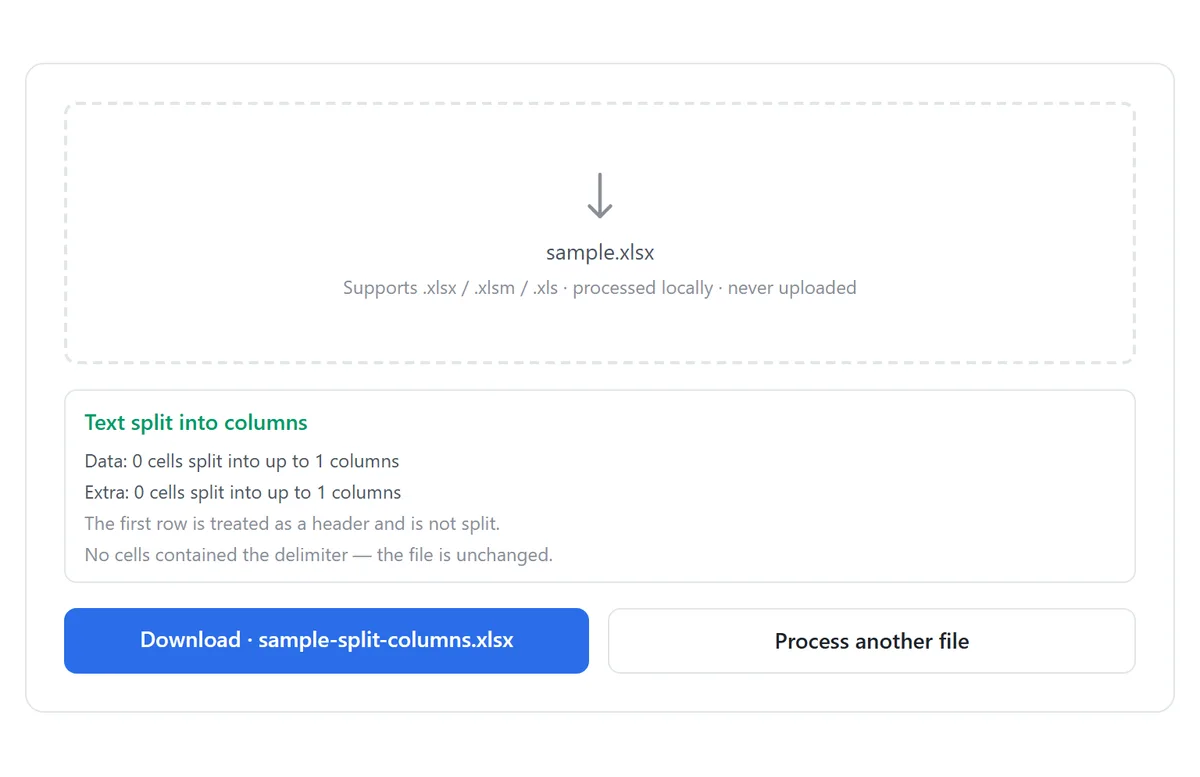
Sem mais leitura — vá direto à ferramenta gratuita: Dividir texto em colunas no Excel →
Como separar nomes online (todas as planilhas de uma vez)
- Abra a ferramenta gratuita Dividir texto em colunas e solte sua pasta de trabalho .xlsx, .xlsm ou .xls. O processamento é totalmente local — o arquivo nunca é enviado.
- Confirme a letra da coluna que contém os nomes (A, B, C…). A mesma coluna é processada em todas as planilhas da pasta de trabalho.
- Escolha o delimitador: espaço, vírgula, ponto e vírgula, barra vertical, tabulação ou um literal personalizado. Uma sequência de vários caracteres como “ -> ” é reconhecida como um todo.
- Escolha o modo: Inserir adiciona colunas novas e empurra tudo à direita; Substituir troca as células vizinhas sem alargar a planilha.
- Mantenha “A primeira linha é um cabeçalho” marcada (o padrão) para que títulos como “Full Name” nunca sejam separados, e clique em Dividir texto em colunas.
- Confira o relatório por planilha e baixe o resultado como your-file-name-split-columns.xlsx.
Inserir ou substituir: escolhendo o modo seguro
Os dois modos leem a mesma coluna de origem, mas escrevem o resultado de forma diferente. Se a coluna B contém “red,green,blue” em uma planilha de três colunas e for dividida por vírgulas:
| Antes (A, B, C) | Depois no modo Inserir | Depois no modo Substituir |
|---|---|---|
| id, red,green,blue, note | id, red, green, blue, note | id, red, green, (note some) |
O modo Substituir existe para planilhas em que não há nada à direita da coluna de origem — por exemplo, separar “Nome Sobrenome” na coluna A de uma lista que só tem nomes. No instante em que qualquer coluna à direita tiver dados de que você precisa, use o modo Inserir.
Para um nome de duas partes na coluna A de uma planilha quase vazia, Substituir fica limpo: o nome substitui A e o sobrenome cai em B. Em uma exportação de CRM com coluna de e-mail na B, Inserir é a única escolha segura.
Método manual: Texto para Colunas no Excel
- Selecione a coluna de nomes completos.
- Vá em Dados ▸ Texto para colunas, escolha Delimitado e clique em Avançar.
- Marque Espaço (para nomes estilo “Ada Lovelace”) ou Vírgula (para importações estilo “Lovelace, Ada”) e clique em Concluir.
Texto para Colunas sempre sobrescreve — as células à direita da seleção são substituídas sem perguntar. O assistente também trabalha com exatamente uma coluna de uma planilha por execução: uma pasta com cinco planilhas, cada uma com uma coluna de nomes, significa cinco passagens pelo assistente, cinco decisões sobre delimitadores e cinco chances de engolir a coluna errada.
A caixa “Outro” do assistente aceita um único caractere — não dá para dividir por um delimitador de vários caracteres como “ - ” ou “, ” com espaço no final. Essas importações precisam da ferramenta online ou de fórmulas.
O método com fórmulas, e quando vale a pena
Fórmulas produzem uma separação dinâmica que atualiza quando a célula de origem muda — o único motivo para preferi-las a uma separação pontual:
- Excel 365/2021: =TEXTBEFORE(A2," ") para o nome, =TEXTAFTER(A2," ") para o sobrenome.
- Excel antigo: =ESQUERDA(A2;PROCURAR(" ";A2)-1) para o nome; =EXT.TEXTO(A2;PROCURAR(" ";A2)+1;100) para o sobrenome.
- Cada variante exige um par de colunas livres e um colar como valores para congelar o resultado.
Uma limitação honesta da qual nenhum método escapa: a separação é mecânica. “Mary Jane Watson” vira “Mary” + “Jane Watson” com delimitador de espaço — nomes do meio exigem duas passadas (separar uma vez, depois separar o restante), e sobrenomes compostos como “Van Der Berg” pedem um juízo que nenhuma ferramenta pode fazer por você. Depois de separar dados importados, o próximo passo costuma ser uma limpeza dos espaços perdidos.
Qual método serve para qual situação
| Ferramenta de divisão | Assistente Texto para Colunas | Fórmulas | |
|---|---|---|---|
| Todas as planilhas de uma vez | Sim | Não, uma coluna por execução | Não |
| Modo inserir (nada sobrescrito) | Sim | Não — sempre sobrescreve | Sim (colunas livres) |
| Delimitadores de vários caracteres | Sim | Somente um caractere | Sim |
| Precisa de Excel instalado | Não | Sim | Sim |
| Atualização dinâmica quando a origem muda | Não — resultado pontual | Não | Sim |
Ferramentas usadas neste guia
Perguntas frequentes
Como divido importações “Sobrenome, Nome” como “Lovelace, Ada”?
Escolha a vírgula como delimitador — o resultado sai com o sobrenome primeiro; use o modo Inserir e troque as duas colunas resultantes, ou simplesmente leia-as nessa ordem na etapa seguinte.
O que acontece com nomes de mais de duas partes?
Uma separação por espaço coloca o primeiro token na primeira coluna e todo o resto na segunda. Rode a ferramenta de novo na coluna do restante para puxar os nomes do meio.
“Van Der Berg” vai ficar estragado?
Uma separação mecânica trata todos os espaços do mesmo jeito, então sobrenomes compostos se espalham pelas colunas. Revise essas linhas depois de separar — nenhuma ferramenta sabe onde um sobrenome realmente termina.
A linha de cabeçalho pode ser dividida por acidente?
Não. Com “A primeira linha é um cabeçalho” ativada (o padrão), a linha 1 é pulada por completo e os títulos ficam intactos.
Minha planilha é enviada a um servidor?
Não. O arquivo é lido e reescrito inteiramente no seu navegador — nada sai do seu dispositivo e não é preciso cadastro.
Funciona com .xls e .xlsm também?
Sim — .xlsx, .xlsm e .xls são todos aceitos, e todas as planilhas da pasta de trabalho são processadas na mesma passada.
Guias relacionadas
Pronto para testar com o seu próprio arquivo?
Abrir Dividir texto em colunas no Excel — é grátis