Como remover espaços extras no Excel sem a função TRIM
Atualizado em 2026-10-11 · Grátis · Funciona no seu navegador
Resposta rápida
TRIM() precisa de colunas auxiliares, só limpa espaços visíveis e deixa tabulações e espaços de quebra de linha intactos. A ferramenta online gratuita Remover espaços em branco remove os espaços iniciais e finais de todas as células de texto de todas as planilhas em uma passada, opcionalmente colapsa espaços internos duplicados e informa exatamente quantas células mudaram.
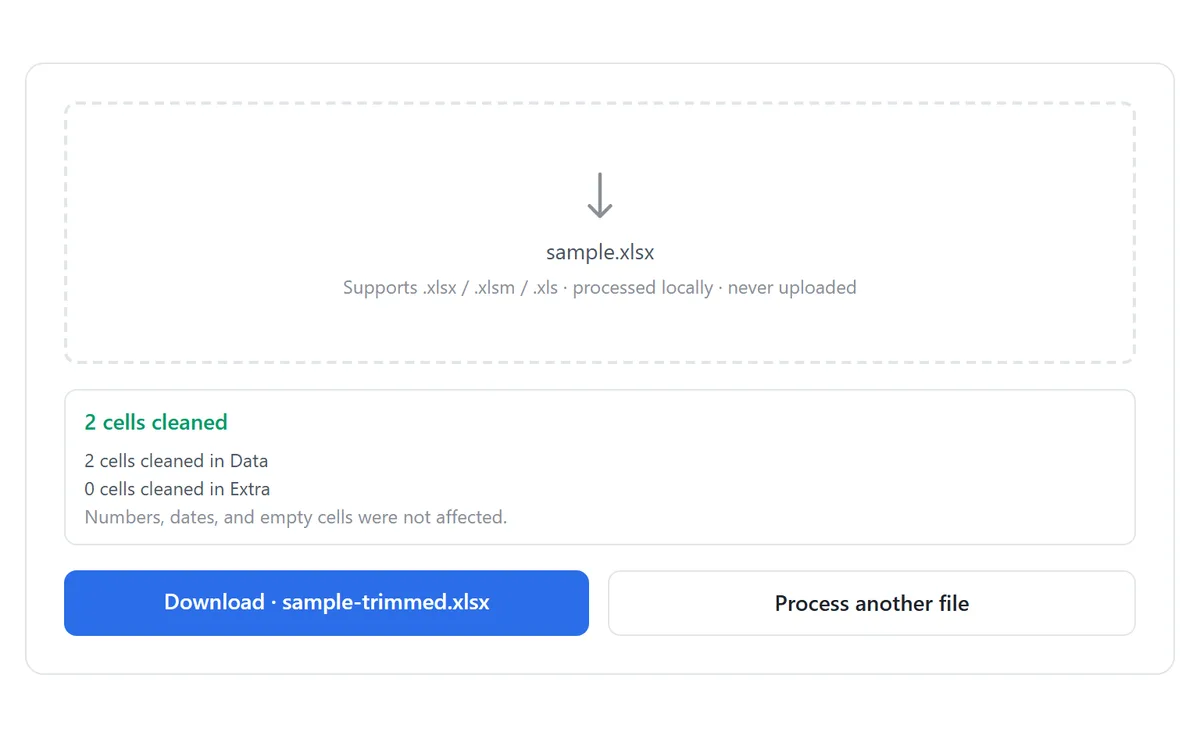
Sem mais leitura — vá direto à ferramenta gratuita: Remover espaços no Excel →
Como limpar espaços online (3 passos)
- Abra a ferramenta gratuita Remover espaços em branco e arraste sua pasta de trabalho .xlsx, .xlsm ou .xls. O processamento é totalmente local — o arquivo nunca é enviado.
- Escolha as duas opções de limpeza: colapsar espaços internos repetidos em um (desligado por padrão) e tratar NBSP / espaços de largura total como espaços normais (ligado por padrão).
- Clique em Limpar espaços — todas as células de texto de todas as planilhas perdem seus espaços iniciais e finais, incluindo tabulações e quebras de linha.
- Confira o relatório: cada planilha lista quantas células mudaram, com um total no topo.
- Baixe a pasta de trabalho limpa como seu-arquivo-trimmed.xlsx.
O corte sempre limpa as duas bordas de uma célula de texto. Deixe o colapso desligado se espaços duplos entre palavras tiverem sentido nos seus dados; ligue-o se quiser que “ Ada Lovelace ” vire “Ada Lovelace”.
Por que espaços perdidos quebram tudo
Um espaço final é invisível na tela e tóxico numa planilha. O mesmo “NYC” e “NYC ” são cadeias diferentes para o Excel, o que produz as falhas misteriosas clássicas:
- PROCV/XLOOKUP retornam #N/D embora ambos os valores “claramente combinem”.
- Remover duplicatas não pega linhas que só diferem por um espaço.
- Tabelas dinâmicas dividem uma categoria em duas — “Pendente” e “Pendente ”.
- A ordem de classificação se entrelaça diferente do esperado e CONT.SE conta de menos.
Os piores culpados são caracteres invisíveis: espaços de quebra de linha (NBSP, CARACT(160)) colados de páginas web, espaços de largura total do texto CJK e tabulações deixadas por exports TSV. TRIM() não toca em nenhum deles.
Método manual: TRIM e seus limites
- Insira uma coluna auxiliar ao lado da coluna que você está limpando.
- Digite =TRIM(A2) e preencha para baixo por todo o intervalo.
- Copie a coluna auxiliar e depois Colar especial → Valores de volta sobre a original — até esta etapa, a saída do TRIM é uma fórmula, não texto limpo.
- Exclua a coluna auxiliar.
TRIM só remove o caractere de espaço normal (CARACT(32)) nas bordas e só colapsa esses por dentro. Deixa tabulações (CARACT(9)), quebras de linha, NBSP (CARACT(160)) e espaços de largura total exatamente onde estão — então uma célula pode estar “TRIMada” e ainda quebrar seu PROCV. Tratá-los exige empilhar =SUBSTITUIR(A2;CARACT(160);" ") por cima e a dança da coluna auxiliar de novo.
O truque Localizar e substituir (substituir dois espaços por um, clicar em Substituir todos repetidamente até “0 substituições”) até colapsa espaços internos duplos sem fórmulas — mas também não vê caracteres invisíveis, não pode tocar em tabulações ou quebras iniciais/finais, e seu loop de “rode até não encontrar mais nada” é fácil de abandonar no meio.
Qual método para qual situação
| Ferramenta Remover espaços | TRIM() + colar valores | Loop Localizar e substituir | |
|---|---|---|---|
| Todas as planilhas de uma vez | Sim | Por coluna e planilha | Por planilha |
| Remove tabulações e quebras | Sim | Não | Não |
| NBSP / espaços de largura total | Sim (padrão) | Precisa de SUBSTITUIR extra | Truque manual Alt+0160 |
| Colapsa espaços internos duplos | Opcional, um clique | Sim | Sim, execuções repetidas |
| Colunas auxiliares / fórmulas que sobram | Nenhuma | Dois passos extra | Nenhuma |
| Relatório de células alteradas | Por planilha | Não | Popup “N substituições” |
Em imports sujos, espaços raramente viajam sozinhos. Quebras de linha coladas em células são o segundo resíduo mais comum, e símbolos perdidos como aspas curvas ou caracteres de controle não imprimíveis o terceiro — cada um tem uma limpeza dedicada de uma passada.
Ferramentas usadas neste guia
Perguntas frequentes
O corte muda meus números ou datas?
Não. Só células de texto são tocadas — números, datas e booleanos ficam exatamente como estão, já que limpeza de espaços neles não faz sentido (números armazenados como texto é outro problema).
Remove espaços entre palavras?
Só se você ativar “colapsar espaços internos repetidos”. Por padrão, o espaçamento interno é preservado exatamente; as bordas são sempre limpas.
Meu arquivo é enviado a um servidor?
Não. A pasta de trabalho é analisada e reescrita inteiramente no seu navegador. Nada sai do seu dispositivo, e não é necessário cadastro.
O que são NBSP e espaços de largura total?
Caracteres de espaço invisíveis que parecem espaços normais: NBSP (CARACT(160)) vem de páginas web, espaços de largura total (U+3000) de texto CJK. Ambos são tratados como espaços normais e limpos por padrão.
Por que o relatório mostra mais células alteradas do que eu esperava?
Caracteres invisíveis contam como alterações. Uma célula que parecia limpa mas tinha uma tabulação ou NBSP final aparece no relatório — essa é geralmente exatamente a célula que quebrava uma busca.
Minha formatação sobrevive?
Valores, datas e números são preservados. A saída é reconstruída a partir dos valores das células, então o estilo decorativo de célula é simplificado — veja a página da ferramenta para detalhes.
Guias relacionadas
Pronto para testar com o seu próprio arquivo?
Abrir Remover espaços no Excel — é grátis