Zwei Excel-Dateien vergleichen: Unterschiede finden
Aktualisiert am 2026-10-11 · Kostenlos · Funktioniert im Browser
Kurze Antwort
Um zwei Excel-Dateien zu vergleichen, ziehen Sie beide in das kostenlose Online-Vergleichstool, wählen Sie in jeder Datei das Blatt und die Schlüsselspalte (etwa eine ID oder Bestellnummer) und klicken Sie auf Dateien vergleichen. Die Zeilen werden über ihren Schlüssel abgeglichen, und jede hinzugefügte, entfernte oder geänderte Zelle erscheint in einem herunterladbaren .xlsx-Differenzbericht — ohne Add-ins, ohne Upload, ohne Anmeldung.
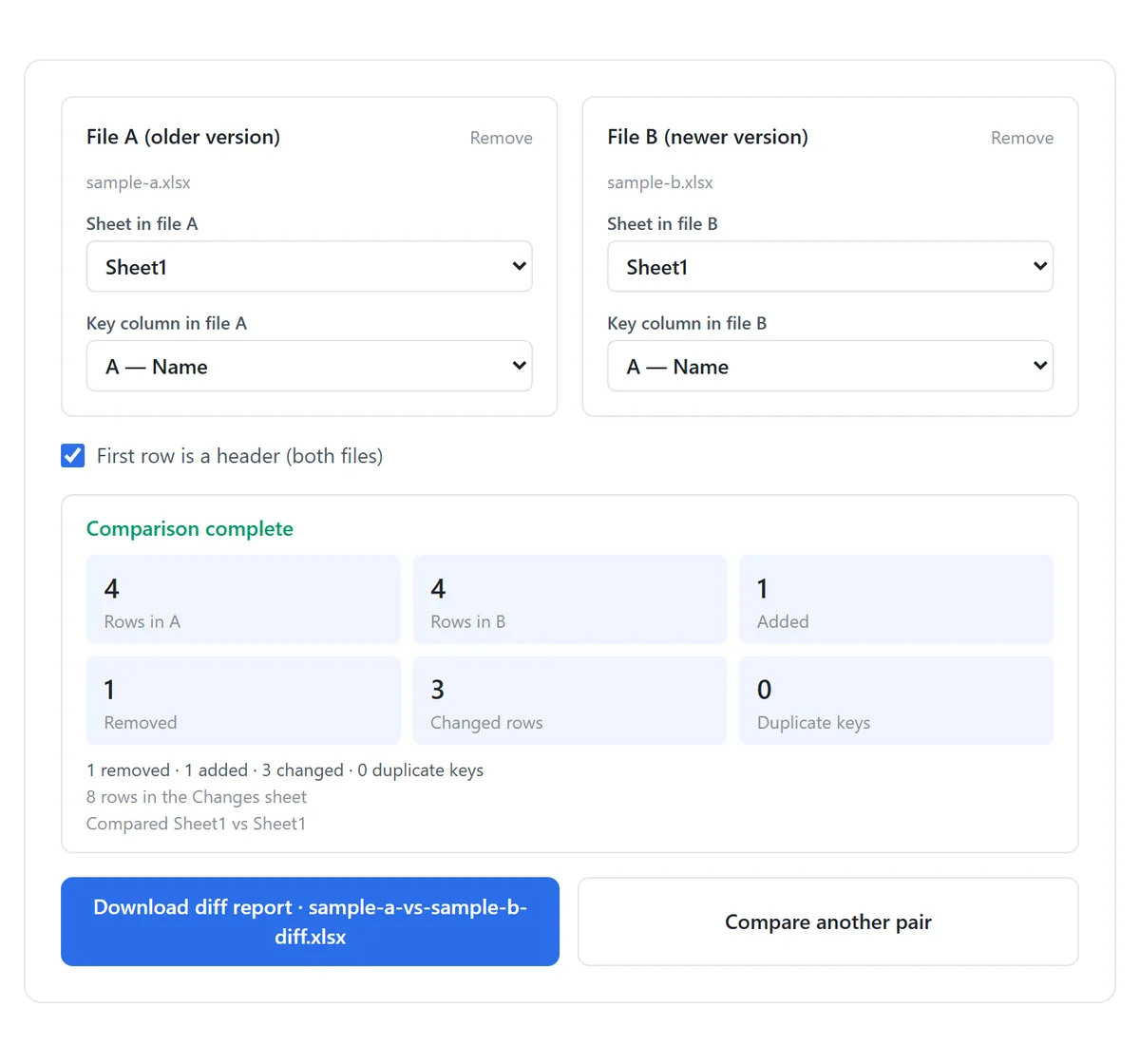
Keine Lektüre – direkt zum kostenlosen Tool: Zwei Excel-Dateien vergleichen →
Zwei Excel-Dateien online vergleichen (kostenlos)
- Öffnen Sie das Excel-Vergleichstool und wählen Sie Datei A (z. B. den älteren Export) und Datei B (die neuere). Beide werden lokal in Ihrem Browser verarbeitet.
- Wählen Sie in jeder Datei das zu vergleichende Blatt — voreingestellt ist das erste Blatt, und verglichen werden kann auch, wenn die Blattnamen abweichen.
- Wählen Sie in jeder Datei die Schlüsselspalte: die Spalte, die eine Zeile eindeutig identifiziert, etwa eine ID, SKU oder Bestellnummer. Voreingestellt ist Spalte A.
- Lassen Sie „Erste Zeile ist eine Kopfzeile“ aktiviert, wenn Zeile 1 Spaltentitel enthält.
- Klicken Sie auf Dateien vergleichen, prüfen Sie die Zusammenfassung und laden Sie den Differenzbericht namens {datei-a}-vs-{datei-b}-diff.xlsx herunter.
Die Schlüsselspalte ist entscheidend: Ohne sie kann ein Vergleich Zeilen nur positionell aneinanderreihen, sodass eine eingefügte Zeile alles Danach als „geändert“ erscheinen lässt. Beim Abgleich über den Schlüssel erscheint ein eingefügter Kunde als eine hinzugefügte Zeile statt als hundert falsche Änderungen.
Den Differenzbericht lesen
Die heruntergeladene Arbeitsmappe enthält zwei Blätter. Summary liefert die Zahlen auf einen Blick: wie viele Zeilen hinzugefügt, entfernt und geändert wurden. Changes listet jede Abweichung in einer eigenen Zeile — mit dem Schlüsselwert, der betroffenen Spalte und altem gegenüber neuem Inhalt nebeneinander.
- Hinzugefügt — ein Schlüssel existiert in Datei B, aber nicht in Datei A.
- Entfernt — ein Schlüssel existiert in Datei A, aber nicht in Datei B.
- Geänderte Zeilen — derselbe Schlüssel existiert in beiden, aber eine oder mehrere Zellen weichen ab; jede abweichende Zelle wird einzeln gemeldet.
Ihre Originaldateien werden nie verändert — der Bericht ist eine separate neue Arbeitsmappe, aus Zellwerten neu aufgebaut, daher ist die Formatierung des Berichts selbst vereinfacht.
In Excel manuell vergleichen (zur Referenz)
Excel bringt Vergleichsfunktionen mit, aber keine passt richtig:
- Nebeneinander anzeigen (Registerkarte Ansicht) zeigt beide Fenster und scrollt sie gemeinsam — gut für einen Blickvergleich, aber die Unterschiede finden Ihre eigenen Augen.
- Spreadsheet Compare (in Microsoft 365 Apps für Unternehmen und Office Professional Plus enthalten) erzeugt einen echten Zell-Diff, ist aber ein eigenes Desktopprogramm, das viele Installationen schlicht nicht haben.
- Die Registerkarte Arbeitsmappenprüfung stellt Analyse- und Vergleichsbefehle in denselben Unternehmenseditionen bereit.
- Ein Formelansatz — =A2=B2 nach unten ausgefüllt oder ein ZÄHLENWENN/VERGLEICH je Schlüssel — funktioniert in jeder Edition, aber Sie bauen ihn jedes Mal selbst, und er liefert keine saubere Änderungsliste.
Keine dieser Optionen läuft auf einem Handy oder einem Rechner ohne Office, und keine erzeugt ein teilbares Änderungsprotokoll — meist genau das, was ein Prüfer oder Vorgesetzter eigentlich will.
Jenseits des Vergleichs: Die kombinierten Daten verstehen
Geht es beim Vergleich nicht um die Unterschiede, sondern um die Daten selbst — Summen, Verteilungen, Ausreißer im kombinierten Ergebnis —, fasst das schnelle Datenanalyse-Tool eine Arbeitsmappe ohne Formeln zusammen: Spaltentyp-Erkennung, einfache Statistiken und Wertezählungen in einem Durchlauf.
In dieser Anleitung verwendete Tools
Häufige Fragen
Können Dateien mit unterschiedlichen Blattnamen verglichen werden?
Ja — Sie wählen das zu vergleichende Blatt jeder Datei unabhängig, sodass „Tabelle1“ der einen Datei mit „Q4 2024“ der anderen verglichen werden kann.
Was, wenn meine Zeilen nicht in derselben Reihenfolge stehen?
Genau das löst die Schlüsselspalte. Zeilen werden über ihren Schlüsselwert abgeglichen, daher erzeugt Umordnen keine falschen Unterschiede.
Werden Formeln oder Werte verglichen?
Werte. Zwei Zellen mit demselben Ergebnis gelten als gleich, auch wenn die zugrunde liegenden Formeln abweichen — meist das, was ein Diff bedeuten soll. Formatierungsunterschiede werden nicht gemeldet.
Ist es kostenlos und werden meine Daten hochgeladen?
Kostenlos, ohne Anmeldung, und beide Dateien werden vollständig in Ihrem Browser verarbeitet — nichts wird auf einen Server hochgeladen.
Kann ich mehr als zwei Dateien vergleichen?
Je ein Paar, das hält den Bericht lesbar. Bei drei oder mehr Versionen vergleichen Sie der Reihe nach gegen die älteste Datei.
Weiterführende Anleitungen
Bereit, es mit Ihrer eigenen Datei zu versuchen?
Zwei Excel-Dateien vergleichen öffnen – kostenlos