XLSX in CSV umwandeln ohne Excel
Aktualisiert am 2026-10-11 · Kostenlos · Funktioniert im Browser
Kurze Antwort
Um XLSX in CSV umzuwandeln, brauchen Sie kein installiertes Excel. Legen Sie die Datei in den kostenlosen Online-Konverter in Ihrem Browser und klicken Sie auf In CSV konvertieren — jedes Arbeitsblatt wird als UTF-8-CSV mit sauberem Escaping exportiert; Ein-Blatt-Dateien laden direkt herunter, Mehrblatt-Mappen als ZIP. Nichts wird auf einen Server hochgeladen.
Keine Lektüre – direkt zum kostenlosen Tool: XLSX zu CSV Konverter →
XLSX online in CSV umwandeln (ohne Excel)
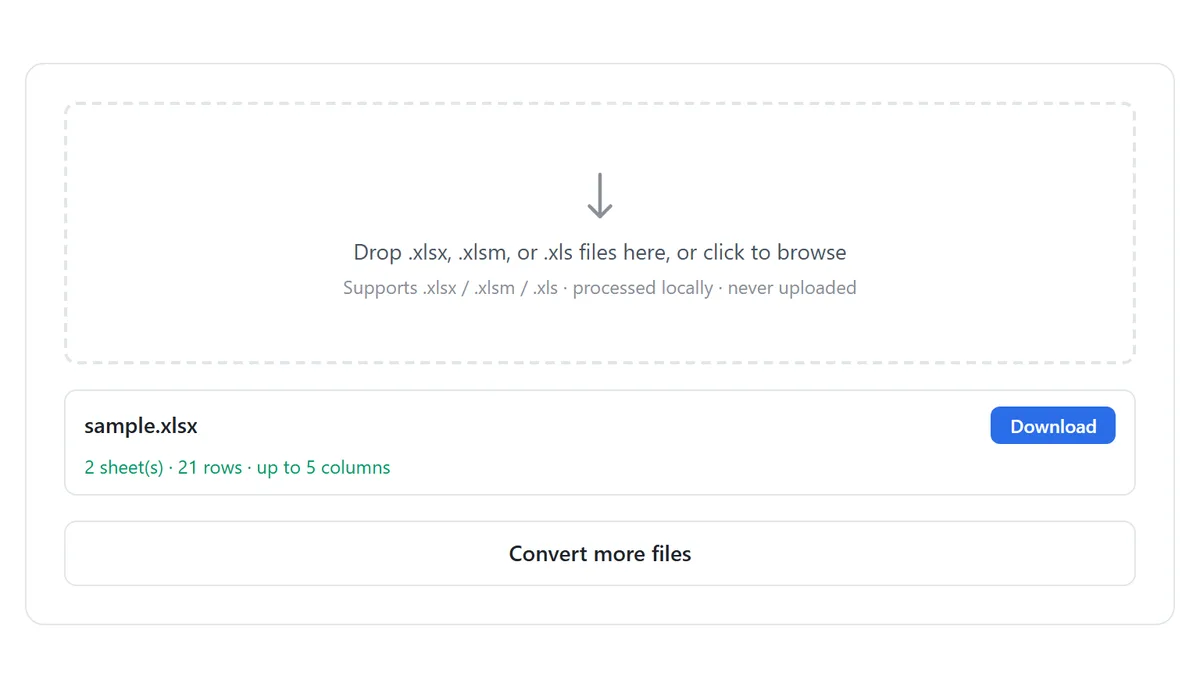
- Öffnen Sie den XLSX-zu-CSV-Konverter und legen Sie eine oder mehrere .xlsx-, .xlsm- oder .xls-Dateien ab. Alles wird lokal in Ihrem Browser verarbeitet.
- Klicken Sie auf In CSV konvertieren — jedes Arbeitsblatt wird als separates CSV mit RFC-4180-Escaping exportiert, sodass Kommas, Anführungszeichen und Zeilenumbrüche in Zellen die Ausgabe nicht zerstören.
- Prüfen Sie den Bericht — jede Datei listet Blattanzahl, Gesamtzeilen und Spaltenzahl auf.
- Laden Sie das Ergebnis herunter: Eine Ein-Blatt-Mappe ergibt ein CSV; Mehrblatt-Mappen werden als ZIP mit {mappe}-{blatt}.csv-Dateien zusammengepackt.
Die gesamte Konvertierung läuft auf Ihrem Gerät — die Datei verlässt den Browser-Tab nie, was sie sicher für Kundendaten macht und auf gesperrten Rechnern funktioniert, auf denen Sie ohnehin keine Software installieren können.
Warum „Speichern unter CSV“ in Excel oft schiefgeht
Die Datei in Excel öffnen und Datei ▸ Speichern unter ▸ CSV verwenden funktioniert — bis es nicht mehr funktioniert:
- Nur das aktive Blatt wird gespeichert; die übrigen Arbeitsblätter verschwinden wortlos aus der Ausgabe.
- Excels veraltete Wahl „CSV (MS-DOS)“ schreibt eine ANSI-Codepage und macht aus é, ñ, 中 oder 한 Mojibake in anderen Tools.
- Führende Nullen (Postleitzahlen, Telefonnummern, SKUs) fallen weg, wenn Excel seine eigene Datei später neu einliest.
- Werte mit mehr als 15 Stellen werden gerundet, Datumsangaben in Ihr lokales Format umgeschrieben — ein Albtraum für nachgelagerte Imports.
CSV hat von Haus aus keine Formatierung, keine Formeln und nur eine Tabelle. Konvertieren flacht immer auf Werte ab — die Frage ist nur, ob die Werte korrekt überleben.
Was eine gute CSV-Ausgabe enthalten sollte
- UTF-8-Kodierung mit BOM — das Byte-Order-Mark sorgt dafür, dass Excel unter Windows Akzente und CJK-Text korrekt liest.
- RFC-4180-Escaping — Felder mit Kommas, Anführungszeichen oder Zeilenumbrüchen müssen in doppelte Anführungszeichen, eingebettete verdoppelt werden.
- CRLF-Zeilenenden — der Trenner, den Excel und die meisten Windows-Import-Assistenten erwarten.
- Eine Datei pro Blatt, klar benannt, denn CSV ist ein Ein-Tabellen-Format.
Der Online-Konverter erledigt alle vier Punkte automatisch — genau dort versagen manuelle Exporte und die meisten Schnellskripte.
Stapelkonvertierung — und zurück
Für ganze Ordner voller Arbeitsmappen verarbeitet der Stapelkonverter viele Dateien in einem Durchgang. In die andere Richtung — von CSV in eine echte .xlsx — funktioniert es im Browser genauso mit dem Große-CSV-zu-Excel-Konverter, nützlich, wenn ein System CSV exportiert und Ihr nächster Schritt eine echte Arbeitsmappe braucht.
In dieser Anleitung verwendete Tools
Häufige Fragen
Kann ich XLSX in CSV umwandeln, ohne Excel installiert zu haben?
Ja. Der Konverter läuft vollständig in Ihrem Browser — Chrome, Edge, Firefox oder Safari auf jedem Betriebssystem, auch auf Chromebooks und Handys. Keine Installation, kein Konto.
Was passiert mit mehreren Blättern?
Jedes Arbeitsblatt wird zu seiner eigenen CSV-Datei (benannt mappe-blatt.csv). Mehrblatt-Mappen werden zusammen als ZIP heruntergeladen, denn CSV kann nur eine Tabelle aufnehmen.
Überleben meine Sonderzeichen?
Ja — die Ausgabe ist UTF-8 mit BOM, sodass Akzente und CJK-Zeichen in Excel korrekt geöffnet werden, statt zu Mojibake zu werden.
Werden Formeln in ihre Werte umgewandelt?
Ja. CSV speichert reinen Text, jede Formel wird also als ihr aktuell berechneter Wert exportiert — exakt wie bei Excels eigenem „Speichern unter CSV“.
Gibt es ein Größenlimit?
Die Konvertierung ist kostenlos ohne künstliche Limits für typische Dateien; sehr große CSV-Arbeit übernimmt der dedizierte Streaming-Konverter auf der CSV-zu-Excel-Seite.
Wird meine Datei irgendwo hochgeladen?
Nein. Die Datei wird im Browser-Tab gelesen und konvertiert und verlässt Ihr Gerät nie.
Weiterführende Anleitungen
Bereit, es mit Ihrer eigenen Datei zu versuchen?
XLSX zu CSV Konverter öffnen – kostenlos