Excel-Fehler beheben: #BEZUG!, #WERT!, #NAME? und mehr
Aktualisiert am 2026-10-25 · Kostenlos · Funktioniert im Browser
Kurze Antwort
Excel-Fehler sagen genau, was falsch ist: #BEZUG! heißt, eine Formel zeigt auf eine gelöschte Zelle, #WERT! ein falscher Datentyp (meist Text, wo eine Zahl erwartet wird), #NAME? dass Excel eine Funktion oder einen Bereichsnamen nicht kennt, und #DIV/0! eine Division durch null oder eine leere Zelle. Klicken Sie die Fehlerzelle an, lesen Sie die Bearbeitungsleiste, und korrigieren Sie Verweis, Daten oder Schreibweise.
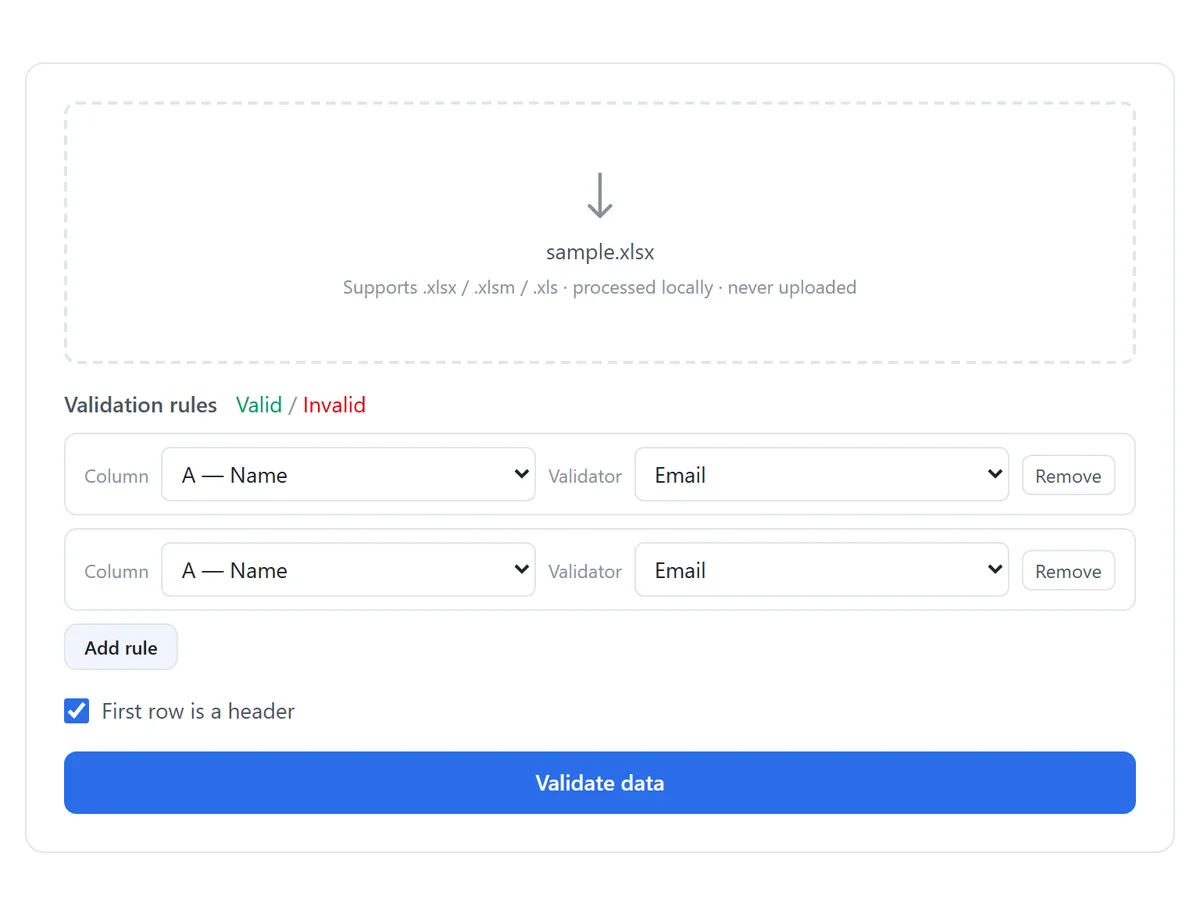
Keine Lektüre – direkt zum kostenlosen Tool: Excel-Daten validieren →
Die Fehler-Decoder-Tabelle
| Fehler | Bedeutung | Zuerst prüfen |
|---|---|---|
| #BEZUG! | Die Formel zeigt auf eine Zelle, einen Bereich oder ein Blatt, das nicht mehr existiert | Was wurde zuletzt gelöscht oder verschoben |
| #WERT! | Falscher Zutaten-Typ — meist Text, wo eine Zahl erwartet wird | Versteckte Leerzeichen oder als Text formatierte Zahlen in den Eingaben |
| #NAME? | Excel kennt die Funktion oder den Bereichsnamen nicht | Schreibweise, fehlende Anführungszeichen um Text, nicht unterstützte Funktion |
| #DIV/0! | Division durch null oder eine leere Zelle | Die Divisor-Zelle |
| #NV | Eine Suche hat nichts gefunden | Ob der Suchwert wirklich existiert — und mit dem richtigen Typ |
| #ZAHL! | Ungültiges numerisches Ergebnis — zu groß oder unmöglich wie WURZEL(-1) | Die Rechnung selbst |
| #NULL! | Schnittmenge zweier Bereiche verlangt, die sich nicht überschneiden (Leerzeichen-Operator) | Ein verirrtes Leerzeichen zwischen Bereichen in der Formel |
| ##### | Kein Fehler: Spalte zu schmal, oder negatives Datum/Zeit | Spalte verbreitern; Datumswert prüfen |
| Zirkelbezug | Die Formel hängt von ihrem eigenen Ergebnis ab | Die in der Statusleisten-Warnung genannte Zelle |
Fehler kaskadieren: Jede Formel, die auf eine Fehlerzelle verweist, zeigt ebenfalls einen Fehler. Wenn ein Blatt aufleuchtet, korrigieren Sie zuerst die vorgelagerten Zellen — der Rest klärt sich oft von selbst.
#BEZUG! — Die Formel zeigt auf etwas, das nicht mehr existiert
- Gerade erst passiert? Sofort Strg+Z — Rückgängig stellt die gelöschten Zeilen, Spalten oder Blätter samt Verweis wieder her.
- Zu spät für Rückgängig: Strg+H drücken und bei Suchen nach #BEZUG! eingeben — Excel findet alle kaputten Formeln auf einmal, damit Sie jeden Verweis von Hand neu setzen.
- Wurde ein ganzer Bereichsname gelöscht, bauen Sie ihn unter Formeln ▸ Namens-Manager neu — die Formeln heilen von selbst.
- Für Verknüpfungen zu verschobenen Arbeitsmappen: Daten ▸ Abfragen und Verbindungen ▸ Verknüpfungen bearbeiten und auf den neuen Speicherort zeigen.
Erschien #BEZUG! direkt nach dem Löschen von Zeilen oder Spalten, nicht speichern — ohne Speichern schließen und das Löschen mit Blick auf die Formeln wiederholen. Ein gespeicherter #BEZUG! lässt sich nicht automatisch wiederherstellen.
#WERT! — Richtige Formel, falsche Zutaten
Die Formel ist syntaktisch in Ordnung, bekommt aber etwas Unverdauliches: als Text gespeicherte Zahlen (die Zellen mit grünem Dreieck), unsichtbare Leerzeichen am Ende oder geschützte Leerzeichen aus dem Web, oder „Datumsangaben“, die in Wahrheit Text sind.
- Als Text gespeicherte Zahlen: Spalte markieren ▸ Warnsymbol ▸ In eine Zahl umwandeln — oder die ganze Datei in einem Durchgang mit einem Konverter korrigieren.
- Versteckte Leerzeichen: Eingabe in GLÄTTEN() einhüllen, oder Leerzeichen am Ende/Anfang und geschützte Leerzeichen im ganzen Blatt auf einmal entfernen.
- Text-Datumsangaben: in einem echten Datumsformat neu eingeben oder die Spalte konvertieren, damit Datumsarithmetik funktioniert.
#NAME? — Excel kennt dieses Wort nicht
- Tippfehler im Funktionsnamen: SVERWEIS aus dem Gedächtnis falsch geschrieben — Schreibweise mit der offiziellen Syntax abgleichen.
- Text ohne Anführungszeichen: =WENN(A1=ja,…) muss =WENN(A1="ja",…) heißen.
- Ein umbenannter oder gelöschter Bereichsname — unter Formeln ▸ Namens-Manager prüfen.
- Eine Funktion, die Ihre Excel-Version nicht hat: XVERWEIS (XLOOKUP), LET, FILTER und andere dynamische Array-Funktionen zeigen #NAME? in Excel 2019 und älter. Durch INDEX/VERGLEICH-Äquivalente ersetzen oder die Datei in einem neueren Excel öffnen.
#DIV/0! und #NV — Die Zwillinge Dividieren und Nachschlagen
- #DIV/0!: Der Divisor ist null oder leer. Typisch bei MITTELWERT eines leeren Bereichs oder einem Prozentsatz mit leerer Basis. Formel absichern:
- #NV: SVERWEIS/XVERWEIS/VERGLEICH hat nichts gefunden. Entweder fehlt der Wert wirklich, oder er existiert mit anderem Typ (Zahl vs. Text) oder mit Leerzeichen am Ende — die zwei häufigsten Fehlalarme.
- Wenn „nichts gefunden“ ein legitimes Ergebnis ist, sauber darstellen statt als Fehler:
=WENNFEHLER(A2/B2, "")        // leer statt #DIV/0!
=WENNNV(SVERWEIS(A2, D:E, 2, FALSCH), "nicht gefunden")   // Text statt #NV
WENNFEHLER versteckt das Symptom, nicht die Ursache. Korrigieren Sie zuerst die zugrunde liegenden Daten; nutzen Sie WENNFEHLER nur, wenn „nicht gefunden / entfällt“ eine echte Antwort ist, keine Überraschung.
#####, #ZAHL!, #NULL! und Zirkelbezüge
- ##### : Die Spalte ist zu schmal für die Zahl — verbreitern. Bleibt es danach, ist der Wert ein negatives Datum oder eine negative Uhrzeit, das Excel nicht anzeigen kann.
- #ZAHL!: Die Rechnung ist unmöglich oder außerhalb des Bereichs — WURZEL(-1) oder ein Ergebnis jenseits der Excel-Grenzen. Eingaben prüfen.
- #NULL!: Ein Leerzeichen zwischen zwei Bereichen verlangte eine Schnittmenge, die es nicht gibt, z. B. =SUMME(A1:A5 C1:C5). Leerzeichen durch Komma oder Doppelpunkt ersetzen.
- Zirkelbezug: Die eigene Zelle der Formel ist Teil ihrer Eingabe. Excel nennt die Zelle in der Statusleiste und unter Formeln ▸ Fehlerüberprüfung ▸ Zirkelbezüge. Formel verschieben oder Logik korrigieren — iterative Berechnung nur aktivieren, wenn die Schleife beabsichtigt ist.
Fehler stoppen, bevor sie sich ausbreiten
- An der Tür validieren: Eingaben auf den Typ beschränken, den jede Spalte erwartet — Zahlen als Zahlen, Datumsangaben als Datumsangaben — damit #WERT! kein Rohmaterial bekommt.
- Funktionssyntax vor dem Schreiben nachschlagen, nicht nach dem Fehler.
- Eine saubere Kopie behalten: Ein Versions-Snapshot vor großen Änderungen macht „alles zeigt #BEZUG!“ vom Desaster zu einem einzigen Rückgängig.
In dieser Anleitung verwendete Tools
Häufige Fragen
Wie finde ich alle Fehler in einem großen Blatt auf einmal?
Strg+G ▸ Inhalte ▸ Formeln ▸ nur Fehler ankreuzen ▸ OK. Excel markiert jede Fehlerzelle — korrigieren Sie zuerst die, von denen andere Formeln abhängen; der Rest verschwindet meist von selbst.
Behebt WENNFEHLER den Fehler tatsächlich?
Nein — es maskiert nur die Anzeige. Das zugrunde liegende Problem bleibt. Korrigieren Sie zuerst Verweis oder Daten; WENNFEHLER nur zur sauberen Darstellung legitimer „leer/nicht gefunden“-Ergebnisse.
Warum werden funktionierende Formeln auf einem anderen Rechner zu #NAME??
Das andere Excel ist älter und kennt die Funktion nicht — XVERWEIS, LET, FILTER und ähnliche brauchen Excel 2021 oder Microsoft 365. Für Kompatibilität mit INDEX/VERGLEICH-Ära-Funktionen umschreiben.
SVERWEIS liefert #NV, obwohl der Wert offensichtlich da ist — warum?
Typ-Mismatch oder versteckte Leerzeichen: eine Zahl wird gegen Text gesucht, oder eine Seite hat Leerzeichen am Ende. Beide Seiten auf denselben Typ bringen und Leerzeichen entfernen — dann greift der Treffer.
Sind Excel-Fehler ansteckend?
Ja. Jede Formel, die auf eine Fehlerzelle verweist, fehlt ebenfalls — eine einzige schlechte Zelle kann ein ganzes Blatt rot färben. Korrigieren Sie immer zuerst den am weitesten vorgelagerten Fehler.
Weiterführende Anleitungen
Bereit, es mit Ihrer eigenen Datei zu versuchen?
Excel-Daten validieren öffnen – kostenlos