Duplikate in Excel entfernen ohne Formel
Aktualisiert am 2026-10-11 · Kostenlos · Funktioniert im Browser
Kurze Antwort
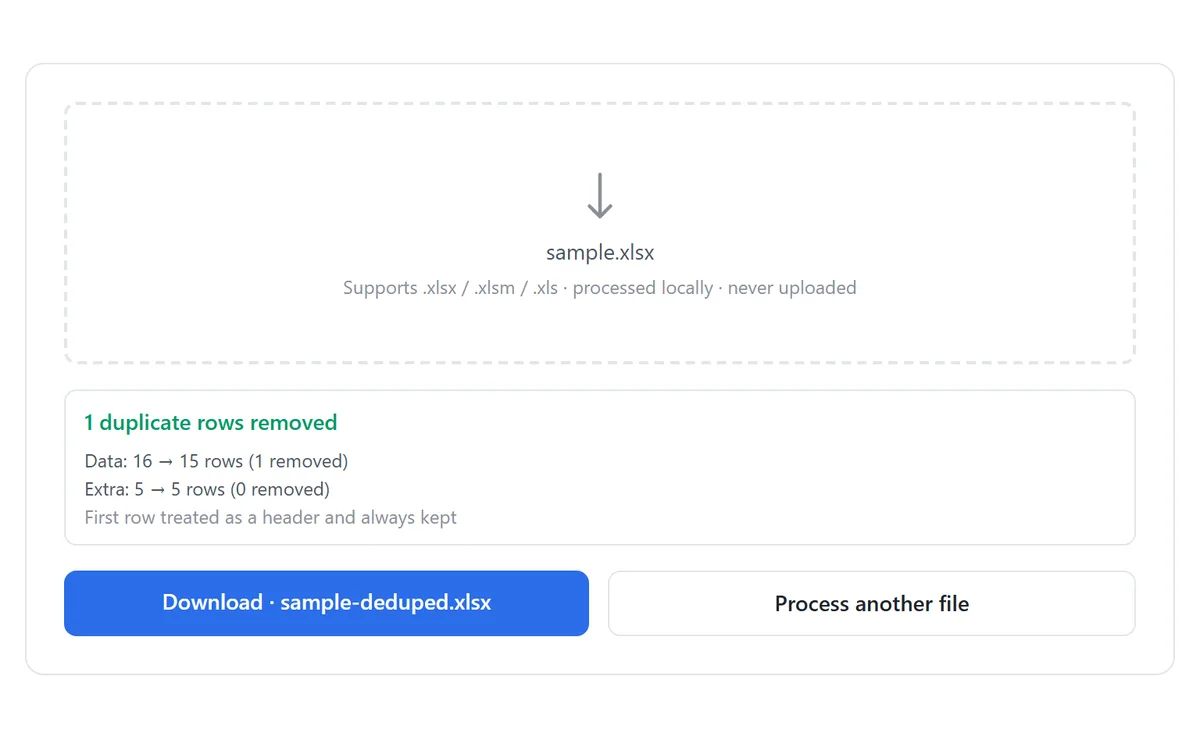
Ziehen Sie Ihre Excel-Datei in den kostenlosen Online-Duplikatentferner, geben Sie an, ob Zeile 1 eine Kopfzeile ist, und klicken Sie auf Duplikate entfernen. Jede Zeile wird über alle Spalten verglichen, das erste Vorkommen bleibt erhalten, und Sie erhalten einen Bericht pro Blatt mit der genauen Anzahl gelöschter Zeilen — ohne Formeln, ohne Excel-Installation, ohne Upload.
Keine Lektüre – direkt zum kostenlosen Tool: Duplikate aus Excel entfernen →
Duplikate ohne Formel entfernen (3 Schritte)
- Öffnen Sie den kostenlosen Duplikatentferner und ziehen Sie Ihre .xlsx-, .xlsm- oder .xls-Datei hinein. Die Datei wird lokal in Ihrem Browser verarbeitet und niemals hochgeladen.
- Lassen Sie die Option „Erste Zeile ist eine Kopfzeile“ aktiviert, wenn Zeile 1 Spaltentitel enthält — die Kopfzeile wird dann immer beibehalten und nie mit Datenzeilen verglichen.
- Klicken Sie auf Duplikate entfernen. Jedes Blatt wird durchsucht, das erste Vorkommen jeder Zeile bleibt erhalten, und ein Bericht zeigt die Zeilenzahl vor und nachher. Laden Sie die bereinigte .xlsx-Datei herunter.
Das ist der ganze Ablauf. Keine Formel zum Schreiben, kein Menüband zum Durchsuchen, kein Risiko, dass Excel stillschweigend die falschen Spalten vergleicht — das Tool vergleicht immer ganze Zeilen und liefert Ihnen für jedes Blatt eine Vorher/Nachher-Zählung.
Wann der Weg ohne Formel die bessere Wahl ist
Excel bietet Deduplizierung per Formel (EINDEUTIG, Hilfsspalten mit ZÄHLENWENN) und eine eingebaute Schaltfläche „Duplikate entfernen“ — beide haben aber Nachteile, die bei schnellen Einmal-Bereinigungen ins Gewicht fallen:
- Formeln brauchen eine Hilfsspalte oder eine überlaufende Matrix — und das Ergebnis ist eine Formel, keine sauberen Werte; Sie müssen es ohnehin danach als Werte einfügen.
- Die Schaltfläche „Duplikate entfernen“ bietet keine Vorschau und keinen Bericht pro Blatt: Sie löscht einfach Zeilen und nennt die Anzahl, ohne dass sich prüfen ließe, was entfernt wurde.
- Beides funktioniert nicht, wenn die Datei auf einem Rechner ohne Excel liegt — ein Mac im Browser-Tab, ein Schul-Chromebook oder ein Handy.
- Große Exporte (100.000+ Zeilen) werden zäh, wenn Hilfsformeln bei jeder Änderung neu berechnen.
Wenn Sie die Duplikate lieber sichtbar behalten wollen, statt sie zu löschen — etwa um zu prüfen, welche Datensätze sich wiederholen — ist eine Liste eindeutiger Werte mit Häufigkeitszählung oft nützlicher, als erst zu löschen und sich danach Fragen zu stellen.
Duplikate in Excel manuell entfernen (zur Referenz)
Wenn Excel ohnehin offen ist, sind es vier Klicks über die eingebaute Funktion:
- Markieren Sie eine beliebige Zelle im Datenbereich.
- Wechseln Sie zur Registerkarte Daten und klicken Sie auf Duplikate entfernen.
- Lassen Sie alle Spalten markiert, um ganze Zeilen zu vergleichen (ohne Markierung einzelner Spalten vergleicht Excel nur die ausgewählten — Zeilen werden gelöscht, sobald diese Spalten übereinstimmen, was legitime Daten zerstören kann).
- Klicken Sie auf OK. Excel meldet, wie viele doppelte Werte entfernt wurden und wie viele eindeutige Werte übrig bleiben.
Die Formel-Entsprechung ist =EINDEUTIG(A2:D100) in Microsoft 365, die eine deduplizierte Kopie des Bereichs überläuft. Das Ergebnis bleibt live: Sortieren oder Bearbeiten der Quelle verändert die Ausgabe mit, und vor dem Teilen müssen Sie sie ohnehin als Werte einfügen.
Excel behält das erste Vorkommen und löscht die späteren — dieselbe Regel wie beim Tool dieser Website. Wenn Sie das neueste Vorkommen behalten möchten, sortieren Sie vor dem Entfernen nach Datum absteigend.
Welche Methode sollten Sie verwenden?
| Situation | Beste Methode |
|---|---|
| Kein Excel installiert (Browser, Chromebook, Handy) | Online-Duplikatentferner |
| Schnelle Einmal-Bereinigung mit Bericht pro Blatt | Online-Duplikatentferner |
| Nur bestimmte Spalten vergleichen, nicht ganze Zeilen | Excel integriert (Daten ▸ Duplikate entfernen) |
| Live-Formel, die mit den Daten aktualisiert wird | Funktion EINDEUTIG |
| Sensible Daten, die das Gerät nie verlassen dürfen | Beides möglich — das Online-Tool läuft ebenfalls 100 % lokal |
Ein Hinweis zum Datenschutz: Das Online-Tool liest und schreibt Ihre Arbeitsmappe vollständig innerhalb des Browser-Tabs. Die Datei wird nie auf einen Server hochgeladen — genauso lokal wie Desktop-Excel; nach dem Laden der Seite können Sie sogar die Netzverbindung trennen.
Verwandte Excel-Bereinigungstools
Deduplizierung ist meist nur ein Schritt einer größeren Bereinigung. Diese kostenlosen Tools passen gut dazu:
In dieser Anleitung verwendete Tools
Häufige Fragen
Ist der Online-Duplikatentferner wirklich kostenlos?
Ja — kostenlos, ohne Anmeldung und ohne Dateilimit. Die gesamte Verarbeitung geschieht in Ihrem Browser; Ihre Arbeitsmappe wird nie auf einen Server hochgeladen.
Was zählt als Duplikatzeile?
Eine Zeile ist nur dann ein Duplikat, wenn jede Zelle über die gesamte Blattbreite übereinstimmt. Werte werden vor dem Vergleich normalisiert (Datum zu ISO-Format, leere Zellen zu null) — 15.01.2024 und 15-Jan gelten also als dasselbe Datum. Das erste Vorkommen bleibt immer erhalten.
Muss ich eine Formel schreiben?
Nein. Das Tool vergleicht ganze Zeilen direkt im Browser. Formeln wie EINDEUTIG oder ZÄHLENWENN kommen nie zum Einsatz.
Wird meine Kopfzeile gelöscht?
Nein. Bei aktivierter Option „Erste Zeile ist eine Kopfzeile“ (Standardeinstellung) bleibt die erste Zeile jedes Blatts erhalten und wird vom Vergleich ausgeschlossen.
Bleibt meine Formatierung erhalten?
Die Ausgabe ist eine auf Wertebene neu aufgebaute .xlsx-Datei — Stile, Spaltenbreiten und Diagramme werden vereinfacht. Falls Formatierung wichtig ist, öffnen Sie die Datei im kostenlosen Online-Editor und entfernen Sie die Duplikate dort.
Kann es Duplikate anhand einer einzelnen Spalte entfernen, z. B. nur die E-Mail?
In diesem Tool nicht — es vergleicht bewusst ganze Zeilen, was die sicherste Standardeinstellung ist. Für Spalten-Teilmengen nutzen Sie die eingebaute Funktion „Duplikate entfernen“ in Excel und wählen dort die gewünschten Spalten.
Weiterführende Anleitungen
Bereit, es mit Ihrer eigenen Datei zu versuchen?
Duplikate aus Excel entfernen öffnen – kostenlos