Eindeutige Werte in Excel extrahieren – ohne die UNIQUE-Funktion
Aktualisiert am 2026-10-11 · Kostenlos · Funktioniert im Browser
Kurze Antwort
Die Funktion UNIQUE() gibt es nur in Excel 365 und 2021. In allen anderen Versionen ist der schnellste Weg das kostenlose Online-Tool „Eindeutige Werte extrahieren“: Spalte wählen, einmal klicken, und eine neue Arbeitsmappe herunterladen, die jeden eindeutigen Wert in der Reihenfolge des ersten Auftretens listet — optional mit Häufigkeit jedes Werts.
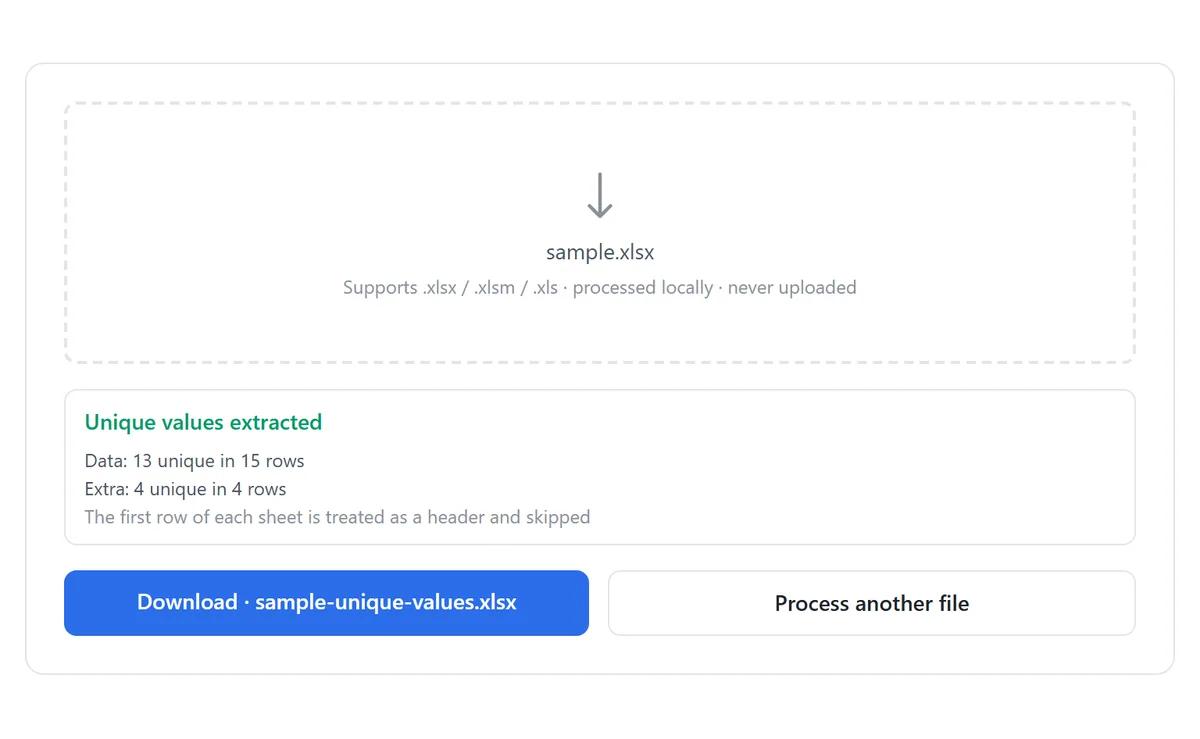
Keine Lektüre – direkt zum kostenlosen Tool: Eindeutige Werte aus einer Excel-Spalte extrahieren →
Eindeutige Werte online extrahieren (3 Schritte)
- Öffnen Sie das kostenlose Tool „Eindeutige Werte extrahieren“ und legen Sie Ihre .xlsx-, .xlsm- oder .xls-Arbeitsmappe ab. Sie wird lokal im Browser geparst und niemals hochgeladen.
- Wählen Sie die Spalte aus den Kandidaten des ersten Blatts — zum Beispiel „A — Name“ — und lassen Sie „Erste Zeile ist eine Kopfzeile (überspringen)“ sowie „Häufigkeitsspalte hinzufügen“ aktiviert, wenn es zu Ihren Daten passt.
- Klicken Sie auf Eindeutige Werte extrahieren. Alle Blätter werden an derselben Spaltenposition durchsucht, und das Ergebnis wird als brandneue .xlsx namens {Original}-unique-values.xlsx heruntergeladen.
Die Werte erscheinen in der Reihenfolge des ersten Auftretens, nicht alphabetisch — in der Reihenfolge, in der jeder eindeutige Wert zum ersten Mal in Ihren Daten auftaucht. So lässt sich die Liste leicht zu den Quellzeilen zurückverfolgen.
So sieht das Ergebnis aus
Das Ergebnis ist eine neue Arbeitsmappe, keine Bearbeitung Ihrer Datei — die Quelle bleibt exakt unverändert. Jedes verwendbare Quellblatt erzeugt ein Ergebnisblatt namens „{Quellblatt} unique“. Die Spalte Value listet jeden eindeutigen Wert einmal, die optionale Spalte Count zeigt, wie oft er vorkam:
| Quellspalte (City) | Value | Count |
|---|---|---|
| NYC | NYC | 3 |
| LA | LA | 1 |
| (leere Zelle) | (leer) | 2 |
Leere Zellen erscheinen als ein einziger „(leer)“-Eintrag statt stillschweigend zu verschwinden — die Zählungen ergeben am Ende genau die Anzahl der ursprünglichen Datenzeilen. Blätter, die schmaler als die gewählte Spalte sind, werden automatisch übersprungen und im Bericht pro Blatt aufgeführt.
Manuelle Methode: Duplikate entfernen an einer Kopie
Die klassische Technik ohne UNIQUE in Excel: Spalte an einen sicheren Ort kopieren und dort die Schaltfläche Duplikate entfernen ausführen:
- Kopieren Sie die betreffende Spalte und fügen Sie sie in einen leeren Bereich oder ein neues Blatt ein — führen Sie Duplikate entfernen niemals auf den Originaldaten aus.
- Markieren Sie die eingefügte Spalte, gehen Sie zu Daten ▸ Duplikate entfernen und bestätigen Sie das Kontrollkästchen „Daten haben Überschriften“, wenn die erste Zelle ein Titel ist.
- Klicken Sie auf OK. Excel löscht die wiederholten Werte und meldet, wie viele eindeutige Werte übrig bleiben.
Diese Methode liefert keine Häufigkeiten, keine garantierte Reihenfolge des ersten Auftretens — und sie verändert, worauf Sie sie anwenden. Zeigen Sie auf den falschen Bereich, sind gelöschte Zeilen nur über Rückgängig und erneuten Versuch zurückzuholen. In einer großen Arbeitsmappe reicht ein einziger Versehen-Klick auf die Originalspalte, um den Tag zu ruinieren.
Andere Wege — und warum sie nicht reichen
- Der Spezialfilter (mit „Nur eindeutige Datensätze“ und „An eine andere Stelle kopieren“) lässt die Quelle unangetastet und läuft auch auf alten Excel-Versionen — aber er versteckt die Häufigkeiten, muss pro Blatt wiederholt werden, und der Dialog ist so gut versteckt, dass ihn die meisten Leute kein zweites Mal finden.
- Arrayformeln (INDEX/MATCH mit ZÄHLENWENN, in alten Excel-Versionen mit Strg+Umschalt+Eingabe eingegeben) liefern eine Live-Liste, sind aber zerbrechlich: eine gelöschte Zeile mitten in der Liste erzeugt #NV-Löcher, und bei großen Exporten ist die Neuberechnung quälend langsam.
- PivotTables liefern die eindeutige Anzahl, nicht die eindeutigen Werte selbst — gut für Berichte, nutzlos, wenn Sie die tatsächliche Liste für ein anderes Blatt oder System brauchen.
| Eindeutige-Werte-Tool | Duplikate entfernen an Kopie | Spezialfilter | UNIQUE() | |
|---|---|---|---|---|
| Nötige Excel-Version | Keine — jeder Browser | 2007+ | 2007+ | Nur 365 / 2021 |
| Häufigkeitszählung | Optionale Spalte | Nein | Nein | Mit ZÄHLENWENN-Hilfe |
| Quelldatei unberührt | Ja — neue Mappe | Nein | Ja | Ja |
| Alle Blätter auf einmal | Ja | Pro Blatt | Pro Blatt | Pro Formel |
| Leerzellen dargestellt | Ja — Zeile „(leer)“ | Verworfen | Enthalten | Leere Zelle |
Eine Liste zu extrahieren und Duplikate zu löschen beantworten verschiedene Fragen. Wenn das Ziel eine dauerhaft kleinere Tabelle ist statt einer Referenzliste, ist das direkte Entfernen doppelter Zeilen der richtige Weg — der Online-Duplikatentferner behält das erste Vorkommen jeder Zeile und berichtet die Änderungen pro Blatt.
In dieser Anleitung verwendete Tools
Häufige Fragen
Funktioniert das auf Mac, Chromebook oder dem Handy?
Ja. Das Tool läuft vollständig im Browser — keine Excel-Installation, kein Windows, keine Anmeldung. Es läuft überall dort, wo ein moderner Browser läuft.
Sind die Werte alphabetisch sortiert?
Nein. Sie erscheinen in der Reihenfolge des ersten Auftretens: in der Reihenfolge, in der jeder eindeutige Wert zum ersten Mal in Ihren Daten auftaucht. Sortieren Sie das Ergebnisblatt anschließend, wenn Sie es alphabetisch brauchen.
Kann ich die Zählungen ohne die Werte bekommen?
Die Spalte Count ist optional, aber immer an die Spalte Value gekoppelt — eine Zählung ohne den gezählten Wert ist sinnlos. PivotTables passen besser, wenn Sie nur die Zahl brauchen.
Wird meine Datei irgendwo hochgeladen?
Nein. Parsen, Durchsuchen und Erzeugen der Arbeitsmappe geschehen lokal in Ihrem Browser. Nichts verlässt Ihr Gerät.
Was passiert mit leeren Zellen in der Spalte?
Sie laufen zu einem einzigen „(leer)“-Eintrag mit eigener Zählung zusammen — die Liste sagt ehrlich, wie viel der Spalte tatsächlich leer ist.
Wird das meine Originaldatei ändern?
Nein. Die Ausgabe ist eine brandneue Arbeitsmappe mit einem Ergebnisblatt pro verwendbarem Quellblatt. Ihre Originaldatei bleibt unangetastet.
Weiterführende Anleitungen
Bereit, es mit Ihrer eigenen Datei zu versuchen?
Eindeutige Werte aus einer Excel-Spalte extrahieren öffnen – kostenlos