Wie man die Excel-Dateigröße reduziert (ohne Datenverlust)
Aktualisiert am 2026-10-11 · Kostenlos · Funktioniert im Browser
Kurze Antwort
Die meisten aufgeblähten .xlsx-Dateien bestehen größtenteils aus Müll: dem calcChain-Cache, blattweisen Druckereinstellungen, unkomprimierten Bildern und doppelten Stilen. Der kostenlose Online-Excel-Kompressor entfernt genau das und komprimiert eingebettete Bilder neu — Ihre Formeln, Daten und Formatierung bleiben bytegenau identisch.
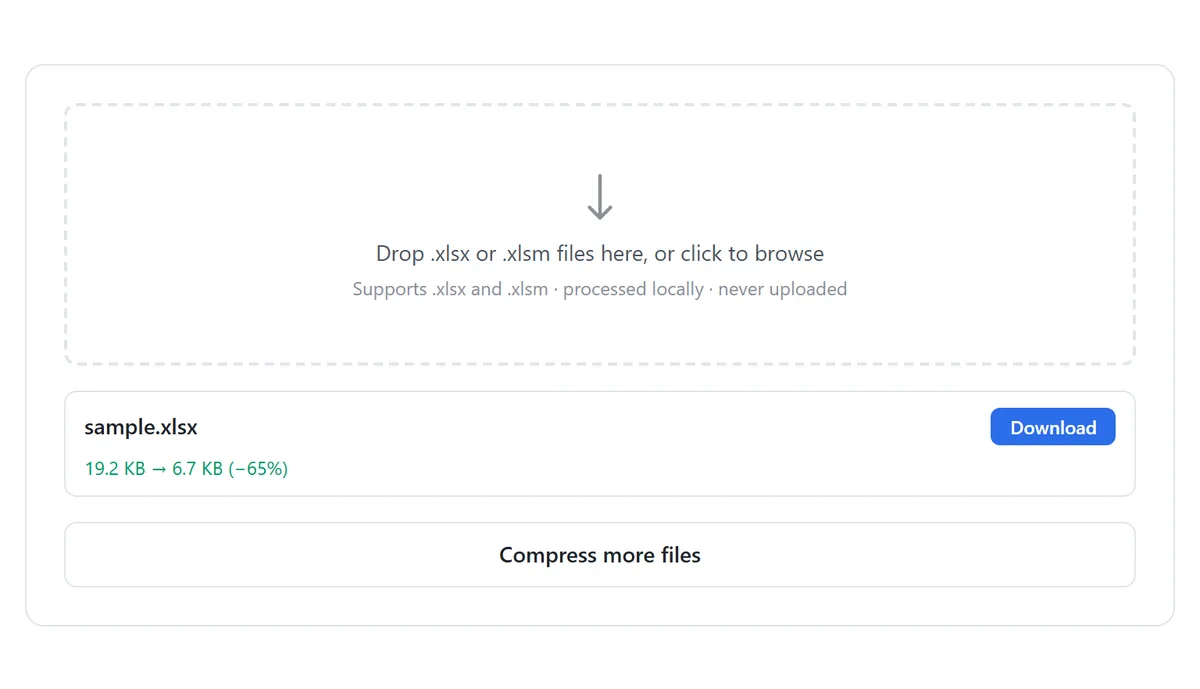
Keine Lektüre – direkt zum kostenlosen Tool: Excel-Komprimierer →
Wie man eine Excel-Datei online komprimiert (4 Schritte)
- Öffnen Sie den kostenlosen Excel-Kompressor und ziehen Sie eine oder mehrere .xlsx- oder .xlsm-Arbeitsmappen hinein — Stapelverarbeitung ist möglich. Alles läuft lokal; die Datei wird nie hochgeladen.
- Das Tool durchsucht die Arbeitsmappe, entfernt den calcChain-Cache und die Druckereinstellungen und komprimiert eingebettete Bilder automatisch neu.
- Prüfen Sie den Größenbericht — vorher und nachher, mit dem eingesparten Prozentsatz.
- Laden Sie die komprimierte Datei herunter.
Excel baut calcChain beim nächsten Öffnen neu auf — es zu löschen kostet nichts. Druckereinstellungen sind blattweise Überreste von wem auch immer zuletzt Strg+P gedrückt hat. Beides sind nicht „Ihre Daten“, deshalb kann das Entfernen nichts kosten, was Sie vermissen würden.
Warum Excel-Dateien so groß werden
Eine .xlsx ist ein ZIP-Archiv aus XML-Teilen, und die Teile, die sie aufblähen, sind selten die, die Ihre Daten halten:
- calcChain.xml — eine zwischengespeicherte Liste der Formelberechnungsreihenfolge, die Excel beim nächsten Öffnen automatisch neu aufbaut. Reines Totgewicht beim Transport.
- Druckereinstellungen — jedes Blatt kann seine eigene Druckkonfiguration speichern, was bei digital geteilten Dateien sinnlos ist.
- Unkomprimierte Bilder — Bilder werden in Originalauflösung eingebettet, auch wenn sie zellgroß angezeigt werden; ein Handyfoto kann mehr wiegen als eine Million Datenzeilen.
- Redundante Stile — jahrelanges Kopieren und Einfügen hat doppelte Zellformate in das Stylesheet-XML gestapelt.
- Echtes Datenwachstum — die einzige Art von Größe, die Kompression nicht anfassen kann, weil diese Bytes die Nutzlast sind.
Manuelles Abnehmen in Excel
- Als .xlsx speichern (nicht .xls) — das moderne Format komprimiert strukturell; .xls nicht.
- Bilder komprimieren: ein Bild auswählen → Bildformat → Bilder komprimieren → „Nur auf dieses Bild anwenden“ abwählen → eine Auflösung wählen (150 ppi reichen für den Bildschirm).
- Nicht genutzte Blätter löschen und „leer aussehende“ Bereiche löschen, die tatsächlich Format weit über die Daten hinaus tragen (Strg+Ende zeigt, wo Excel den genutzten Bereich für beendet hält).
- Entfernen, was die Datei nicht mehr braucht: VBA-Makros, Kommentare und nachverfolgte Metadaten fügen alle Teile zum Archiv hinzu.
- Als letzter Ausweg für berichtsartige Daten: Formeln in Werte umwandeln oder ein CSV exportieren — ein Bruchteil der Größe, auf Kosten von allem außer den Rohwerten.
Zwei manuelle „Tipps“, die Sie vermeiden sollten: Zeilen/Spalten löschen, die Sie brauchen (offensichtlich) und die .xlsx zum Teilen zippen — das schrumpft den E-Mail-Anhang, nicht die Datei, und die Aufblähung kommt beim Entpacken sofort zurück.
Was der Kompressor berührt und was nicht
| Excel-Kompressor-Tool | Dialog Bilder komprimieren | In Werte umwandeln | Als CSV speichern | |
|---|---|---|---|---|
| Daten und Formeln | Unberührt | Unberührt | Nur Werte | Nur Werte, ein Blatt |
| Formatierung | Unberührt | Unberührt | Unberührt | Weg |
| calcChain / Drucker-Müll | Entfernt | Bleibt | Bleibt | N/V |
| Bilder | Neu komprimiert | Kleiner, pro Datei | Bleibt | Weg |
| Makros (.xlsm) | Unberührt | Bleibt | Bleibt | Weg |
| Excel nötig | Nein | Ja | Optional | Optional |
Wenn der Größenbericht zeigt, dass Bilder dominieren, leistet die Neukomprimierung die Hauptarbeit. Wenn die Arbeitsmappe nach der Kompression immer noch schwer ist, ist das verbleibende Gewicht echte Daten oder Makros — und der Makro-Entferner ist der ehrliche nächste Schritt für .xlsm-Dateien, deren VBA niemand mehr nutzt. Eine Datei außerhalb des Unternehmens zu teilen ist auch der Moment, darüber nachzudenken, was sie sonst noch trägt: Autorennamen, Dateipfade und Kommentarthreads.
In dieser Anleitung verwendete Tools
Häufige Fragen
Löscht die Kompression irgendwelche meiner Daten?
Nein. Nur redundante Teile werden entfernt — der calcChain-Cache, Druckereinstellungen und doppelte Stileinträge. Ihre Formeln, Daten und Formatierung bleiben identisch, und Excel baut calcChain beim nächsten Öffnen der Datei automatisch neu auf.
Wie viel kleiner wird meine Datei?
Das hängt ganz davon ab, was sie aufbläht. calcChain und Drucker-Müll allein sparen typischerweise ein paar Prozent; bildlastige Arbeitsmappen können drastisch schrumpfen, weil eingebettete Bilder neu komprimiert werden.
Sind meine Makros sicher?
Ja — eine komprimierte .xlsm behält ihren VBA unberührt. Wenn die Makros das Problem statt das Kapital sind, entfernen Sie sie separat und speichern Sie als .xlsx.
Wird meine Datei auf einen Server hochgeladen?
Nein. Scannen und Neuverpacken passieren vollständig in Ihrem Browser. Nichts verlässt Ihr Gerät, und es ist keine Anmeldung erforderlich.
Kann ich mehrere Dateien gleichzeitig komprimieren?
Ja — mehrere .xlsx/.xlsm-Dateien hineinziehen und den Stapel herunterladen. Jede Datei bekommt ihren eigenen Vorher/Nachher-Größenbericht.
Was, wenn die Datei nach der Kompression immer noch zu groß ist?
Dann ist die Größe echte Daten, Bilder, die bleiben müssen, oder Makros. Wandeln Sie Formeln in Werte um, exportieren Sie ein Einzelblatt-CSV für Berichtsdaten oder entfernen Sie die Makros — jede Maßnahme attackiert eine andere verbleibende Gewichtsquelle.
Weiterführende Anleitungen
Bereit, es mit Ihrer eigenen Datei zu versuchen?
Excel-Komprimierer öffnen – kostenlos