Wie man Formeln in Excel entfernt, aber die Werte behält
Aktualisiert am 2026-10-11 · Kostenlos · Funktioniert im Browser
Kurze Antwort
In Excel kopieren Sie den Bereich und nutzen Inhalte einfügen → Werte — pro Blatt, pro Bereich, jedes Mal. Das kostenlose Online-Tool „Formeln in Werte umwandeln“ erledigt jede Formel auf jedem Blatt in einem Durchgang: die Formel wird gelöscht, das letzte berechnete Ergebnis bleibt, und ein Bericht warnt vor Zellen, die Excel nie berechnet hat.
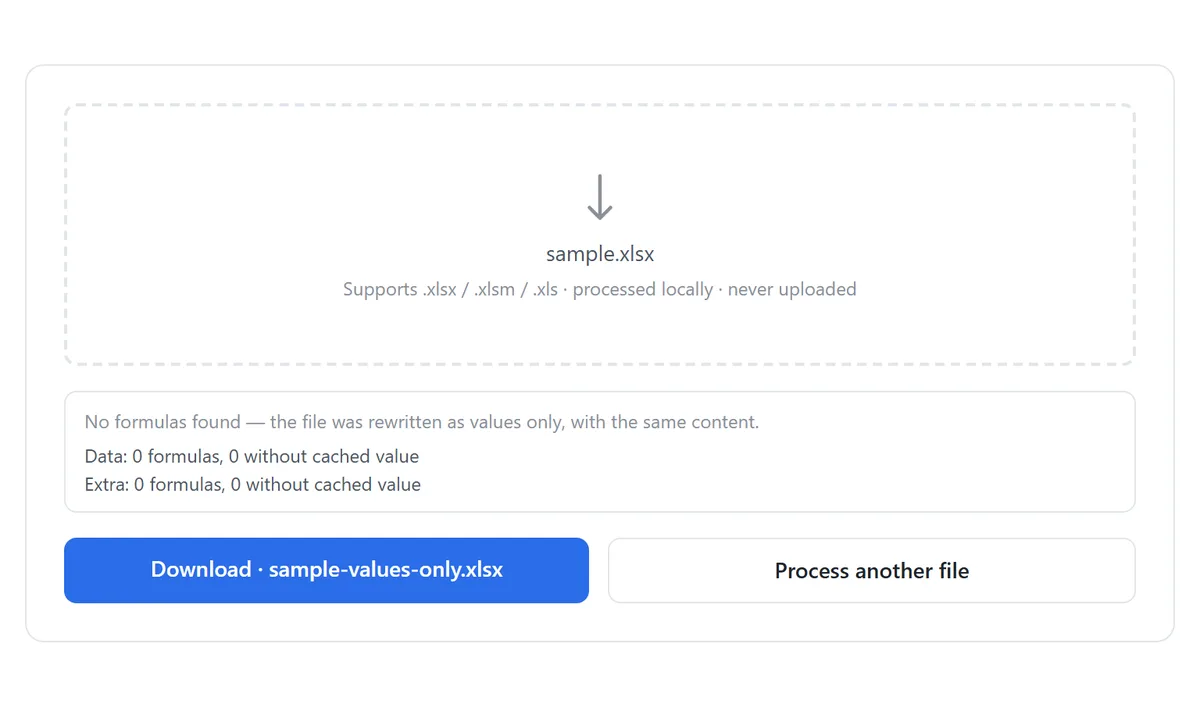
Keine Lektüre – direkt zum kostenlosen Tool: Excel-Formeln in Werte umwandeln →
Wie man alle Formeln online auf Werte einfriert
- Öffnen Sie das kostenlose Tool „Formeln in Werte umwandeln“ und ziehen Sie Ihre .xlsx-, .xlsm- oder .xls-Arbeitsmappe hinein. Die Verarbeitung ist vollständig lokal — die Datei wird nie hochgeladen.
- Klicken Sie auf „Formeln in Werte umwandeln“ — jedes Blatt wird Zelle für Zelle nach Formeln durchsucht.
- Lesen Sie den Bericht: für jedes Blatt listet er die Formelanzahl und wie viele Zellen leer werden, weil sie keinen Cache-Wert haben.
- Wenn eine bernsteinfarbene Warnung erscheint, öffnen Sie die Datei in Excel oder dem Online-Editor, lassen Sie sie berechnen, speichern Sie einmal und führen Sie das Tool erneut aus.
- Laden Sie das Ergebnis als ihr-dateiname-values-only.xlsx herunter — nur fixe Werte, keine Formeln mehr.
Der Cache-Wert ist das, was Excel zuletzt in die Datei gespeichert hat. Eine Formel, die eingefügt, aber nie neu berechnet und gespeichert wurde, hat keinen Cache — sie umzuwandeln würde ein Leerzeichen erzeugen. Der Bericht zählt diese Zellen explizit, statt sie stillschweigend leer zu lassen.
Was mit jeder Zelle passiert
Innerhalb einer .xlsx-Datei speichert eine Formelzelle zwei Dinge: die Formel selbst (f) und den Cache-Wert (v), den Excel beim letzten Speichern der Datei berechnet hat. Die Umwandlung löscht die Formel und behält den Cache-Wert — normale Zellen werden nie berührt:
| Zelle davor | Zelle danach |
|---|---|
| =SUMME(B2:B10) zeigt 4.200 | 4.200 — eine normale Zahl |
| =WENN(A2>0,"ok","check") zeigt „ok“ | „ok“ — normaler Text |
| Eine Formel ohne Cache-Wert | Leer — und im Bericht markiert |
| Ein normal eingegebener Wert | Unverändert |
Weil die Formel entfernt statt versteckt wird, berechnet sich danach nichts neu: das Ändern einer Eingabezelle aktualisiert die Ergebnisse nicht mehr. Das ist der Sinn — die Zahlen sind exakt so eingefroren, wie sie bei der Umwandlung waren.
Manuelle Methode: Inhalte einfügen → Werte
- Wählen Sie den Bereich mit Formeln und kopieren Sie ihn (Strg+C).
- Rechtsklick auf denselben Bereich → Inhalte einfügen → Werte (oder Strg+Alt+V, dann V drücken).
- Wiederholen Sie für jeden Bereich auf jedem Blatt.
Der manuelle Weg hat zwei Fehlerarten. Erstens ist er pro Bereich und pro Blatt: eine Arbeitsmappe mit 10 Blättern bedeutet 10+ sorgfältige Auswahlen, und eine versteckte Formelspalte zu übersehen ist häufig. Zweitens kann das Einfügen von Werten über Matrixformeln (dynamische Arrays oder alte CSE-Formeln) #WERT! verstreuen oder das Einfügen verweigern — diese Bereiche brauchen Vorsicht, egal welche Methode Sie nutzen.
Wann das Entfernen von Formeln die richtige Entscheidung ist
- Eine Datei an jemanden geben, der nur die Zahlen braucht — keine Neuberechnungen, keine Warnungen über kaputte Bezüge auf seinem Rechner.
- #BEZUG!-Ketten stoppen: ein Blatt umzubenennen, Zeilen zu löschen oder Spalten zu verschieben, bricht jeden Bezug darauf; eingefrorene Werte können nicht brechen.
- Daten an ein anderes System senden — Importe, Uploads und CSV-Exporte wollen Werte, keine Formeln.
- Eine Momentaufnahme behalten: eine Nur-Werte-Kopie ist eine dauerhafte Aufzeichnung davon, „wie die Zahlen an jenem Tag waren“.
- Berechnungen teilen, ohne die Methode zu teilen — die Formel ist Ihr geistiges Eigentum; der Wert ist das Lieferobjekt.
Nach dem Einfrieren decken zwei Folgeaktionen die meisten Downstream-Bedürfnisse ab: wenn die Werte aus textformatierten Zahlen entstanden sind, macht ein Durchgang Text in Zahlen sie wieder berechenbar; und eine Nur-Werte-Arbeitsmappe ist auch der natürliche Moment, die Datei schlanker zu machen — ungenutzte Formel-Mechanik und Cache-Ketten sind weg.
In dieser Anleitung verwendete Tools
Häufige Fragen
Werden sich meine Daten ändern?
Nein. Jede Formelzelle behält ihr letztes berechnetes Ergebnis; normal eingegebene Zellen werden überhaupt nicht berührt. Der einzige sichtbare Unterschied ist, dass Formeln nicht mehr neu berechnet werden.
Warum kommen manche Zellen leer heraus?
Eine Formelzelle, deren Ergebnis nie berechnet und gespeichert wurde, hat keinen Cache-Wert zum Behalten. Der Bericht nennt diese Zellen — öffnen Sie die Datei in Excel, lassen Sie sie berechnen, speichern Sie und wandeln Sie erneut um.
Kann ich die Formeln danach zurückbekommen?
Nein — die Umwandlung ist absichtlich eindimensional. Behalten Sie Ihre Originaldatei; der konvertierte Download ist eine separate Nur-Werte-Kopie.
Funktioniert es auf allen Blättern gleichzeitig?
Ja. Jedes Blatt der Arbeitsmappe wird durchsucht, und der Blatt-Bericht zeigt, wie viele Formeln auf jedem eingefroren wurden.
Löscht das Makros aus .xlsm-Dateien?
Nein. Formeln und Makros sind unterschiedliche Ebenen — dieses Tool berührt nur Formeln. Nutzen Sie das Tool „Makros entfernen“, wenn der VBA selbst verschwinden soll.
Wird meine Datei auf einen Server hochgeladen?
Nein. Parsen und Umschreiben passieren vollständig in Ihrem Browser — nichts verlässt Ihr Gerät, und es ist keine Anmeldung erforderlich.
Weiterführende Anleitungen
Bereit, es mit Ihrer eigenen Datei zu versuchen?
Excel-Formeln in Werte umwandeln öffnen – kostenlos