Vor- und Nachnamen in Excel in Spalten aufteilen
Aktualisiert am 2026-10-11 · Kostenlos · Funktioniert im Browser
Kurze Antwort
Text in Spalten mit dem Trennzeichen Leerzeichen zerlegt „Vorname Nachname“ in zwei Klicks — aber nur ein Blatt pro Durchlauf, und es überschreibt Nachbarzellen. Das kostenlose Online-Tool „Text in Spalten aufteilen“ erledigt dieselbe Trennung mit jedem Trennzeichen, in allen Blättern, mit einem Einfügen-Modus, der nichts überschreibt.
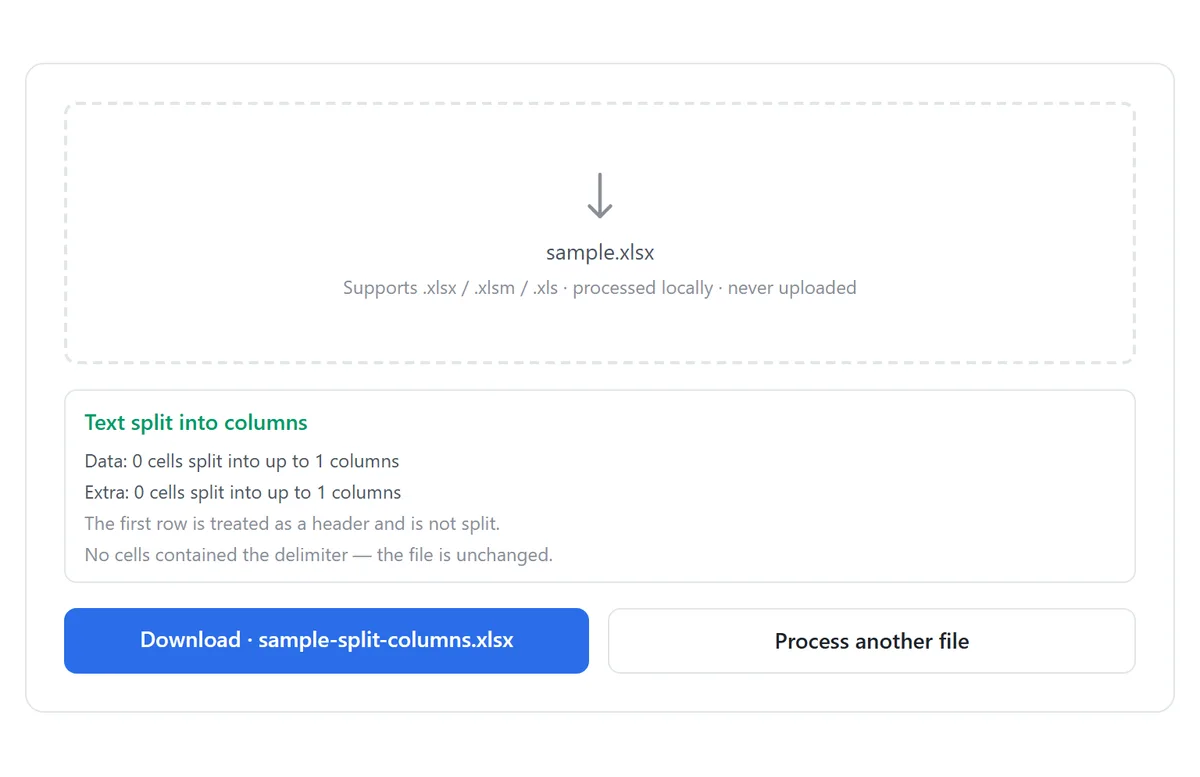
Keine Lektüre – direkt zum kostenlosen Tool: Text in Excel in Spalten aufteilen →
Namen online aufteilen (alle Blätter auf einmal)
- Öffnen Sie das kostenlose Tool „Text in Spalten aufteilen“ und legen Sie Ihre .xlsx-, .xlsm- oder .xls-Arbeitsmappe ab. Die Verarbeitung läuft vollständig lokal — die Datei wird nie hochgeladen.
- Bestätigen Sie den Spaltenbuchstaben, in dem die Namen stehen (A, B, C…). Dieselbe Spalte wird in jedem Blatt der Arbeitsmappe verarbeitet.
- Wählen Sie das Trennzeichen: Leerzeichen, Komma, Semikolon, Pipe, Tabulator oder ein benutzerdefiniertes Literal. Eine Zeichenfolge wie „ -> “ wird als Ganzes erkannt.
- Wählen Sie den Modus: Einfügen fügt neue Spalten ein und verschiebt alles rechts davon; Überschreiben ersetzt die Nachbarzellen, ohne das Blatt zu verbreitern.
- Lassen Sie „Erste Zeile ist eine Kopfzeile“ aktiviert (Standard), damit Titel wie „Full Name“ nie zerschnitten werden, und klicken Sie auf Text in Spalten aufteilen.
- Prüfen Sie den Bericht pro Blatt und laden Sie das Ergebnis als {Original}-split-columns.xlsx herunter.
Einfügen oder Überschreiben: den sicheren Modus wählen
Beide Modi lesen dieselbe Quellspalte, schreiben das Ergebnis aber unterschiedlich. Enthält Spalte B „red,green,blue“ in einem dreispaltigen Blatt und wird per Komma geteilt:
| Vorher (A, B, C) | Danach im Einfügen-Modus | Danach im Überschreiben-Modus |
|---|---|---|
| id, red,green,blue, note | id, red, green, blue, note | id, red, green, (note ist weg) |
Der Überschreiben-Modus ist für Blätter gedacht, in denen rechts von der Quellspalte nichts steht — etwa zum Aufteilen von „Vorname Nachname“ in Spalte A einer Liste, die nur Namen enthält. Sobald eine Spalte rechts Daten enthält, die Sie brauchen, nutzen Sie den Einfügen-Modus.
Für einen zweiteiligen Namen in Spalte A eines leeren Blatts ist Überschreiben sauber: Der Vorname ersetzt A, der Nachname landet in B. Bei einem CRM-Export mit E-Mail-Spalte in B ist Einfügen die einzige sichere Wahl.
Manuelle Methode: Text in Spalten in Excel
- Markieren Sie die Spalte mit den vollständigen Namen.
- Gehen Sie zu Daten ▸ Text in Spalten, wählen Sie Getrennt und klicken Sie auf Weiter.
- Setzen Sie das Häkchen bei Leerzeichen (für Namen im Stil „Ada Lovelace“) oder Komma (für Imports im Stil „Lovelace, Ada“), dann Fertig stellen.
Text in Spalten überschreibt immer — Zellen rechts der Markierung werden ohne Rückfrage ersetzt. Der Assistent bearbeitet zudem pro Durchlauf genau eine Spalte eines Blatts: Bei einer Mappe mit fünf Blättern und einer Namensspalte je Blatt heißt das fünf Assistenten-Durchläufe, fünf Trennzeichen-Entscheidungen und fünf Gelegenheiten, die falsche Spalte zu verschlucken.
Das Feld „Andere“ des Assistenten akzeptiert nur ein einziges Zeichen — eine Teilung an einem mehrzeichenlangen Trennzeichen wie „ - “ oder „, “ mit Leerzeichen am Ende ist nicht möglich. Solche Imports brauchen das Online-Tool oder Formeln.
Die Formelmethode und wann sie sich lohnt
Formeln liefern eine Live-Trennung, die sich aktualisiert, sobald sich die Quellzelle ändert — der einzige Grund, sie einer einmaligen Trennung vorzuziehen:
- Excel 365/2021: =TEXTBEFORE(A2," ") für den Vornamen, =TEXTAFTER(A2," ") für den Nachnamen.
- Ältere Versionen: =LINKS(A2;FINDEN(" ";A2)-1) für den Vornamen; =TEIL(A2;FINDEN(" ";A2)+1;100) für den Nachnamen.
- Jede Variante braucht ein Paar freie Spalten und einen Kopier-/Einfügen-als-Werte-Schritt, um die Ergebnisse festzuzurren.
Eine ehrliche Grenze, der keine Methode entkommt: Das Aufteilen ist mechanisch. „Mary Jane Watson“ wird beim Leerzeichen-Trennzeichen zu „Mary“ + „Jane Watson“ — zweite Vornamen brauchen zwei Durchgänge (einmal teilen, dann den Rest noch einmal), und zusammengesetzte Nachnamen wie „Van Der Berg“ verlangen eine Abwägung, die Ihnen kein Tool abnehmen kann. Nach dem Aufteilen importierter Daten folgt meist eine Runde zum Aufräumen verstreuter Leerzeichen.
Welche Methode passt worin
| Aufteilen-Tool | Text-in-Spalten-Assistent | Formeln | |
|---|---|---|---|
| Alle Blätter auf einmal | Ja | Nein, eine Spalte pro Durchlauf | Nein |
| Einfügen-Modus (nichts überschrieben) | Ja | Nein — überschreibt immer | Ja (freie Spalten) |
| Mehrzeichen-Trennzeichen | Ja | Nur ein Zeichen | Ja |
| Excel-Installation nötig | Nein | Ja | Ja |
| Live-Update bei Quelländerung | Nein — Einmalergebnis | Nein | Ja |
In dieser Anleitung verwendete Tools
Häufige Fragen
Wie teile ich Imports nach dem Muster „Nachname, Vorname“ wie „Lovelace, Ada“?
Wählen Sie das Komma als Trennzeichen — das Ergebnis beginnt mit dem Nachnamen. Nutzen Sie den Einfügen-Modus und tauschen Sie die beiden Ergebnisspalten, oder lesen Sie sie einfach in dieser Reihenfolge weiter.
Was passiert mit Namen aus mehr als zwei Teilen?
Eine Leerzeichen-Teilung legt das erste Token in die erste Spalte und alles danach in die zweite. Führen Sie das Tool auf der Restspalte ein zweites Mal aus, um zweite Vornamen herauszulösen.
Wird „Van Der Berg“ verhunzt?
Eine mechanische Teilung behandelt jedes Leerzeichen gleich, also verteilen sich zusammengesetzte Nachnamen über mehrere Spalten. Sehen Sie sich diese Zeilen nach dem Teilen an — kein Tool kann wissen, wo ein Nachname wirklich endet.
Kann die Kopfzeile versehentlich mitgeteilt werden?
Nein. Bei aktivierter Option „Erste Zeile ist eine Kopfzeile“ (Standard) wird Zeile 1 vollständig übersprungen, und ihre Titel bleiben ganz.
Wird meine Tabelle auf einen Server hochgeladen?
Nein. Die Datei wird vollständig in Ihrem Browser geparst und neu geschrieben — nichts verlässt Ihr Gerät, keine Anmeldung nötig.
Funktioniert das auch mit .xls und .xlsm?
Ja — .xlsx, .xlsm und .xls werden alle akzeptiert, und jedes Blatt der Arbeitsmappe wird im selben Durchlauf verarbeitet.
Weiterführende Anleitungen
Bereit, es mit Ihrer eigenen Datei zu versuchen?
Text in Excel in Spalten aufteilen öffnen – kostenlos