Überflüssige Leerzeichen in Excel entfernen ohne die TRIM-Funktion
Aktualisiert am 2026-10-11 · Kostenlos · Funktioniert im Browser
Kurze Antwort
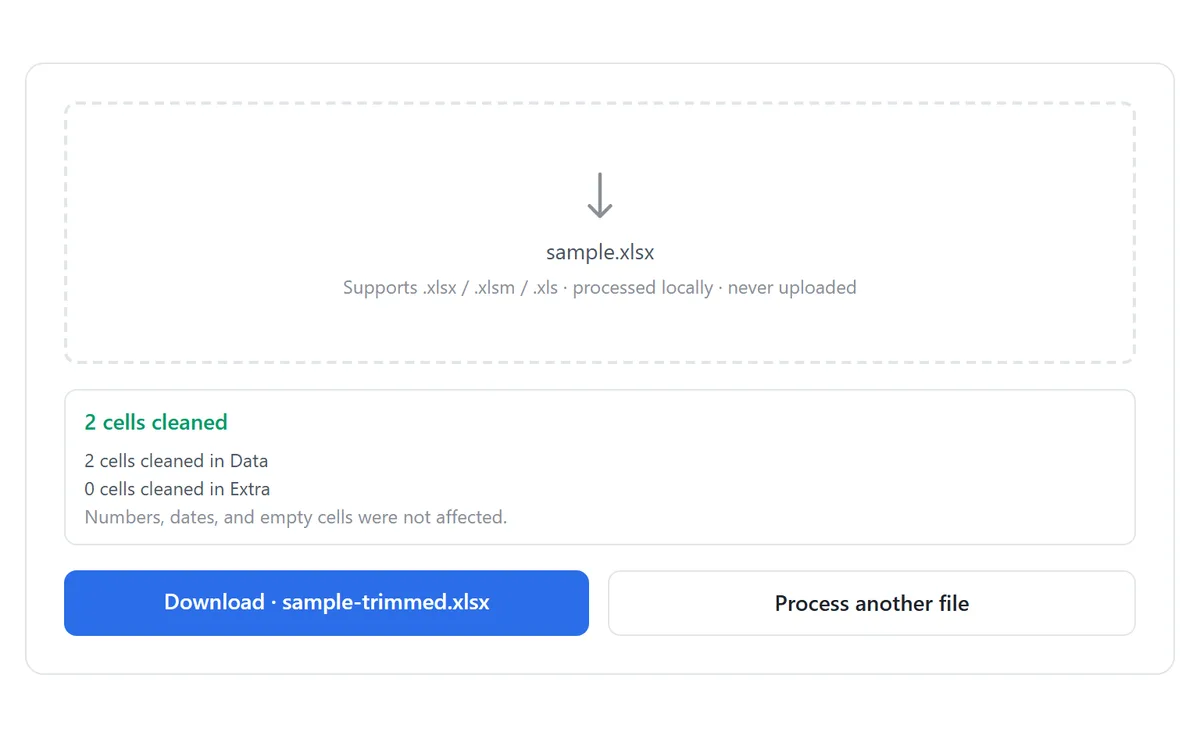
TRIM() braucht Hilfsspalten, reinigt nur sichtbare Leerzeichen und lässt Tabulatoren und geschützte Leerzeichen unberührt. Das kostenlose Online-Tool „Leerzeichen entfernen“ entfernt führende und abschließende Leerzeichen aus jeder Textzelle auf jedem Blatt in einem Durchgang, kann optional doppelte innere Leerzeichen zusammenfassen und meldet genau, wie viele Zellen sich geändert haben.
Keine Lektüre – direkt zum kostenlosen Tool: Leerzeichen in Excel entfernen →
Leerzeichen online reinigen (3 Schritte)
- Öffnen Sie das kostenlose Tool „Leerzeichen entfernen“ und ziehen Sie Ihre .xlsx-, .xlsm- oder .xls-Arbeitsmappe hinein. Die Verarbeitung ist vollständig lokal — die Datei wird nie hochgeladen.
- Wählen Sie die zwei Reinigungsoptionen: wiederholte innere Leerzeichen zu einem zusammenfassen (standardmäßig aus) und NBSP / Ganzraum-Leerzeichen als normale Leerzeichen behandeln (standardmäßig an).
- Klicken Sie auf „Leerzeichen reinigen“ — jede Textzelle auf jedem Blatt verliert ihre führenden und abschließenden Leerzeichen, einschließlich Tabulatoren und Zeilenumbrüchen.
- Prüfen Sie den Bericht: jedes Blatt listet, wie viele Zellen sich geändert haben, mit einer Gesamtsumme oben.
- Laden Sie die bereinigte Arbeitsmappe als ihr-dateiname-trimmed.xlsx herunter.
Das Trimmen reinigt immer beide Ränder einer Textzelle. Lassen Sie das Zusammenfassen aus, wenn doppelte Leerzeichen zwischen Wörtern in Ihren Daten Bedeutung haben; schalten Sie es ein, wenn „ Ada Lovelace “ zu „Ada Lovelace“ werden soll.
Warum störende Leerzeichen alles kaputtmachen
Ein abschließendes Leerzeichen ist auf dem Bildschirm unsichtbar und in einer Tabelle giftig. Dasselbe „NYC“ und „NYC “ sind für Excel unterschiedliche Zeichenketten, was zu den klassischen rätselhaften Fehlern führt:
- SVERWEIS/XLOOKUP geben #NV zurück, obwohl beide Werte „offensichtlich übereinstimmen“.
- Duplikate entfernen erfasst keine Zeilen, die sich nur um ein Leerzeichen unterscheiden.
- Pivot-Tabellen teilen eine Kategorie in zwei — „Ausstehend“ und „Ausstehend “.
- Die Sortierreihenfolge verflechtet sich anders als erwartet, und ZÄHLENWENIG zählt zu wenig.
Die schlimmsten Übeltäter sind unsichtbare Zeichen: geschützte Leerzeichen (NBSP, CHAR(160)) aus Webseiten, Ganzraum-Leerzeichen aus CJK-Text und Tabulatoren von TSV-Exporten. TRIM() berührt keines davon.
Manuelle Methode: TRIM und ihre Grenzen
- Fügen Sie neben der zu reinigenden Spalte eine Hilfsspalte ein.
- Geben Sie =TRIM(A2) ein und füllen Sie sie für den gesamten Bereich nach unten.
- Kopieren Sie die Hilfsspalte und dann Inhalte einfügen → Werte zurück über die Originalspalte — bis zu diesem Schritt ist die Ausgabe von TRIM eine Formel, kein sauberer Text.
- Löschen Sie die Hilfsspalte.
TRIM entfernt nur das normale Leerzeichen (CHAR(32)) an den Rändern und fasst nur diese innen zusammen. Tabulatoren (CHAR(9)), Zeilenumbrüche, NBSP (CHAR(160)) und Ganzraum-Leerzeichen lässt es genau dort, wo sie sind — eine Zelle kann also „getrimmt“ sein und trotzdem Ihren SVERWEIS kaputtmachen. Für die Behandlung braucht es darüber gestapelt =WECHSELN(A2;CHAR(160);" ") und nochmal die Hilfsspalten-Tanz.
Der Suchen-und-Ersetzen-Trick (zwei Leerzeichen durch eines ersetzen, wiederholt Alle ersetzen klicken bis „0 Ersetzungen“) fasst zwar doppelte innere Leerzeichen ohne Formeln zusammen — sieht aber ebenfalls keine unsichtbaren Zeichen, kann keine führenden/abschließenden Tabulatoren oder Umbrüche anfassen, und seine Schleife „laufen lassen, bis nichts mehr gefunden wird“ gibt man leicht mittendrin auf.
Welche Methode für welche Situation
| Tool „Leerzeichen entfernen“ | TRIM() + Werte einfügen | Suchen-Ersetzen-Schleife | |
|---|---|---|---|
| Alle Blätter auf einmal | Ja | Pro Spalte und Blatt | Pro Blatt |
| Tabulatoren und Umbrüche entfernt | Ja | Nein | Nein |
| NBSP / Ganzraum-Leerzeichen | Ja (Standard an) | Braucht extra WECHSELN | Manueller Alt+0160-Trick |
| Fasst doppelte innere Leerzeichen zusammen | Optional, ein Klick | Ja | Ja, wiederholte Durchläufe |
| Zurückbleibende Hilfsspalten / Formeln | Keine | Zwei extra Schritte | Keine |
| Bericht der geänderten Zellen | Pro Blatt | Nein | „N Ersetzungen“-Popup |
In schmutzigen Importen reisen Leerzeichen selten allein. In Zellen eingefügte Zeilenumbrüche sind das zweithäufigste Überbleibsel, und störende Symbole wie typografische Anführungszeichen oder nicht druckbare Steuerzeichen das dritte — jedes hat einen eigenen Ein-Durchgang-Reiniger.
In dieser Anleitung verwendete Tools
Häufige Fragen
Ändert Trimmen meine Zahlen oder Daten?
Nein. Nur Textzellen werden berührt — Zahlen, Datumsangaben und Boolesche Werte bleiben genau, wie sie sind, da Leerzeichenbereinigung bei ihnen sinnlos ist (als Text gespeicherte Zahlen sind ein anderes Problem).
Werden Leerzeichen zwischen Wörtern entfernt?
Nur wenn Sie „wiederholte innere Leerzeichen zusammenfassen“ aktivieren. Standardmäßig bleibt der innere Abstand unverändert; die Ränder werden immer gereinigt.
Wird meine Datei auf einen Server hochgeladen?
Nein. Die Arbeitsmappe wird vollständig in Ihrem Browser analysiert und neu geschrieben. Nichts verlässt Ihr Gerät, und es ist keine Anmeldung erforderlich.
Was sind NBSP und Ganzraum-Leerzeichen?
Unsichtbare Leerzeichen, die wie normale aussehen: NBSP (CHAR(160)) stammt aus Webseiten, Ganzraum-Leerzeichen (U+3000) aus CJK-Text. Beide werden standardmäßig als normale Leerzeichen behandelt und gereinigt.
Warum zeigt der Bericht mehr geänderte Zellen als erwartet?
Unsichtbare Zeichen zählen als Änderungen. Eine Zelle, die sauber aussah, aber einen abschließenden Tabulator oder NBSP enthielt, taucht im Bericht auf — das ist meist genau die Zelle, die einen SVERWEIS kaputtgemacht hat.
Überlebt meine Formatierung?
Werte, Datumsangaben und Zahlen bleiben erhalten. Die Ausgabe wird aus Zellwerten neu aufgebaut, daher wird dekorativer Zellenstil vereinfacht — siehe die Tool-Seite für Details.
Weiterführende Anleitungen
Bereit, es mit Ihrer eigenen Datei zu versuchen?
Leerzeichen in Excel entfernen öffnen – kostenlos