Wie man Zeilen und Spalten in Excel tauscht
Aktualisiert am 2026-10-11 · Kostenlos · Funktioniert im Browser
Kurze Antwort
In Excel kopieren Sie den Bereich und nutzen Inhalte einfügen → Transponieren — eine statische gekippte Kopie. Für ganze Arbeitsmappen kippt das kostenlose Online-Transponieren-Tool jedes Blatt (Zeilen werden zu Spalten, Spalten zu Zeilen) in einem Durchgang, mit einem Vorher/Nachher-Dimensionenbericht und ohne 16.384-Spalten-Deckel.
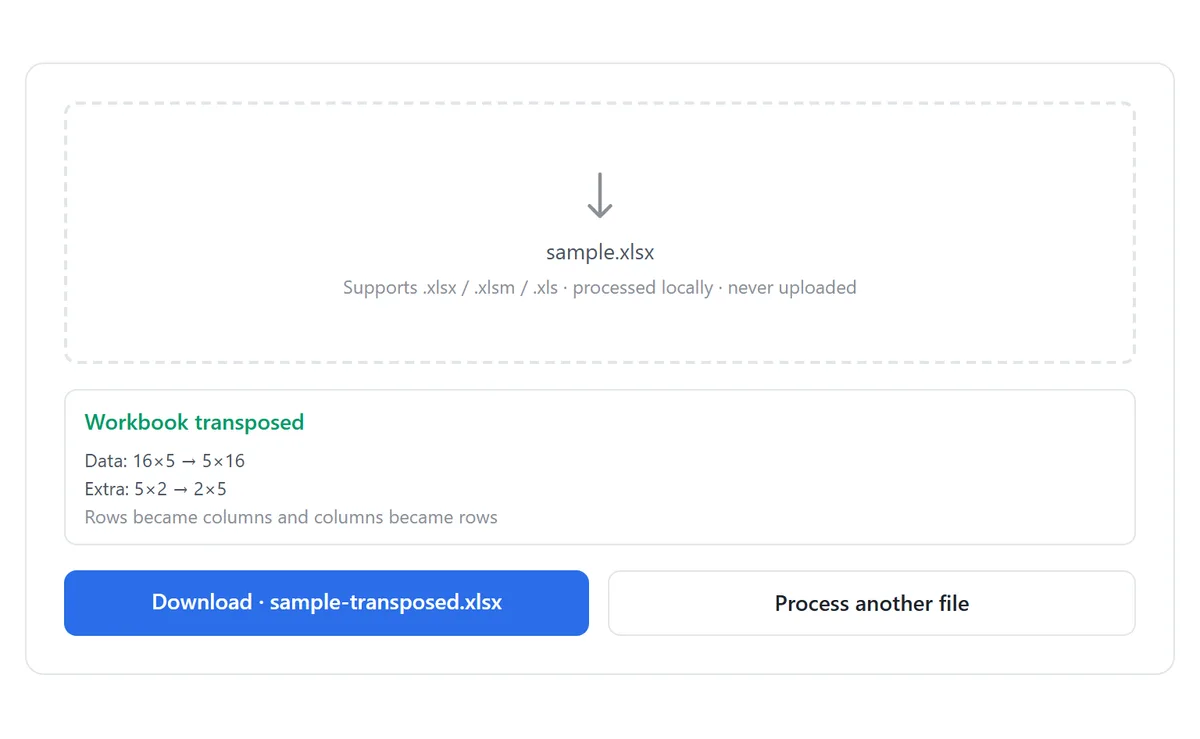
Keine Lektüre – direkt zum kostenlosen Tool: Excel-Zeilen und -Spalten transponieren →
Wie man eine ganze Arbeitsmappe online transponiert
- Öffnen Sie das kostenlose Transponieren-Tool und ziehen Sie Ihre .xlsx-, .xlsm- oder .xls-Arbeitsmappe hinein. Alles läuft lokal — die Datei wird nie hochgeladen.
- Klicken Sie auf Transponieren. Jedes Blatt wird gekippt: die Zelle in Zeile 1, Spalte 2 wandert nach Zeile 2, Spalte 1, und so weiter für jede Zelle.
- Prüfen Sie den Blatt-Bericht — Dimensionen vor und nach (ein 3×2-Blatt wird 2×3).
- Laden Sie das Ergebnis als saubere .xlsx herunter.
| Vorher — 3 Zeilen × 2 Spalten | Nachher — 2 Zeilen × 3 Spalten |
|---|---|
| Name, City | Name, Ada, Leo |
| Ada, Paris | City, Paris, Rome |
| Leo, Rome |
Die alte erste Spalte (Name, Ada, Leo) wird die neue erste Zeile, und die alte zweite Spalte (City, Paris, Rome) die neue zweite Zeile. Überschriften, Zahlen, Daten und leere Zellen reisen mit ihren Werten.
Manuelle Methode: Inhalte einfügen → Transponieren
- Wählen Sie den zu kippenden Bereich und kopieren Sie ihn (Strg+C).
- Klicken Sie auf die obere linke Zelle des Ziels — darunter und rechts muss genug leerer Raum sein.
- Rechtsklick → Inhalte einfügen → Transponieren anhaken → OK.
Inhalte einfügen Transponieren fügt eine statische Kopie ein — es verschiebt nichts, also bleibt der Originalbereich zum Händlöschen. Und es hat eine harte Obergrenze, vor der Excel Sie erst warnt, wenn es scheitert: ein Blatt kann höchstens 16.384 Spalten haben, also ist das Transponieren einer langen Spalte mit 20.000 Zeilen schlicht unmöglich. Formeln im kopierten Bereich werden auch an die neue Position verankert, was relative Bezüge meist zerstört.
Für einen kleinen Bereich auf einem Blatt ist Inhalte einfügen perfekt und sofort. Die Kosten tauchen erst bei Skalierung auf: ein Blatt pro Durchgang, manuelles Aufräumen der Quelle und das Spaltenlimit.
Die TRANSPOSE-Funktion, und warum Leute sie aufgeben
=TRANSPOSE(A1:C20) gibt ein Live-Array zurück. In Excel 365 läuft es automatisch über; in älteren Versionen muss es über den gesamten Zielbereich mit Strg+Umschalt+Eingabe eingegeben werden. So oder so ist das Ergebnis eine Formel:
- Der Quellbereich ist gesperrt — Löschen oder Einfügen von Zeilen darin kippt #BEZUG! über die gekippte Kopie.
- Sie können keine einzelne Zelle des Ergebnisses bearbeiten; jede Änderung läuft über die Formel und die Quelle.
- Das Verschieben der Datei in ein anderes Tool (CSV-Export, Import in eine Datenbank) erfordert erst das Einfrieren auf Werte — ein zweiter, separater Schritt.
| Transponieren-Tool | Inhalte einfügen | TRANSPOSE() | |
|---|---|---|---|
| Ganze Arbeitsmappe, alle Blätter | Ja | Pro Bereich und Blatt | Pro Formel |
| Zeilenanzahl-Obergrenze | Keine | Max. 16.384 Spalten | Gleiches Blattlimit |
| Ergebnis sind reine Werte | Ja | Ja | Nein — Formel |
| Quellbereich unberührt | Ja | Original bleibt zurück | Muss intakt bleiben |
| Excel-Installation nötig | Nein | Ja | Ja |
Noch etwas Wissenswertes vor dem Kippen: wenn der Bereich Formeln enthält, trägt jede transponierte Kopie — Tool eingeschlossen — Werte, nicht die Formeln. Wenn Sie die Werte bewusst einfrieren und die Formeln auch aus der Quelle verschwinden lassen wollen, ist das eine separate Ein-Klick-Umwandlung.
In dieser Anleitung verwendete Tools
Häufige Fragen
Ändert Transponieren meine Daten?
Nur die Ausrichtung. Werte, Zahlen, Daten und leere Zellen behalten ihren Inhalt — die Zelle in Zeile R, Spalte C landet in Zeile C, Spalte R.
Kann ich nur ein Blatt transponieren?
Das Tool kippt jedes Blatt der Arbeitsmappe in einem Durchgang. Für einen einzelnen kleinen Bereich ist Inhalte einfügen → Transponieren in Excel die leichtere Option.
Was passiert mit Formeln?
Die Ausgabe wird auf Werteebene neu aufgebaut, also reisen Formelzellen als ihr aktuelles berechnetes Ergebnis. Frieren Sie Formeln erst auf Werte ein, wenn Sie die Zahlen in einem bestimmten bekannten Zustand sperren wollen.
Gibt es eine Größenbeschränkung wie die 16.384 Spalten bei Inhalte einfügen?
Es wird keine Obergrenze arbeitsmappenseitig auferlegt — Blätter mit mehr Zeilen als Excel-Spaltenlimit lassen sich trotzdem kippen, da das Tool eine neue Arbeitsmappe schreibt statt in ein bestehendes Blatraster einzufügen.
Kommen meine Zellenstile und Farben mit?
Werte, Zahlen und Daten bleiben erhalten. Die Ausgabe wird aus Zellwerten neu aufgebaut, also wird dekorativer Stil vereinfacht — siehe die Tool-Seite für den genauen Umfang.
Wird meine Datei irgendwo hochgeladen?
Nein. Parsen und Umschreiben passieren vollständig in Ihrem Browser — nichts verlässt Ihr Gerät, und es ist keine Anmeldung erforderlich.
Weiterführende Anleitungen
Bereit, es mit Ihrer eigenen Datei zu versuchen?
Excel-Zeilen und -Spalten transponieren öffnen – kostenlos