Leere Zeilen in Excel löschen ohne zu sortieren
Aktualisiert am 2026-10-11 · Kostenlos · Funktioniert im Browser
Kurze Antwort
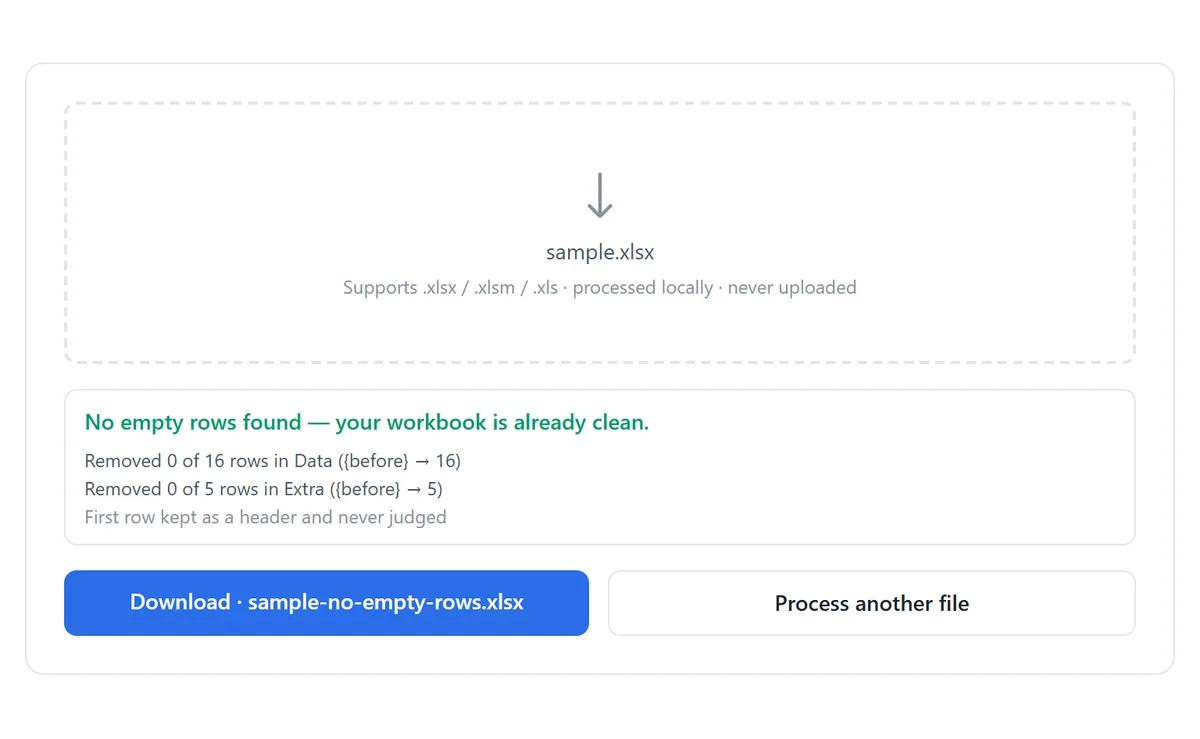
Die zuverlässigste Methode ohne Sortieren ist Filtern: Wählen Sie Ihre Daten aus, schalten Sie den Filter ein, deaktivieren Sie (Leer), löschen Sie die sichtbaren Zeilen und heben Sie den Filter wieder auf. Für ganze Arbeitsmappen — alle Blätter auf einmal, Kopfzeile geschützt — erledigt das kostenlose Online-Tool „Leere Zeilen entfernen“ dies in einem Durchgang und meldet, wie viele Zeilen jedes Blatt verloren hat.
Keine Lektüre – direkt zum kostenlosen Tool: Leere Zeilen aus Excel entfernen →
Leere Zeilen ohne Sortieren löschen (online, alle Blätter)
- Öffnen Sie das kostenlose Tool „Leere Zeilen entfernen“ und ziehen Sie Ihre .xlsx-, .xlsm- oder .xls-Arbeitsmappe hinein. Alles läuft lokal in Ihrem Browser — die Datei wird nie hochgeladen.
- Wählen Sie, wie eine leere Zeile erkannt wird: nur streng leere Zellen oder auch Zeilen mit nur Leerzeichen (die Standardeinstellung). Eine Zeile, die nichts als ein versehentliches Leerzeichen enthält, zählt im Standardmodus als leer.
- Lassen Sie „Erste Zeile ist ein Kopf — immer behalten“ aktiviert, wenn Zeile 1 Spaltentitel enthält. Die Kopfzeile wird bedingungslos behalten und nie beurteilt.
- Klicken Sie auf „Leere Zeilen entfernen“. Jedes Blatt wird gescannt, passende Zeilen werden gelöscht, und überlebende Zeilen behalten ihre ursprüngliche Reihenfolge.
- Laden Sie die bereinigte Arbeitsmappe als ihr-dateiname-no-empty-rows.xlsx herunter und prüfen Sie die Vorher-/Nachher-Zählungen pro Blatt.
Die ganze Arbeitsmappe wird in einem Durchgang verarbeitet — Sie müssen nichts pro Blatt wiederholen und vorher keine Bereiche sorgfältig auswählen. Hat ein Blatt keine leeren Zeilen, ändert sich daran nichts.
Was als leere Zeile gilt
Eine Zeile wird nur gelöscht, wenn jede Zelle über ihre volle Breite leer ist. Ein einzelner Wert, Formelergebnis, eine Datums- oder Zahl irgendwo in der Zeile hält sie am Leben. Die beiden Erkennungsmodi unterscheiden sich nur darin, wie „leer“ beurteilt wird:
| Zellinhalt | Strikter Modus (aus) | Leerzeichen-Modus (an, Standard) |
|---|---|---|
| Gar nichts | Gelöscht | Gelöscht |
| Nur ein Leerzeichen, Tabulator oder Zeilenumbruch | Behalten | Gelöscht |
| Eine Formel, die „“ zurückgibt | Behalten | Gelöscht |
Der Leerzeichen-Modus ist die richtige Standardeinstellung für echte Exporte. Zeilen, die leer aussehen, aber unsichtbare Zeichen enthalten, sind genau die, die SVERWEIS, Diagramme und Pivotbereiche zerstören — aber eine Zeile, die leer aussieht und ein verstecktes Formelergebnis enthält, wird ebenfalls erfasst.
Manuelle Methode: Leerzeichen filtern und sichtbare Zeilen löschen
Wenn Sie in Excel arbeiten und nur ein Blatt bereinigen müssen, löscht die Filtermethode leere Zeilen, ohne die Zeilenreihenfolge zu ändern:
- Wählen Sie Ihren Datenbereich einschließlich der Kopfzeile aus.
- Klicken Sie auf der Registerkarte „Daten“ auf „Filtern“ (oder drücken Sie Strg+Umschalt+L).
- Öffnen Sie das Filter-Dropdown einer Spalte, die in echten Zeilen immer gefüllt ist — normalerweise die erste.
- Deaktivieren Sie (Leer), damit nur Zeilen mit Daten angezeigt werden… dann umgekehrt: deaktivieren Sie alles außer (Leer).
- Wählen Sie die sichtbaren leeren Zeilen aus, klicken Sie mit der rechten Maustaste, wählen Sie „Löschen“ und bestätigen Sie das Löschen ganzer Zeilen.
- Heben Sie den Filter auf (erneut Strg+Umschalt+L). Die verbleibenden Zeilen sind wieder in ihrer ursprünglichen Reihenfolge, die Lücken geschlossen.
Zwei klassische Fallen: Erstens funktioniert die Filtermethode nur auf einem Blatt gleichzeitig — eine Arbeitsmappe mit 12 Blättern bedeutet 12 Klickrunden. Zweitens: Wenn Ihre „leeren“ Zeilen nicht wirklich leer sind (ein Leerzeichen oder eine Leerzeichen-Formel), erscheinen sie im Filter überhaupt nicht als (Leer), und es wird nichts gelöscht.
Warum nicht einfach die Spalte sortieren
Sortieren ist der schnellste manuelle Trick — sortieren Sie eine beliebige Spalte von A nach Z, und die leeren Zeilen sinken zum einfachen Löschen nach unten. Es ist aber auch das zerstörerischste, weshalb es sich lohnt, es zu vermeiden, sobald die Zeilenreihenfolge wichtig ist:
- Sortieren ordnet jede Zeile im Bereich neu und zerstört jede Bedeutung, die die ursprüngliche Reihenfolge hatte (Eingabereihenfolge, Zeitstempel, Buchführungssequenzen).
- Wenn die Auswahl eine Spalte übersieht, wird diese nicht mit sortiert — die Zeilen werden still durcheinandergewürfelt, und nach dem Speichern gibt es kein Rückgängig.
- Sortieren lässt sich nicht sicher ausführen, wenn eine Tabelle Zeilen mit benachbarten, nicht zusammenhängenden Daten auf demselben Blatt teilt.
„Gehe zu“ (F5 → Inhalte → Leerzellen, dann Strg+- → Ganze Zeile) ist eine weitere schnelle Option, wählt aber nur wirklich leere Zellen aus — derselbe blinde Fleck bei unsichtbaren Zeichen wie beim Filter — und ein Fehlklick löscht die falschen Zeilen ohne Bericht darüber, was verschwand.
Welche Methode für welche Situation
| Tool „Leere Zeilen entfernen“ | Filter + löschen | Sortieren + löschen | |
|---|---|---|---|
| Behält ursprüngliche Zeilenreihenfolge | Ja | Ja | Nein |
| Funktioniert auf allen Blättern gleichzeitig | Ja | Nein, pro Blatt | Nein, pro Blatt |
| Erkennt Leerzeichen-Zeilen | Ja (Standard) | Nein | Nein |
| Schützt Kopf automatisch | Ja | Manuell | Manuell |
| Braucht installiertes Excel | Nein | Ja | Ja |
| Bericht über Änderungen | Pro Blatt | Nein | Nein |
Leere Zeilen kommen selten allein. Nach dem Entfernen der Zeilen braucht dieselbe Arbeitsmappe meistens dieselbe Behandlung für Spalten — das Tool „Leere Spalten entfernen“ spiegelt diesen Ablauf horizontal — oder einen Filterdurchgang, um nur die Datensätze zu behalten, die Sie wirklich brauchen.
In dieser Anleitung verwendete Tools
Häufige Fragen
Verschiebt das Löschen leerer Zeilen meine Daten?
Nein. Die Zeilen unter einer gelöschten leeren Zeile rücken nach oben, um die Lücke zu schließen, aber jede überlebende Zeile behält ihre relative Reihenfolge — nichts wird sortiert, umgekehrt oder neu geordnet.
Wird die Kopfzeile gelöscht, wenn es technisch „Zeile 1“ ist?
Nein. Bei aktivierter Option „Erste Zeile ist ein Kopf — immer behalten“ (die Standardeinstellung) bleibt Zeile 1 jedes Blattes bedingungslos erhalten und wird nie als leer beurteilt.
Wird meine Datei auf einen Server hochgeladen?
Nein. Die Arbeitsmappe wird vollständig in Ihrem Browser analysiert und neu geschrieben. Nichts verlässt Ihr Gerät, und es ist keine Anmeldung erforderlich.
Was ist mit Zeilen, die nur ein Leerzeichen oder eine Leerzeichen-Formel enthalten?
Sie werden im Standard-Leerzeichen-Modus als leer behandelt und gelöscht. Wechseln Sie in den strikten Modus, wenn Sie Zeilen behalten wollen, die nicht buchstäblich leer sind.
Überlebt die Zellformatierung?
Werte, Formeln, die Werte zurückgeben, Datumsangaben und Zahlen bleiben erhalten. Die Ausgabe wird aus Zellwerten neu aufgebaut, daher wird dekorativer Zellenstil vereinfacht — den genauen Umfang finden Sie auf der Tool-Seite.
Kann es auch leere Spalten löschen?
Ja, mit dem Begleit-Tool „Leere Spalten entfernen“ — dieselbe Erkennungslogik, angewendet auf ganze Spalten statt Zeilen.
Weiterführende Anleitungen
Bereit, es mit Ihrer eigenen Datei zu versuchen?
Leere Zeilen aus Excel entfernen öffnen – kostenlos