Cómo extraer valores únicos en Excel sin la función UNIQUE
Actualizado el 2026-10-11 · Gratis · Funciona en tu navegador
Respuesta rápida
La función UNIQUE() solo existe en Excel 365 y 2021. En cualquier otra versión, la vía más rápida es la herramienta online gratuita Extraer valores únicos: eliges una columna, pulsas una vez y descargas un libro nuevo con cada valor distinto en orden de primera aparición — con recuento opcional de cuántas veces salió cada uno.
Sin más lectura — ve directo a la herramienta gratuita: Extraer valores únicos de una columna de Excel →
Cómo extraer valores únicos online (3 pasos)
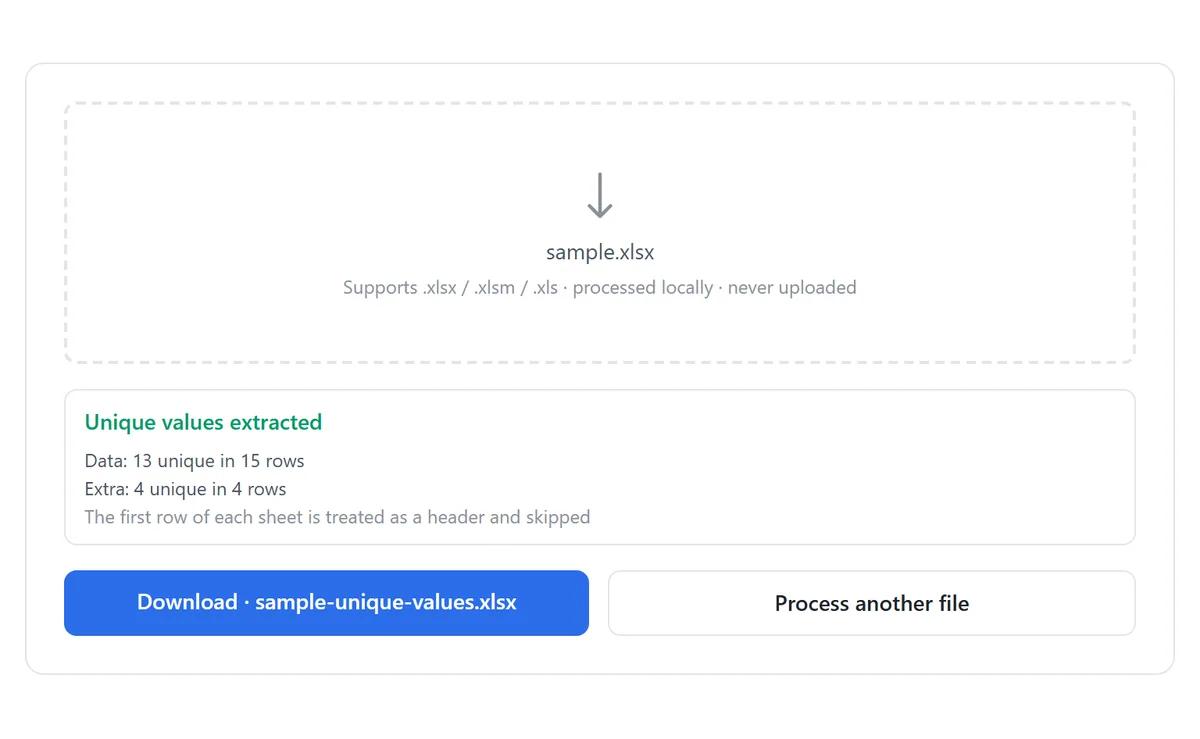
- Abre la herramienta gratuita Extraer valores únicos y suelta tu libro .xlsx, .xlsm o .xls. Se procesa localmente en tu navegador y nunca se sube.
- Elige la columna entre los candidatos leídos de la primera hoja — por ejemplo «A — Name» — y deja marcadas «La primera fila es un encabezado (omitir)» y «Añadir columna de apariciones» si encajan con tus datos.
- Pulsa Extraer valores únicos. Todas las hojas se analizan en el mismo índice de columna y el resultado se descarga como un .xlsx totalmente nuevo llamado your-file-name-unique-values.xlsx.
Los valores salen en orden de primera aparición, no alfabético — el orden en que cada valor distinto aparece por primera vez en tus datos. Así la lista es fácil de rastrear hasta las filas de origen.
Cómo es el resultado
El resultado es un libro nuevo, no una edición de tu archivo — el original queda exactamente como estaba. Cada hoja utilizable del origen genera una hoja de resultado llamada «{hoja de origen} unique». La columna Value lista cada valor distinto una vez y la columna opcional Count muestra cuántas veces apareció:
| Columna original (City) | Value | Count |
|---|---|---|
| NYC | NYC | 3 |
| LA | LA | 1 |
| (celda vacía) | (en blanco) | 2 |
Las celdas vacías aparecen como una única entrada «(en blanco)» en lugar de descartarse en silencio, así que los recuentos siempre suman el número de filas de datos inicial. Las hojas más estrechas que la columna elegida se omiten automáticamente y se indican en el informe por hoja.
Método manual: Quitar duplicados sobre una copia
La técnica clásica sin UNIQUE dentro de Excel consiste en copiar la columna a un lugar seguro y ejecutar el botón Quitar duplicados sobre la copia:
- Copia la columna que te interesa y pégala en una zona vacía o en una hoja nueva — nunca ejecutes Quitar duplicados sobre los datos originales.
- Selecciona la columna pegada, ve a Datos ▸ Quitar duplicados y confirma la casilla «Los datos tienen encabezados» si la primera celda es un título.
- Pulsa Aceptar. Excel elimina los valores repetidos e informa de cuántos valores únicos quedan.
Este método no da recuentos, no garantiza el orden de primera aparición y modifica lo que sea que apuntes — apuntar al rango equivocado borra filas que solo podrás recuperar deshaciendo y reintentando. En un libro grande, un clic accidental sobre la columna original basta para arruinar la tarde.
Otras vías, y por qué se quedan cortas
- El filtro avanzado (marcando «Sólo registros únicos» y con «Copiar a otro lugar» como destino) deja el origen intacto y funciona en versiones antiguas — pero oculta los recuentos, hay que repetirlo hoja por hoja y el diálogo está tan escondido que casi nadie lo encuentra dos veces.
- Las fórmulas matriciales (INDEX/MATCH con CONTAR.SI, introducidas con Ctrl+Mayús+Intro en Excel antiguo) generan una lista activa, pero son frágiles: borrar una fila a mitad de lista deja huecos de #N/A, y recalculan con dolor en exportaciones grandes.
- Las tablas dinámicas dan el recuento distinto, no los valores distintos en sí — sirven para informes, pero no cuando necesitas la lista real para alimentar otra hoja o sistema.
| Herramienta de valores únicos | Quitar duplicados en una copia | Filtro avanzado | UNIQUE() | |
|---|---|---|---|---|
| Versión de Excel necesaria | Ninguna — cualquier navegador | 2007+ | 2007+ | Solo 365 / 2021 |
| Recuento de apariciones | Columna opcional | No | No | Con auxiliar CONTAR.SI |
| Archivo original intacto | Sí — libro nuevo | No | Sí | Sí |
| Todas las hojas a la vez | Sí | Por hoja | Por hoja | Por fórmula |
| Representación de vacíos | Sí — fila «(en blanco)» | Descartados | Incluidos | Celda vacía |
Extraer una lista y eliminar duplicados responden a preguntas distintas. Si el objetivo es una tabla permanentemente más pequeña y no una lista de referencia, lo que buscas es eliminar filas duplicadas directamente — el eliminador de duplicados online conserva la primera aparición de cada fila e informa del cambio por hoja.
Herramientas usadas en esta guía
Preguntas frecuentes
¿Funciona en Mac, Chromebook o un móvil?
Sí. La herramienta funciona íntegramente en el navegador — sin instalar Excel, sin Windows, sin registro. Funciona donde haya un navegador moderno.
¿Los valores quedan ordenados alfabéticamente?
No. Salen en orden de primera aparición: el orden en que cada valor distinto aparece por primera vez en tus datos. Ordena la hoja de resultado después si necesitas orden alfabético.
¿Puedo obtener los recuentos sin los valores?
La columna Count es opcional pero siempre va junto a la columna Value — un recuento no significa nada sin saber qué valor cuenta. Las tablas dinámicas encajan mejor cuando solo necesitas el número.
¿Mi archivo se sube a algún sitio?
No. El análisis, el escaneo y la generación del libro ocurren localmente en tu navegador. Nada sale de tu dispositivo.
¿Qué pasa con las celdas vacías de la columna?
Se agrupan en una sola entrada «(en blanco)» con su propio recuento, de modo que la lista refleja con honestidad cuánto de la columna está realmente vacío.
¿Esto alterará mi archivo original?
No. La salida es un libro totalmente nuevo con una hoja de resultado por cada hoja utilizable del origen. Tu archivo original queda intacto.
Guías relacionadas
¿Listo para probarlo con tu propio archivo?
Abrir Extraer valores únicos de una columna de Excel — es gratis