Cómo eliminar filas en blanco en Excel sin ordenar
Actualizado el 2026-10-11 · Gratis · Funciona en tu navegador
Respuesta rápida
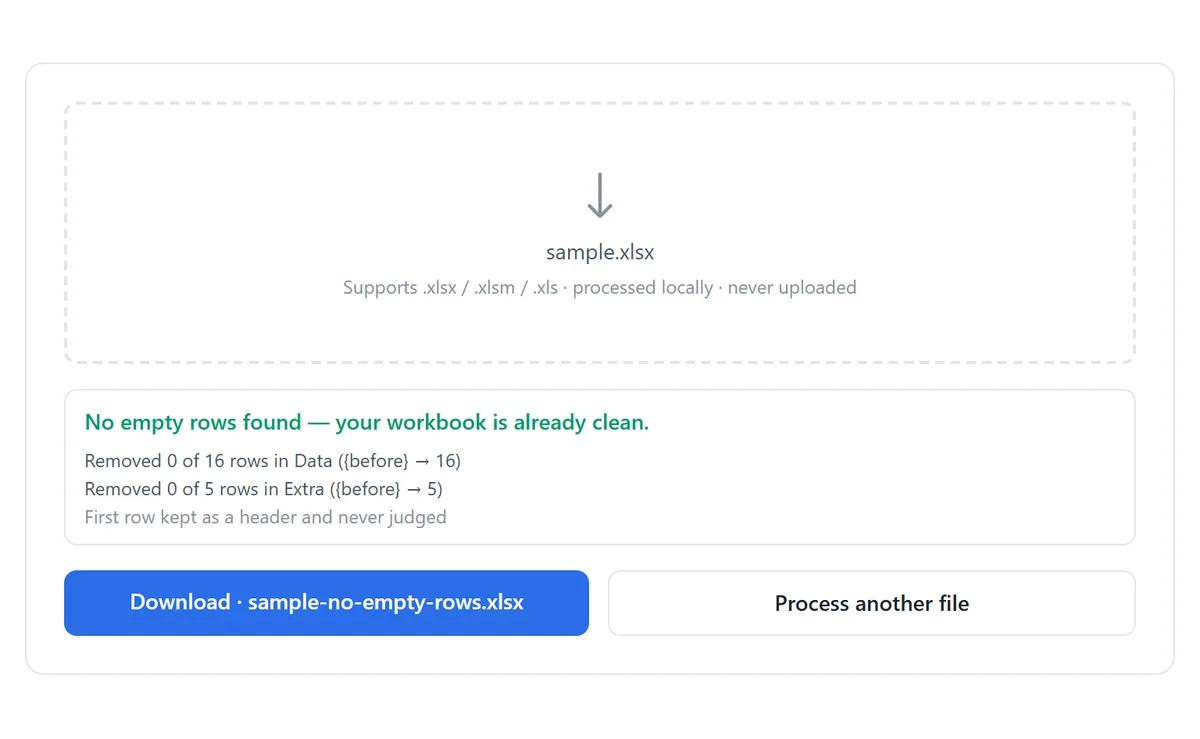
El método más fiable sin ordenar es filtrar: selecciona tus datos, activa el filtro, desmarca (En blanco), elimina las filas visibles y limpia el filtro. Para libros completos — todas las hojas a la vez, con el encabezado protegido — la herramienta online gratuita Eliminar filas vacías lo hace en una pasada e informa cuántas filas perdió cada hoja.
Sin más lectura — ve directo a la herramienta gratuita: Eliminar filas vacías de Excel →
Cómo eliminar filas en blanco sin ordenar (online, todas las hojas)
- Abre la herramienta gratuita Eliminar filas vacías y arrastra tu libro .xlsx, .xlsm o .xls. Todo funciona localmente en tu navegador: el archivo nunca se sube.
- Elige cómo se detecta una fila vacía: solo celdas estrictamente vacías, o también filas de solo espacios en blanco (el valor por defecto). Una fila que no contenga más que un espacio suelto cuenta como en blanco en el modo por defecto.
- Deja activada «La primera fila es un encabezado — mantenerla siempre» si la fila 1 tiene títulos de columna. La fila de encabezado se conserva incondicionalmente y nunca se evalúa.
- Haz clic en Eliminar filas vacías. Se escanea cada hoja, se eliminan las filas coincidentes y las filas supervivientes conservan su orden original.
- Descarga el libro limpio como tu-archivo-no-empty-rows.xlsx y revisa los recuentos de antes/después de cada hoja.
El libro completo se procesa en una sola pasada: no tienes que repetir nada por hoja ni seleccionar rangos con cuidado antes. Si una hoja no tiene filas en blanco, nada en ella cambia.
Qué cuenta como fila en blanco
Una fila solo se elimina cuando todas las celdas de todo su ancho están vacías. Un solo valor, resultado de fórmula, fecha o número en cualquier lugar de la fila la mantiene viva. Los dos modos de detección se diferencian solo en cómo se juzga «vacío»:
| Contenido de la celda | Modo estricto (desactivado) | Modo espacios en blanco (activado, por defecto) |
|---|---|---|
| Nada en absoluto | Eliminada | Eliminada |
| Solo un espacio, tabulación o salto de línea | Mantenida | Eliminada |
| Una fórmula que devuelve “” | Mantenida | Eliminada |
El modo de solo espacios en blanco es el valor por defecto correcto para exportaciones reales. Las filas que parecen vacías pero contienen caracteres invisibles son justo las que rompen BUSCARV, gráficos y rangos de tabla dinámica; pero también se captura una fila que parece vacía y contiene un resultado de fórmula oculto.
Método manual: filtrar los blancos y eliminar las filas visibles
Si trabajas dentro de Excel y solo necesitas limpiar una hoja, el método de filtro elimina las filas en blanco sin cambiar el orden de las filas:
- Selecciona tu rango de datos, incluida la fila de encabezados.
- En la pestaña Datos, haz clic en Filtrar (o pulsa Ctrl+Shift+L).
- Abre el desplegable del filtro en una columna que siempre tenga datos en las filas reales, normalmente la primera.
- Desmarca (En blanco) para que solo se vean las filas con datos… luego invierte: desmarca todo excepto (En blanco).
- Selecciona las filas en blanco visibles, haz clic derecho, elige Eliminar y confirma eliminar filas completas.
- Limpia el filtro (Ctrl+Shift+L otra vez). Las filas restantes vuelven a su orden original, con los huecos cerrados.
Dos trampas clásicas: primero, el método de filtro solo funciona en una hoja cada vez — un libro de 12 hojas significa 12 rondas de clics. Segundo, si tus filas «en blanco» no lo son realmente (un espacio o una fórmula de cadena vacía), no aparecerán como (En blanco) en el filtro y no se eliminará nada.
Por qué no limitarse a ordenar la columna
Ordenar es el truco manual más rápido: ordena cualquier columna de A a Z y las filas en blanco se hunden al final para borrarlas fácilmente. También es el más destructivo, por lo que vale la pena evitarlo siempre que el orden de las filas importe:
- Ordenar reordena todas las filas del rango, destruyendo cualquier significado que tuviera el orden original (orden de entrada, marcas de tiempo, secuencias de libro mayor).
- Si la selección se olvida de una columna, esa columna no se ordena con el resto: las filas se mezclan en silencio y no hay deshacer después de guardar.
- No se puede ordenar con seguridad cuando una tabla comparte filas con datos vecinos no relacionados en la misma hoja.
Ir a especial (F5 → Especial → Celdas vacías y luego Ctrl+- → Fila completa) es otra opción rápida, pero selecciona solo celdas realmente vacías — la misma zona ciega de caracteres invisibles que el filtro — y un clic erróneo borra las filas equivocadas sin informe de qué desapareció.
Qué método sirve para cada situación
| Herramienta Eliminar filas vacías | Filtro + eliminar | Ordenar + eliminar | |
|---|---|---|---|
| Mantiene el orden original de las filas | Sí | Sí | No |
| Funciona en todas las hojas a la vez | Sí | No, por hoja | No, por hoja |
| Detecta filas de solo espacios | Sí (por defecto) | No | No |
| Protege el encabezado automáticamente | Sí | Manualmente | Manualmente |
| Necesita Excel instalado | No | Sí | Sí |
| Informe de cambios | Por hoja | No | No |
Las filas en blanco rara vez viajan solas. Tras quitar las filas, el mismo libro suele necesitar el mismo tratamiento para las columnas — la herramienta Eliminar columnas vacías refleja este flujo en horizontal — o una pasada para filtrar y quedarte solo con los registros que realmente necesitas.
Herramientas usadas en esta guía
Preguntas frecuentes
¿Al eliminar filas en blanco se mueven mis datos?
No. Las filas debajo de una fila en blanco eliminada suben para cerrar el hueco, pero cada fila superviviente mantiene su orden relativo: nada se ordena, se invierte ni se reorganiza.
¿Se elimina la fila de encabezado si técnicamente es la «fila 1»?
No. Con «La primera fila es un encabezado — mantenerla siempre» activada (el valor por defecto), la fila 1 de cada hoja se mantiene incondicionalmente y nunca se evalúa como en blanco.
¿Se sube mi archivo a un servidor?
No. El libro se analiza y se reescribe por completo en tu navegador. Nada sale de tu dispositivo y no hace falta registrarse.
¿Y las filas que solo contienen un espacio o una fórmula de cadena vacía?
Se tratan como en blanco en el modo por defecto de espacios y se eliminan. Cambia al modo estricto si quieres mantener filas que no estén literalmente vacías.
¿Sobrevive el formato de mis celdas?
Los valores, las fórmulas que devuelven valores, las fechas y los números se conservan. La salida se reconstruye a partir de los valores de las celdas, por lo que el estilo decorativo de celda se simplifica; consulta la página de la herramienta para ver el alcance exacto.
¿También puede eliminar columnas en blanco?
Sí, con la herramienta complementaria Eliminar columnas vacías: la lógica de detección es la misma, aplicada a columnas completas en lugar de filas.
Guías relacionadas
¿Listo para probarlo con tu propio archivo?
Abrir Eliminar filas vacías de Excel — es gratis