Cómo quitar espacios sobrantes en Excel sin la función TRIM
Actualizado el 2026-10-11 · Gratis · Funciona en tu navegador
Respuesta rápida
TRIM() necesita columnas auxiliares, solo limpia espacios visibles y deja intactas las tabulaciones y los espacios de no separación. La herramienta online gratuita Recortar espacios en blanco elimina los espacios iniciales y finales de todas las celdas de texto de todas las hojas en una sola pasada, opcionalmente colapsa los espacios internos duplicados e informa exactamente cuántas celdas cambiaron.
Sin más lectura — ve directo a la herramienta gratuita: Recortar espacios en Excel →
Cómo limpiar espacios online (3 pasos)
- Abre la herramienta gratuita Recortar espacios en blanco y arrastra tu libro .xlsx, .xlsm o .xls. El procesamiento es totalmente local: el archivo nunca se sube.
- Elige las dos opciones de limpieza: colapsar los espacios internos repetidos en uno (desactivado por defecto) y tratar NBSP / espacios de ancho completo como espacios normales (activado por defecto).
- Haz clic en Limpiar espacios: todas las celdas de texto de todas las hojas pierden sus espacios iniciales y finales, incluidas las tabulaciones y los saltos de línea.
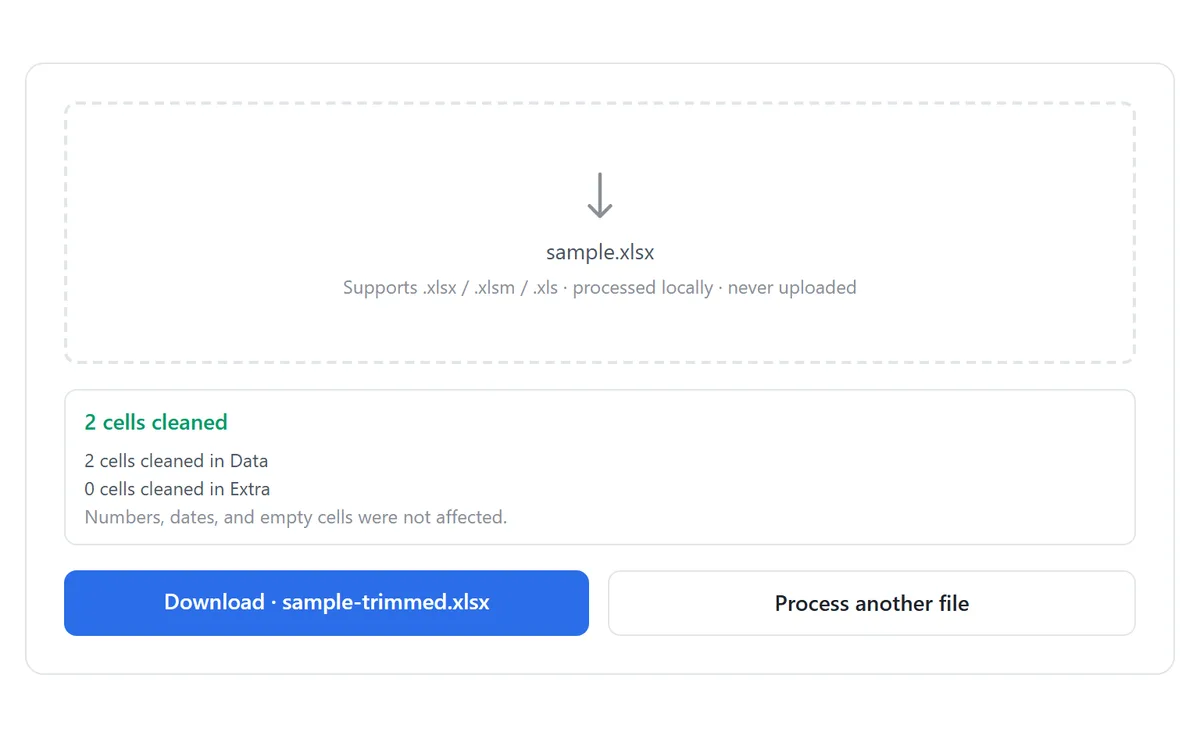
- Revisa el informe: cada hoja indica cuántas celdas cambiaron, con un total arriba.
- Descarga el libro limpio como tu-archivo-trimmed.xlsx.
El recorte siempre limpia ambos bordes de una celda de texto. Deja el colapso desactivado si los espacios dobles entre palabras tienen sentido en tus datos; actívalo si quieres que “ Ada Lovelace ” quede como “Ada Lovelace”.
Por qué los espacios sobrantes lo rompen todo
Un espacio final es invisible en pantalla y tóxico en una hoja de cálculo. El mismo “NYC” y “NYC ” son cadenas distintas para Excel, lo que produce los fallos misteriosos clásicos:
- BUSCARV/XLOOKUP devuelven #N/A aunque ambos valores «claramente coincidan».
- Quitar duplicados no atrapa filas que solo se diferencian por un espacio.
- Las tablas dinámicas dividen una categoría en dos: “Pendiente” y “Pendiente ”.
- El orden de clasificación se entrecruza de forma inesperada y CONTAR.SI cuenta de menos.
Los peores culpables son los caracteres invisibles: espacios de no separación (NBSP, CHAR(160)) pegados desde páginas web, espacios de ancho completo del texto CJK y tabulaciones dejadas por exportaciones TSV. TRIM() no toca ninguno de ellos.
Método manual: TRIM y sus límites
- Inserta una columna auxiliar junto a la columna que estás limpiando.
- Escribe =TRIM(A2) y arrastra hacia abajo para todo el rango.
- Copia la columna auxiliar y luego Pegado especial → Valores sobre la original: hasta este paso, la salida de TRIM es una fórmula, no texto limpio.
- Elimina la columna auxiliar.
TRIM solo quita el carácter de espacio normal (CHAR(32)) en los bordes y colapsa solo esos por dentro. Deja las tabulaciones (CHAR(9)), los saltos de línea, el NBSP (CHAR(160)) y los espacios de ancho completo exactamente donde están: una celda puede estar «TRIMada» y seguir rompiendo tu BUSCARV. Tratarlos requiere apilar =SUSTITUIR(A2;CARACTER(160);" ") encima y repetir la danza de la columna auxiliar.
El truco de Buscar y reemplazar (reemplazar dos espacios por uno y pulsar Reemplazar todos repetidamente hasta «0 reemplazos») sí colapsa los espacios internos dobles sin fórmulas, pero tampoco ve los caracteres invisibles, no puede tocar las tabulaciones o saltos iniciales/finales, y su bucle de «ejecútalo hasta que no encuentre nada» es fácil de abandonar a medias.
Qué método sirve para cada situación
| Herramienta Recortar espacios | TRIM() + pegar valores | Bucle Buscar y reemplazar | |
|---|---|---|---|
| Todas las hojas a la vez | Sí | Por columna y hoja | Por hoja |
| Elimina tabulaciones y saltos | Sí | No | No |
| NBSP / espacios de ancho completo | Sí (por defecto) | Necesita SUSTITUIR extra | Truco manual Alt+0160 |
| Colapsa espacios internos dobles | Opcional, un clic | Sí | Sí, ejecuciones repetidas |
| Columnas auxiliares / fórmulas que quedan | Ninguna | Dos pasos extra | Ninguna |
| Informe de celdas cambiadas | Por hoja | No | Ventana «N reemplazos» |
En las importaciones sucias los espacios rara vez viajan solos. Los saltos de línea pegados en celdas son el segundo residuo más común, y los símbolos extraños como comillas curvadas o caracteres de control no imprimibles el tercero: cada uno tiene su limpiador de una pasada dedicado.
Herramientas usadas en esta guía
Preguntas frecuentes
¿El recorte cambia mis números o fechas?
No. Solo se tocan las celdas de texto: números, fechas y booleanos se dejan exactamente como están, porque limpiar espacios en ellos no tiene sentido (los números almacenados como texto son otro problema).
¿Elimina los espacios entre palabras?
Solo si activas «colapsar espacios internos repetidos». Por defecto, el espaciado interno se conserva tal cual; los bordes siempre se limpian.
¿Se sube mi archivo a un servidor?
No. El libro se analiza y se reescribe por completo en tu navegador. Nada sale de tu dispositivo y no hace falta registrarse.
¿Qué son NBSP y los espacios de ancho completo?
Caracteres de espacio invisibles que parecen espacios normales: NBSP (CHAR(160)) viene de páginas web, los espacios de ancho completo (U+3000) del texto CJK. Ambos se tratan como espacios normales y se limpian por defecto.
¿Por qué el informe muestra más celdas cambiadas de lo esperado?
Los caracteres invisibles cuentan como cambios. Una celda que parecía limpia pero tenía una tabulación o NBSP al final aparece en el informe: suele ser precisamente la celda que rompía una búsqueda.
¿Sobrevive mi formato?
Los valores, las fechas y los números se conservan. La salida se reconstruye a partir de los valores de las celdas, por lo que el estilo decorativo de celda se simplifica; consulta la página de la herramienta para más detalles.
Guías relacionadas
¿Listo para probarlo con tu propio archivo?
Abrir Recortar espacios en Excel — es gratis