Cómo corregir errores de Excel: #¡REF!, #¡VALOR!, #¿NOMBRE? y más
Actualizado el 2026-10-25 · Gratis · Funciona en tu navegador
Respuesta rápida
Los errores de Excel te dicen exactamente qué falla: #¡REF! significa que una fórmula apunta a una celda eliminada, #¡VALOR! un tipo de dato incorrecto (normalmente texto donde se espera un número), #¿NOMBRE? que Excel no reconoce una función o un nombre de rango, y #¡DIV/0! una división entre cero o una celda vacía. Haz clic en la celda con error, lee la barra de fórmulas y corrige la referencia, el dato o la ortografía.
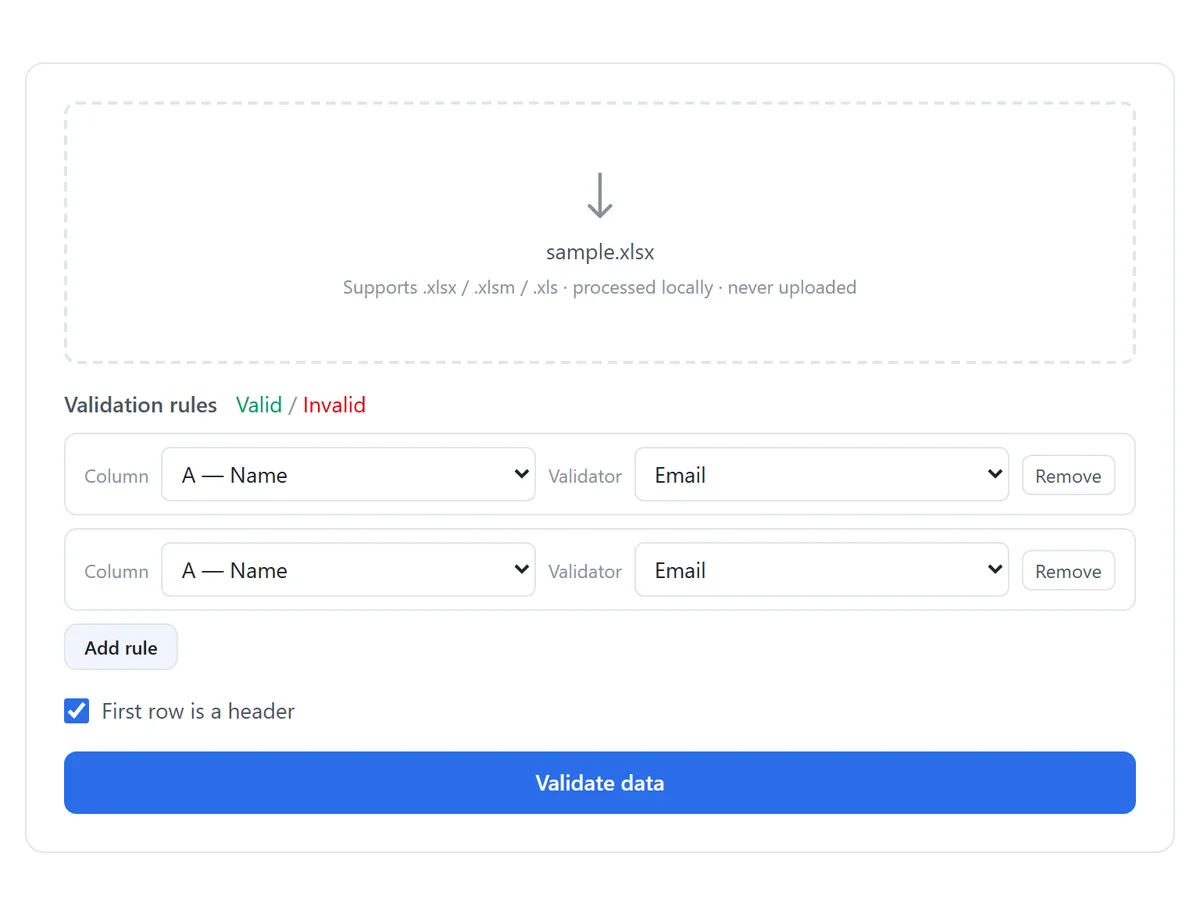
Sin más lectura — ve directo a la herramienta gratuita: Validar datos de Excel →
La tabla descodificadora de errores
| Error | Qué significa | Qué revisar primero |
|---|---|---|
| #¡REF! | La fórmula apunta a una celda, rango u hoja que ya no existe | Qué se eliminó o movió recientemente |
| #¡VALOR! | Ingrediente de tipo incorrecto: texto donde se espera un número | Espacios ocultos o números con formato de texto en las entradas |
| #¿NOMBRE? | Excel no reconoce la función o el nombre de rango | Ortografía, comillas faltantes en el texto, función no soportada |
| #¡DIV/0! | División entre cero o entre una celda vacía | La celda divisora |
| #N/A | La búsqueda no encontró nada | Si el valor buscado existe de verdad y con el mismo tipo |
| #¡NUM! | Resultado numérico inválido: demasiado grande o imposible como RAIZ(-1) | La matemática en sí |
| #¡NULO! | Se pidió la intersección de dos rangos que no se cruzan (operador espacio) | Un espacio perdido entre rangos en la fórmula |
| ##### | No es un error: columna demasiado estrecha, o fecha/hora negativa | Ensancha la columna; revisa el valor de fecha |
| Referencia circular | La fórmula depende de su propio resultado | La celda que indica el aviso de la barra de estado |
Los errores contagian: cualquier fórmula que referencia una celda con error también da error. Cuando una hoja se ilumina de errores, corrige primero las celdas de origen y el resto suele limpiarse solo.
#¡REF! — La fórmula apunta a algo que ya no existe
- ¿Acaba de pasar? Pulsa Ctrl+Z de inmediato: deshacer restaura las filas, columnas u hojas eliminadas junto con la referencia.
- Demasiado tarde para deshacer: pulsa Ctrl+H y en Buscar escribe #¡REF! — Excel encuentra todas las fórmulas rotas a la vez para que repuntes cada referencia a mano.
- Si se eliminó un nombre de rango completo, recréalo en Fórmulas ▸ Administrador de nombres y las fórmulas se curan solas.
- Para vínculos a otros libros que se movieron: Datos ▸ Consultas y conexiones ▸ Editar vínculos y reapunta a la nueva ubicación.
Si #¡REF! apareció justo tras eliminar filas o columnas, no guardes: cierra sin guardar y repite la eliminación pensando en las fórmulas. Un #¡REF! guardado no se puede restaurar automáticamente.
#¡VALOR! — Fórmula correcta, ingredientes equivocados
La fórmula es sintácticamente correcta pero recibe algo indigerible: números guardados como texto (las celdas con triángulo verde), espacios finales invisibles o espacios de no separación pegados desde la web, o «fechas» que en realidad son texto.
- Números con formato de texto: selecciona la columna ▸ icono de advertencia ▸ Convertir en número — o arregla todo el archivo de una vez con un conversor.
- Espacios ocultos: envuelve la entrada en ESPACIOS()/TRIM(), o elimina los espacios finales y de no separación de toda la hoja en una pasada.
- Fechas como texto: reintrodúcelas en un formato de fecha real, o convierte la columna para que la aritmética de fechas funcione.
#¿NOMBRE? — Excel no reconoce esa palabra
- Error de tecleo en el nombre de la función: BUSACARV y similares escritos de memoria — contrasta la ortografía con la sintaxis oficial.
- Texto sin comillas: =SI(A1=sí,…) debe ser =SI(A1="sí",…).
- Un nombre de rango renombrado o eliminado — verifícalo en Fórmulas ▸ Administrador de nombres.
- Una función que tu versión de Excel no tiene: BUSCARX (XLOOKUP), LET, FILTRAR y demás funciones de matriz dinámica muestran #¿NOMBRE? en Excel 2019 y anteriores. Sustitúyelas por equivalentes de la era INDICE/COINCIDIR, o abre el archivo en un Excel más nuevo.
#¡DIV/0! y #N/A — Los gemelos de dividir y buscar
- #¡DIV/0!: el divisor es cero o está vacío. Típico con PROMEDIO de un rango vacío o un porcentaje cuya base está en blanco. Protege la fórmula:
- #N/A: BUSCARV/BUSCARX/COINCIDIR no encontró nada. O el valor realmente no está, o existe con otro tipo (número vs texto) o con espacios finales — las dos falsas alarmas más comunes.
- Cuando «no encontrado» es un resultado legítimo, muéstralo limpio en vez de como error:
=SI.ERROR(A2/B2, "")        // en blanco en vez de #¡DIV/0!
=SI.ND(BUSCARV(A2, D:E, 2, FALSO), "no encontrado")   // texto en vez de #N/A
SI.ERROR oculta el síntoma, no la causa. Corrige primero el dato subyacente; usa SI.ERROR solo cuando «no encontrado / no aplica» sea una respuesta real, no una sorpresa.
#####, #¡NUM!, #¡NULO! y referencias circulares
- ##### : la columna es demasiado estrecha para el número — ensánchala. Si sigue tras ensanchar, el valor es una fecha u hora negativa, que Excel no puede mostrar.
- #¡NUM!: la operación es imposible o fuera de rango — RAIZ(-1), o un resultado más allá de los límites de Excel. Revisa las entradas.
- #¡NULO!: un espacio entre dos rangos pidió una intersección que no existe, p. ej. =SUMA(A1:A5 C1:C5). Cambia el espacio por una coma o dos puntos.
- Referencia circular: la propia celda de la fórmula forma parte de su entrada. Excel la nombra en la barra de estado y en Fórmulas ▸ Comprobación de errores ▸ Referencias circulares. Mueve la fórmula o corrige la lógica — activa el cálculo iterativo solo si diseñaste el bucle a propósito.
Detén los errores antes de que se propaguen
- Valida en la entrada: restringe las entradas al tipo que espera cada columna — números como números, fechas como fechas — para que #¡VALOR! se quede sin materia prima.
- Consulta la sintaxis de la función antes de escribirla, no después del error.
- Guarda una copia limpia: una instantánea de versión antes de grandes ediciones convierte «todo muestra #¡REF!» de desastre en un simple deshacer.
Herramientas usadas en esta guía
Preguntas frecuentes
¿Cómo encuentro todos los errores de una hoja grande a la vez?
Pulsa Ctrl+G ▸ Especial ▸ Fórmulas ▸ marca solo Errores ▸ Aceptar. Excel selecciona cada celda con error: corrige primero las que otras fórmulas referencian y el resto suele desaparecer.
¿SI.ERROR corrige realmente el error?
No: oculta la presentación. El problema subyacente sigue ahí. Corrige primero la referencia o el dato, y usa SI.ERROR solo para presentar resultados legítimos de «vacío/no encontrado».
¿Por qué fórmulas que funcionaban se vuelven #¿NOMBRE? en otro equipo?
El otro Excel es más antiguo y carece de la función: BUSCARX, LET, FILTRAR y similares requieren Excel 2021 o Microsoft 365. Reescribe con funciones de la era INDICE/COINCIDIR para compatibilidad.
BUSCARV devuelve #N/A aunque el valor claramente existe, ¿por qué?
Tipo discordante o espacios ocultos: un número buscado contra texto, o espacios finales en un lado. Convierte ambos lados al mismo tipo y recorta los espacios, y la coincidencia aparece.
¿Los errores de Excel son contagiosos?
Sí. Cualquier fórmula que referencia una celda con error también falla, así que una sola celda defectuosa puede teñir toda la hoja. Corrige siempre primero el error más arriba en la cadena.
Guías relacionadas
¿Listo para probarlo con tu propio archivo?
Abrir Validar datos de Excel — es gratis