Cómo reducir el tamaño de un archivo Excel (sin perder datos)
Actualizado el 2026-10-11 · Gratis · Funciona en tu navegador
Respuesta rápida
La mayoría de los archivos .xlsx hinchados son en gran parte basura: la caché calcChain, la configuración de impresora por hoja, imágenes sin comprimir y estilos duplicados. El compresor online gratuito de Excel elimina exactamente eso y recomprime las imágenes incrustadas — tus fórmulas, datos y formato se mantienen idénticos byte a byte.
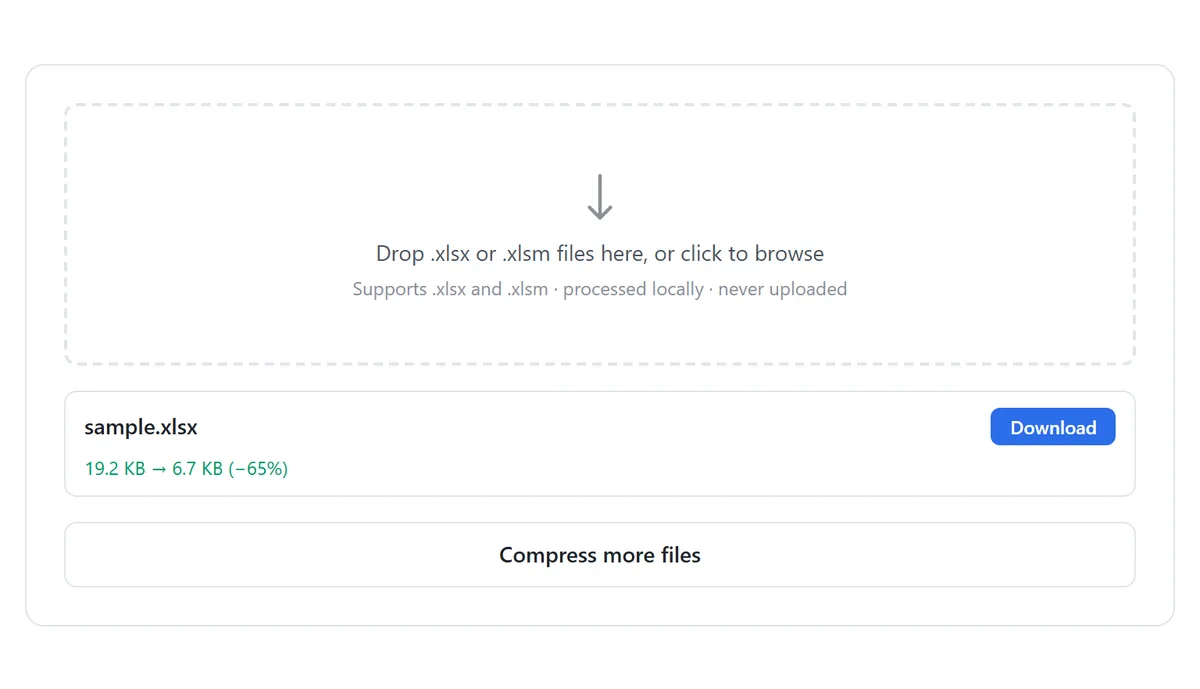
Sin más lectura — ve directo a la herramienta gratuita: Compresor de Excel →
Cómo comprimir un archivo Excel online (4 pasos)
- Abre el compresor gratuito de Excel y arrastra uno o varios libros .xlsx o .xlsm — el lote está bien. Todo corre localmente; el archivo nunca se sube.
- La herramienta escanea el libro, elimina la caché calcChain y la configuración de impresora, y recomprime automáticamente las imágenes incrustadas.
- Revisa el informe de tamaño — antes y después, con el porcentaje ahorrado.
- Descarga el archivo comprimido.
Excel reconstruye calcChain al abrirlo por siguiente vez — borrarlo no cuesta nada. La configuración de impresora son restos por hoja de quien pulsó Ctrl+P por última vez. Ninguno es “tus datos”, por lo que eliminarlos no puede hacerte perder nada que eches de menos.
Por qué los archivos Excel se vuelven tan grandes
Un .xlsx es un archivo ZIP de partes XML, y las partes que lo hinchan rara vez son las que guardan tus datos:
- calcChain.xml — una lista en caché del orden de cálculo de fórmulas, que Excel reconstruye automáticamente al abrirlo. Peso muerto puro en el tránsito.
- Configuración de impresora — cada hoja puede guardar su propia configuración de impresión, lo que no sirve de nada cuando el archivo se comparte digitalmente.
- Imágenes sin comprimir — las fotos se incrustan a su resolución original aunque se muestren del tamaño de una celda; una foto de móvil puede pesar más que un millón de filas de datos.
- Estilos redundantes — años de copiar y pegar duplican formatos de celda en el XML de la hoja de estilos.
- Crecimiento real de datos — el único tipo de tamaño que la compresión no puede tocar, porque esos bytes son la carga útil.
Adelgazamiento manual dentro de Excel
- Guardar como .xlsx (no .xls) — el formato moderno se comprime estructuralmente; .xls no.
- Comprimir imágenes: selecciona cualquier imagen → Formato de imagen → Comprimir imágenes → desmarca “Aplicar solo a esta imagen” → elige una resolución (150 ppi vale para pantalla).
- Elimina hojas sin usar y borra rangos que parecen vacíos pero llevan formato mucho más allá de los datos (Ctrl+Fin muestra dónde cree Excel que termina el rango usado).
- Quita lo que el archivo ya no necesita: macros VBA, comentarios y metadatos de seguimiento añaden partes al archivo.
- Como último recurso para datos tipo informe: convierte fórmulas en valores o exporta un CSV — una fracción del tamaño, a costa de todo excepto los valores brutos.
Dos “consejos” manuales que hay que evitar: borrar filas/columnas que sí necesitas (obvio) y comprimir el .xlsx en zip para compartirlo — eso encoge el adjunto del correo, no el archivo, y el hinchazón vuelve al descomprimir.
Qué toca y qué no toca el compresor
| Herramienta Compresor Excel | Diálogo Comprimir imágenes | Convertir a valores | Guardar como CSV | |
|---|---|---|---|---|
| Datos y fórmulas | Intactos | Intactos | Solo valores | Solo valores, una hoja |
| Formato | Intacto | Intacto | Intacto | Se pierde |
| calcChain / basura de impresora | Eliminado | Se queda | Se queda | N/A |
| Imágenes | Recomprimidas | Más pequeñas, por archivo | Se quedan | Se pierden |
| Macros (.xlsm) | Intactas | Se quedan | Se quedan | Se pierden |
| Excel necesario | No | Sí | Opcional | Opcional |
Si el informe de tamaño muestra que las imágenes dominan, la recompresión hace el trabajo pesado. Si el libro sigue pesado después de comprimir, el peso restante son datos reales o macros — y el eliminador de macros es el siguiente paso honesto para archivos .xlsm cuyo VBA ya no usa nadie. Compartir un archivo fuera de la empresa también es el momento de pensar en qué más lleva: nombres de autor, rutas de archivo e hilos de comentarios.
Herramientas usadas en esta guía
Preguntas frecuentes
¿La compresión borrará alguno de mis datos?
No. Solo se eliminan partes redundantes — la caché calcChain, la configuración de impresora y las entradas de estilo duplicadas. Tus fórmulas, datos y formato se mantienen idénticos, y Excel reconstruye calcChain automáticamente la próxima vez que se abra el archivo.
¿Cuánto más pequeño quedará mi archivo?
Depende totalmente de qué lo esté hinchando. calcChain y la basura de impresora solos suelen ahorrar unos pocos porcentajes; los libros con muchas imágenes pueden encogerse drásticamente porque las fotos incrustadas se recomprimen.
¿Mis macros están a salvo?
Sí — un .xlsm comprimido mantiene su VBA intacto. Si las macros son el problema y no el activo, quítalas por separado y guarda como .xlsx.
¿Se sube mi archivo a un servidor?
No. El escaneo y el reempaquetado ocurren por completo en tu navegador. Nada sale de tu dispositivo y no hace falta registrarse.
¿Puedo comprimir varios archivos a la vez?
Sí — arrastra varios archivos .xlsx/.xlsm y descarga el lote. Cada archivo tiene su propio informe de tamaño antes/después.
¿Y si el archivo sigue siendo demasiado grande tras comprimir?
Entonces el tamaño son datos reales, imágenes que deben quedarse o macros. Convierte fórmulas en valores, exporta un CSV de una sola hoja para datos de informe o quita las macros — cada una ataca una fuente distinta del peso restante.
Guías relacionadas
¿Listo para probarlo con tu propio archivo?
Abrir Compresor de Excel — es gratis