Cómo quitar fórmulas en Excel pero conservar los valores
Actualizado el 2026-10-11 · Gratis · Funciona en tu navegador
Respuesta rápida
En Excel, copia el rango y usa Pegado especial → Valores — por hoja, por rango, cada vez. La herramienta online gratuita Convertir fórmulas en valores hace todas las fórmulas de todas las hojas en una sola pasada: la fórmula se borra, queda el último resultado calculado, y un informe avisa de cualquier celda que Excel nunca calculó.
Sin más lectura — ve directo a la herramienta gratuita: Convertir fórmulas de Excel a valores →
Cómo congelar todas las fórmulas en valores online
- Abre la herramienta gratuita Convertir fórmulas en valores y arrastra tu libro .xlsx, .xlsm o .xls. El procesamiento es totalmente local: el archivo nunca se sube.
- Haz clic en Convertir fórmulas en valores — cada hoja se escanea celda a celda buscando fórmulas.
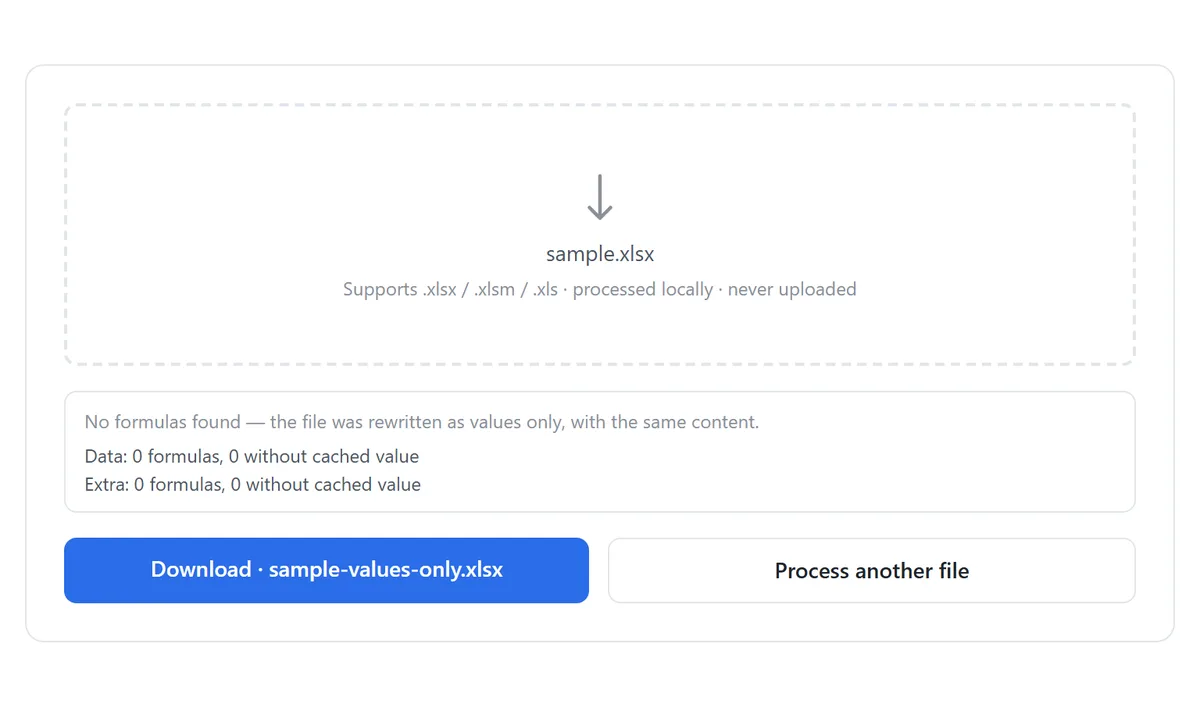
- Lee el informe: por cada hoja lista la cantidad de fórmulas y cuántas celdas quedarán en blanco por no tener valor en caché.
- Si aparece un aviso ámbar, abre el archivo en Excel o en el editor online, deja que calcule, guarda una vez y vuelve a ejecutar la herramienta.
- Descarga el resultado como tu-archivo-values-only.xlsx — solo valores fijos, sin fórmulas.
El valor en caché es lo que Excel guardó por última vez en el archivo. Una fórmula que se pegó pero nunca se recalculó y guardó no tiene caché — convertirla produciría un blanco. El informe cuenta esas celdas explícitamente en lugar de dejarlas en blanco en silencio.
Qué le pasa a cada celda
Dentro de un archivo .xlsx, una celda de fórmula guarda dos cosas: la fórmula en sí (f) y el valor en caché (v) que Excel calculó la última vez que se guardó el archivo. La conversión borra la fórmula y conserva el valor en caché — las celdas normales nunca se tocan:
| Celda antes | Celda después |
|---|---|
| =SUM(B2:B10) mostrando 4.200 | 4.200 — un número normal |
| =IF(A2>0,"ok","check") mostrando “ok” | “ok” — texto normal |
| Una fórmula sin valor en caché | En blanco — y marcada en el informe |
| Un valor escrito normal | Sin cambios |
Como la fórmula se va en lugar de ocultarse, nada vuelve a calcularse después: cambiar una celda de entrada ya no actualiza los resultados. Ese es el objetivo — los números quedan congelados exactamente como estaban al convertir.
Método manual: Pegado especial → Valores
- Selecciona el rango con fórmulas y cópialo (Ctrl+C).
- Clic derecho en el mismo rango → Pegado especial → Valores (o pulsa Ctrl+Alt+V y luego V).
- Repite para cada rango de cada hoja.
La ruta manual tiene dos modos de fallo. Primero, es por rango y por hoja: un libro de 10 hojas significa 10+ selecciones cuidadosas, y es común dejar una columna oculta de fórmulas. Segundo, pegar valores sobre fórmulas matriciales (matrices dinámicas o fórmulas CSE heredadas) puede esparcir #¡VALOR! o rechazar el pegado — esos rangos necesitan cuidado sin importar el método.
Cuándo quitar fórmulas es la decisión correcta
- Entregar un archivo a alguien que solo necesita los números — sin recálculos, sin advertencias de referencias rotas en su equipo.
- Detener cadenas de #¡REF!: renombrar una hoja, borrar filas o mover columnas rompe todas las referencias que apuntan a ello; los valores congelados no pueden romperse.
- Enviar datos a otro sistema — importaciones, subidas y exportaciones CSV quieren valores, no fórmulas.
- Guardar una instantánea: una copia solo con valores es un registro permanente de “cuáles eran los números ese día”.
- Compartir cálculos sin compartir el método — la fórmula es tu propiedad intelectual; el valor es el entregable.
Después de congelar, dos acciones posteriores cubren la mayoría de las necesidades: si los valores venían de números con formato de texto, una pasada de texto a números los hace calculables de nuevo; y un libro solo con valores también es el momento natural para adelgazar el archivo — la maquinaria de fórmulas sin usar y las cadenas en caché desaparecen.
Herramientas usadas en esta guía
Preguntas frecuentes
¿Cambiarán mis datos?
No. Cada celda de fórmula conserva su último resultado calculado; las celdas normales escritas no se tocan en absoluto. La única diferencia visible es que las fórmulas ya no recalculan.
¿Por qué algunas celdas salen en blanco?
Una celda de fórmula cuyo resultado nunca se calculó y guardó no tiene valor en caché que conservar. El informe nombra esas celdas — abre el archivo en Excel, deja que calcule, guarda y convierte de nuevo.
¿Puedo recuperar las fórmulas después?
No — la conversión es unidireccional por diseño. Guarda tu archivo original; la descarga convertida es una copia aparte solo con valores.
¿Funciona en todas las hojas a la vez?
Sí. Cada hoja del libro se escanea, y el informe por hoja muestra cuántas fórmulas se congelaron en cada una.
¿Esto borra las macros de los archivos .xlsm?
No. Fórmulas y macros son capas distintas — esta herramienta toca solo las fórmulas. Usa la herramienta Quitar macros cuando el propio VBA deba desaparecer.
¿Se sube mi archivo a un servidor?
No. El análisis y la reescritura ocurren por completo en tu navegador — nada sale de tu dispositivo y no hace falta registrarse.
Guías relacionadas
¿Listo para probarlo con tu propio archivo?
Abrir Convertir fórmulas de Excel a valores — es gratis