Cómo separar nombres y apellidos en columnas en Excel
Actualizado el 2026-10-11 · Gratis · Funciona en tu navegador
Respuesta rápida
El Texto en columnas de Excel con delimitador de espacio separa «Nombre Apellido» en dos clics — pero solo una hoja cada vez y sobrescribe los datos vecinos. La herramienta online gratuita Dividir texto en columnas hace la misma división con cualquier delimitador, en todas las hojas, con un modo de inserción que no sobrescribe nada.
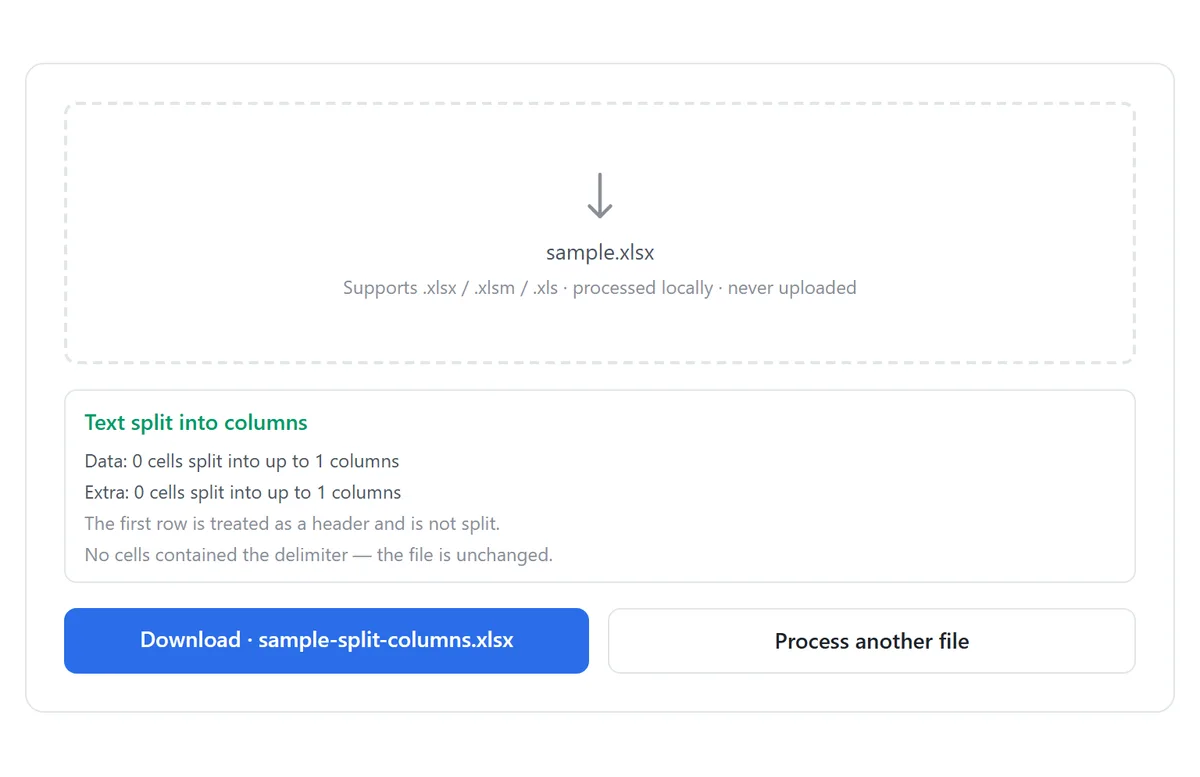
Sin más lectura — ve directo a la herramienta gratuita: Dividir texto en columnas en Excel →
Cómo separar nombres online (todas las hojas a la vez)
- Abre la herramienta gratuita Dividir texto en columnas y suelta tu libro .xlsx, .xlsm o .xls. El procesamiento es totalmente local — el archivo nunca se sube.
- Confirma la letra de la columna que contiene los nombres (A, B, C…). La misma columna se procesa en todas las hojas del libro.
- Elige el delimitador: espacio, coma, punto y coma, barra vertical, tabulación o un literal personalizado. Una secuencia de varios caracteres como « -> » se empareja como un todo.
- Elige el modo: Insertar añade columnas nuevas y desplaza todo lo que haya a la derecha; Sobrescribir reemplaza las celdas vecinas sin ensanchar la hoja.
- Deja marcada «La primera fila es un encabezado» (valor predeterminado) para que títulos como «Full Name» nunca se separen, y pulsa Dividir texto en columnas.
- Revisa el informe por hoja y descarga el resultado como your-file-name-split-columns.xlsx.
Insertar o sobrescribir: elige el modo seguro
Ambos modos leen la misma columna de origen pero escriben el resultado de forma distinta. Si la columna B contiene «red,green,blue» en una hoja de tres columnas y se divide por comas:
| Antes (A, B, C) | Tras el modo Insertar | Tras el modo Sobrescribir |
|---|---|---|
| id, red,green,blue, note | id, red, green, blue, note | id, red, green, (note desaparece) |
El modo Sobrescribir existe para hojas donde no hay nada a la derecha de la columna de origen — por ejemplo, al dividir «Nombre Apellido» en la columna A de una lista que solo tiene nombres. En cuanto cualquier columna de la derecha contenga datos que necesites, usa el modo Insertar.
Para un nombre de dos partes en la columna A de una hoja casi vacía, Sobrescribir queda limpio: el nombre reemplaza A y el apellido cae en B. En una exportación de CRM con la columna de email en B, Insertar es la única opción segura.
Método manual: Texto en columnas dentro de Excel
- Selecciona la columna de nombres completos.
- Ve a Datos ▸ Texto en columnas, elige Delimitados y pulsa Siguiente.
- Marca Espacio (para nombres tipo «Ada Lovelace») o Coma (para importaciones tipo «Lovelace, Ada»), y pulsa Finalizar.
Texto en columnas siempre sobrescribe — las celdas a la derecha de la selección se reemplazan sin preguntar. El asistente además solo trabaja con una columna de una hoja por ejecución: un libro de cinco hojas con columna de nombres en cada una significa cinco pasadas del asistente, cinco decisiones sobre delimitadores y cinco oportunidades de comerse la columna equivocada.
La casilla «Otros» del asistente acepta un solo carácter — no puede dividir por un delimitador de varios caracteres como « - » o «, » con espacio final. Esas importaciones necesitan la herramienta online o fórmulas.
El método con fórmulas, y cuándo compensa
Las fórmulas producen una división activa que se actualiza cuando cambia la celda de origen — la única razón para preferirlas a una división puntual:
- Excel 365/2021: =TEXTBEFORE(A2," ") para el nombre, =TEXTAFTER(A2," ") para el apellido.
- Excel antiguo: =IZQUIERDA(A2,ENCONTRAR(" ";A2)-1) para el nombre; =EXTRAE(A2,ENCONTRAR(" ";A2)+1;100) para el apellido.
- Cada variante necesita un par de columnas de reserva y un copiar-pegar como valores para congelar el resultado.
Una limitación honesta de la que ningún método escapa: la división es mecánica. «Mary Jane Watson» se convierte en «Mary» + «Jane Watson» con delimitador de espacio — los segundos nombres necesitan dos pasadas (dividir una vez y luego dividir el resto), y apellidos compuestos como «Van Der Berg» exigen un juicio que ninguna herramienta puede hacer por ti. Tras dividir datos importados, lo normal es que toque una limpieza de espacios sueltos.
Qué método encaja en cada situación
| Herramienta de división | Asistente de Texto en columnas | Fórmulas | |
|---|---|---|---|
| Todas las hojas a la vez | Sí | No, una columna por ejecución | No |
| Modo insertar (nada sobrescrito) | Sí | No — siempre sobrescribe | Sí (columnas de reserva) |
| Delimitadores de varios caracteres | Sí | Solo un carácter | Sí |
| Requiere Excel instalado | No | Sí | Sí |
| Actualización en vivo al cambiar el origen | No — resultado puntual | No | Sí |
Herramientas usadas en esta guía
Preguntas frecuentes
¿Cómo divido importaciones «Apellido, Nombre» como «Lovelace, Ada»?
Elige la coma como delimitador — el resultado sale con el apellido primero, así que usa el modo Insertar e intercambia las dos columnas resultantes, o simplemente léelas en ese orden en el paso siguiente.
¿Qué pasa con nombres de más de dos partes?
Una división por espacio pone el primer token en la primera columna y todo lo demás en la segunda. Vuelve a ejecutar la herramienta sobre la columna del resto para sacar los segundos nombres.
¿«Van Der Berg» acabará destrozado?
Una división mecánica trata todos los espacios igual, así que los apellidos compuestos se reparten entre columnas. Revisa esas filas después de dividir — ninguna herramienta puede saber dónde termina realmente un apellido.
¿Se puede dividir la fila de encabezado por accidente?
No. Con «La primera fila es un encabezado» activada (valor predeterminado), la fila 1 se omite por completo y sus títulos quedan intactos.
¿Mi hoja de cálculo se sube a un servidor?
No. El archivo se analiza y se reescribe íntegramente en tu navegador — nada sale de tu dispositivo y no hace falta registrarse.
¿Funciona también con .xls y .xlsm?
Sí — se aceptan .xlsx, .xlsm y .xls, y todas las hojas del libro se procesan en la misma pasada.
Guías relacionadas
¿Listo para probarlo con tu propio archivo?
Abrir Dividir texto en columnas en Excel — es gratis